EasySpider:可视化无代码网页爬虫工具完全指南
- 2026-09-19 02:10:21
<<< 点赞👍🏻+关注❤️ 每天分享干货好文 >>>
🎁 福利时间
如果你正在备战大厂面试,我整理了一个 开发者的知识库 涵盖 Java 程序员需要掌握的核心知识。
知识库地址:https://farerboy.com/
一、项目简介
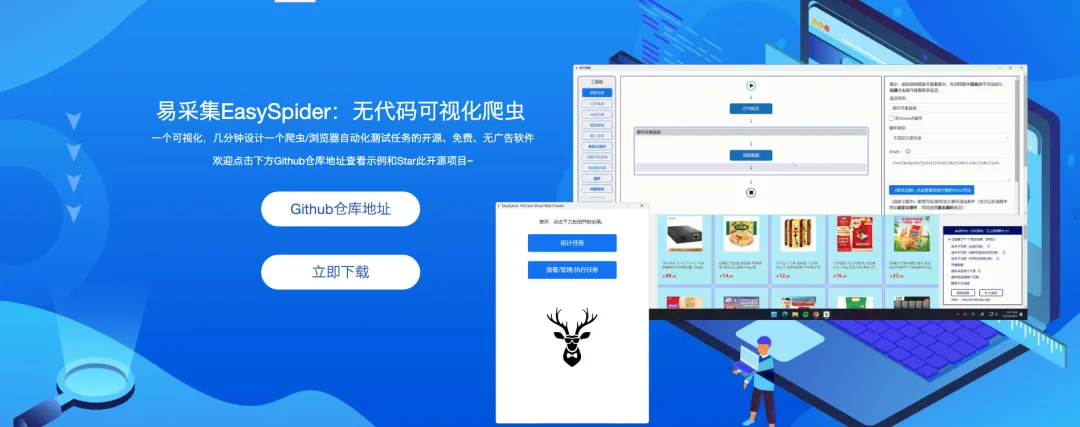
EasySpider(易采集)是一款完全免费、开源的可视化无代码网页爬虫工具,由开发者 NaiboWang 开发并维护。该项目在 GitHub 上已获得超过 44,000 颗星标,是目前最受欢迎的可视化爬虫软件之一。
EasySpider 采用图形化界面设计,用户无需编写任何代码,只需在网页上选择想要爬取的内容,并根据提示框进行操作,即可完成爬虫任务的设计和执行。同时,软件还支持命令行模式执行,方便集成到其他系统中。
GitHub 地址:https://github.com/NaiboWang/EasySpider
官方网站:https://www.easyspider.net/
二、核心功能特性
2.1 可视化任务设计
EasySpider 的核心亮点在于其完全可视化的任务设计流程。用户可以通过图形界面完成以下操作:
元素选择:直接在网页上点击选择需要爬取的元素 流程配置:通过拖拽或配置方式设置爬取流程 循环翻页:轻松设置翻页逻辑,爬取多页数据 条件判断:支持在任务中加入条件判断逻辑 数据清洗:内置数据处理和清洗功能
2.2 多种数据导出格式
支持将爬取的数据导出为多种常用格式:
JSON 文件 Excel 文件(.xlsx) CSV 文件 数据库直接入库
2.3 浏览器自动化
除了数据爬取,EasySpider 还支持完整的浏览器自动化功能:
模拟用户操作(点击、输入、滚动等) 表单自动填写 页面截图和元素截图 执行 JavaScript 代码
2.4 高级功能
| 代理IP支持 | |
| 验证码识别 | |
| OCR识别 | |
| 云服务器部署 | |
| 并行多开 | |
| 自定义指令 | |
| 插件扩展 |
2.5 命令行执行
EasySpider 支持纯命令行模式运行,任务可以导出为 JSON 格式,通过命令行执行,便于:
定时任务调度 集成到现有系统 批量自动化处理
三、快速开始
3.1 环境要求
操作系统:Windows / macOS / Linux 内存:建议 4GB 及以上 硬盘:至少 1GB 可用空间 浏览器:内置 Chromium 浏览器(无需额外安装)
3.2 下载安装
访问 GitHub releases 页面或官方网站下载最新版本 解压压缩包到指定目录 运行 EasySpider.exe(Windows)或对应的可执行文件
3.3 基本使用流程
步骤一:创建任务
打开软件后,点击「新建任务」按钮,输入目标网页的 URL。
步骤二:设计任务
网页加载完成后,界面会显示操作提示框 点击页面上的元素,选择需要执行的操作: 爬取内容 点击链接 输入文本 等待元素 根据提示完成配置
步骤三:配置翻页
如果需要爬取多页数据,可以在任务中添加「循环翻页」操作:
选择「循环点击」操作 选择翻页按钮元素 设置循环条件和停止条件
步骤四:运行任务
点击「运行」按钮开始执行爬虫任务。可以在运行过程中查看实时数据采集情况。
步骤五:导出数据
任务执行完成后,点击「导出」按钮,选择需要的格式进行数据导出。
四、命令行使用
4.1 导出任务配置
在可视化界面中设计好任务后,选择「导出任务」功能,将任务导出为 JSON 格式的配置文件。
4.2 命令行参数
# 基本用法EasySpider --config path/to/config.json# 指定输出目录EasySpider --config path/to/config.json --output ./data# 完整参数示例EasySpider --config config.json --output ./output --headless4.3 常用参数说明
--config | |
--output | |
--headless | |
--times | |
--thread |
五、应用场景
5.1 数据采集
商品信息采集(电商平台价格、库存等) 舆情监控(新闻、社交媒体数据) 竞争对手分析 学术数据收集
5.2 浏览器自动化测试
网页功能自动化测试 批量表单提交 定时任务执行
5.3 企业应用
业务数据聚合 报表自动生成 监控系统数据采集
六、优缺点分析
6.1 优点
零代码门槛:无需编程经验,普通用户即可上手 完全免费:开源免费,无任何收费功能 可视化操作:所见即所得,任务设计直观便捷 设计快速:通常 2-5 分钟即可完成一个爬虫任务 跨平台:支持 Windows、macOS、Linux 系统 灵活性强:支持插件扩展和自定义指令 云端部署:支持云服务器统一管理 社区活跃:官方提供详细视频教程和答疑平台
6.2 缺点
浏览器自动化:基于浏览器自动化,效率可能低于纯 HTTP 请求 资源占用:运行需要加载浏览器,内存占用相对较高 复杂场景:对于非常复杂的爬取逻辑,可能需要一定技术基础 反爬对抗:虽然支持代理IP,但在高度反爬的网站可能仍有限制
七、进阶使用技巧
7.1 任务优化
合理设置等待时间,避免被识别为机器人 使用代理IP轮换,降低被封禁风险 设置合理的并发数,避免对目标网站造成压力
7.2 效率提升
充分利用「循环」功能,减少重复操作 使用「判断」功能进行条件过滤 合理使用「并行多开」功能提高效率
7.3 数据处理
利用内置的数据清洗功能处理爬取数据 导出前进行必要的格式转换 定期备份任务配置,防止丢失
八、总结
EasySpider 作为一款开源的可视化无代码爬虫工具,极大地降低了数据采集的技术门槛。无论是普通用户还是专业开发者,都能从中受益。其丰富的功能特性、良好的用户体验以及活跃的社区支持,使其成为当前最值得推荐的可视化爬虫工具之一。
对于有数据采集需求但缺乏编程经验的用户,EasySpider 无疑是一个绝佳的选择。而对于有技术背景的开发者,它也可以作为快速原型验证或自动化任务的得力助手。
参考资料:
GitHub 仓库:https://github.com/NaiboWang/EasySpider 官方网站:https://www.easyspider.net/
架构设计之道在于在不同的场景采用合适的架构设计,架构设计没有完美,只有合适。
在代码的路上,我们一起砥砺前行。用代码改变世界!
感谢观看,如果觉得对您有用,还请动动您那发财的手指头,点赞、转发、在看、收藏



更多精彩合集请关注公众号🔽🔽🔽🔽🔽🔽🔽🔽


欢迎学习或从事编程开发、技术招聘 HR 进群,欢迎大家分享自己公司的内推信息,相互帮助,一起进步!

广告人士勿入,切勿轻信私聊,防止被骗
工作 3 年还在写 CRUD?简历投递杳无音讯?面试屡屡受挫,迟迟拿不到 offer?
在竞争激烈的大环境下,只有不断提升核心竞争力才能立于不败之地。
公众号留言【我要晋级】,一对一指导,带你晋级。
往期精选>>>

