一行代码不用写,手把手教你做出第一个微信小程序
- 2026-09-23 05:43:46
前言
你是不是也有过这样的想法:要是能做一个属于自己的小程序就好了。
很多人觉得开发小程序是程序员的专业技能,普通人根本碰不了。但说实话,在AI时代,这个门槛已经被彻底打破了。你不需要写一行代码,只需要会用电脑、会复制粘贴,就能从零做出一个完整的小程序,甚至发布上线让别人也能用。
这篇文章就是一步一步的保姆级教程,从注册到上线,每个环节都配上截图,跟着做就行。
你需要准备什么?
一个微信,一个邮箱
每年30元的认证费
一台能开机的电脑
电脑的基本操作,不会编程也没关系
整个流程分为4步:
注册小程序
安装开发环境
使用AI生成页面
提交审核并发布
一、注册微信小程序
注册小程序是整个流程的第一步,非常简单,跟着下面的操作就能完成。
1.1 进行注册
打开微信公众平台 https://mp.weixin.qq.com/,点击 "立即注册"
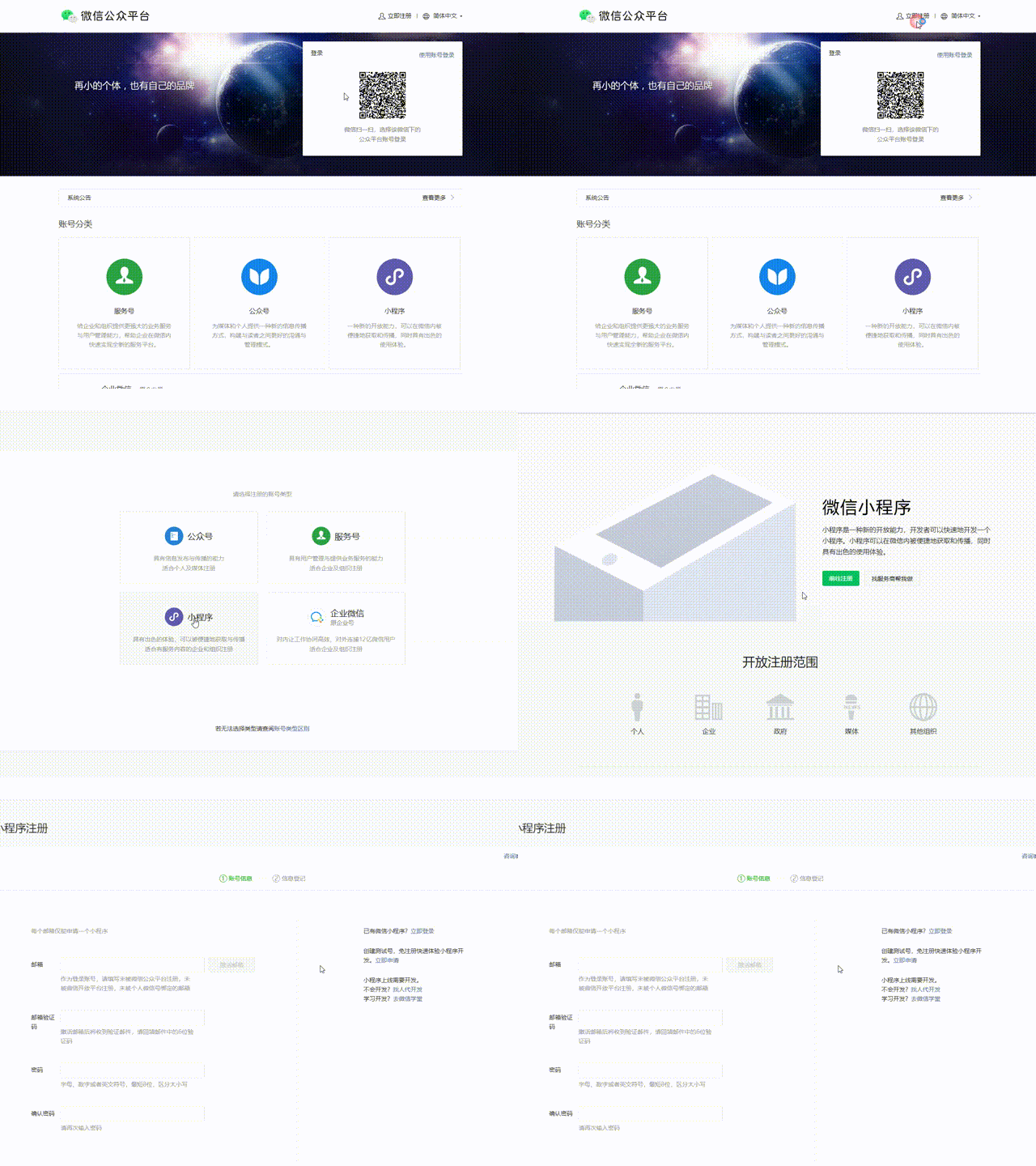
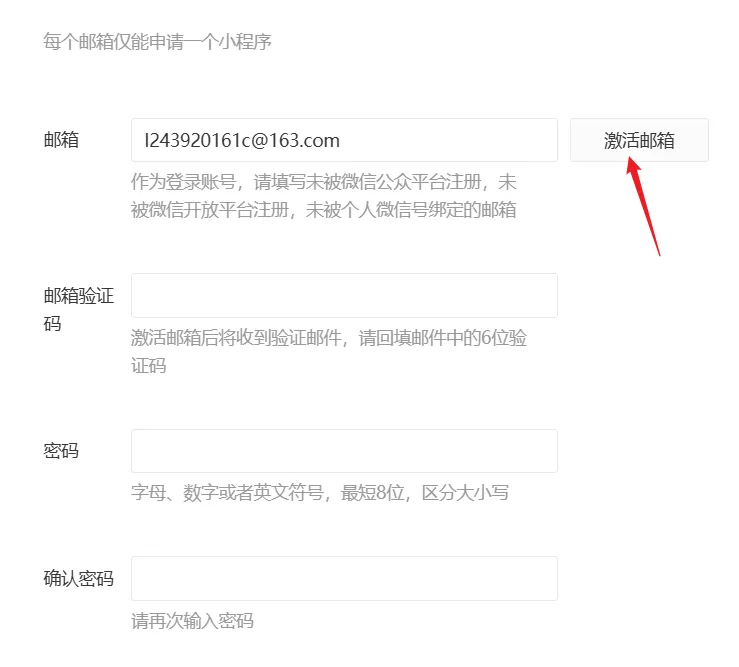
输入你的邮箱,qq邮箱或者163邮箱都可以,然后点击 "激活邮箱"
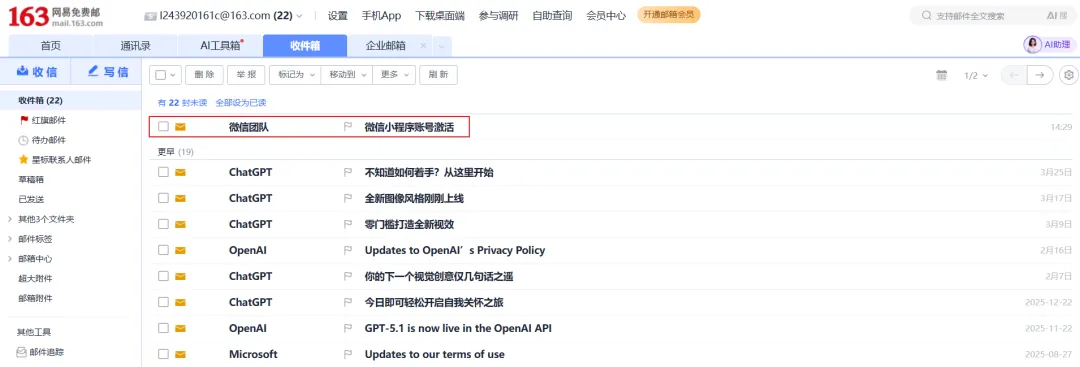
登录你的邮箱,会发现有一封微信小程序账号激活的邮件
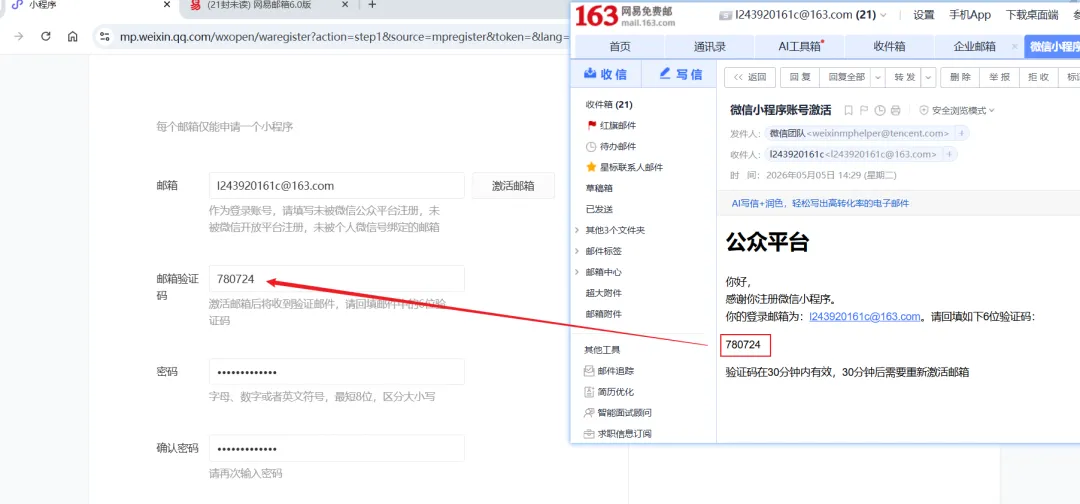
邮箱里的验证码,填进来,然后输入密码,然后点击 "注册"
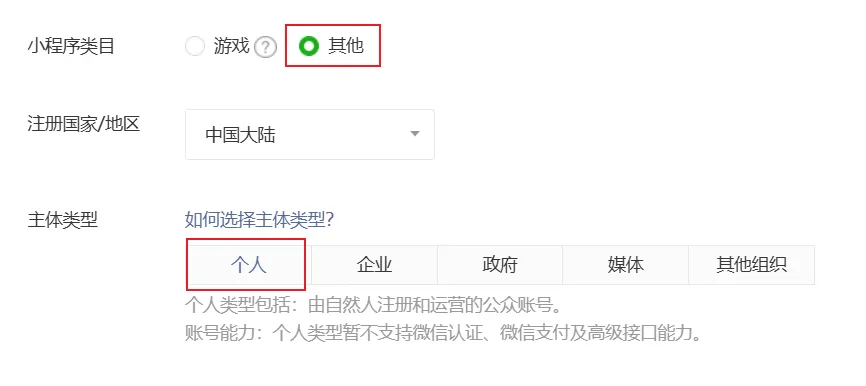
小程序类目填 "其他",主体选 "个人"
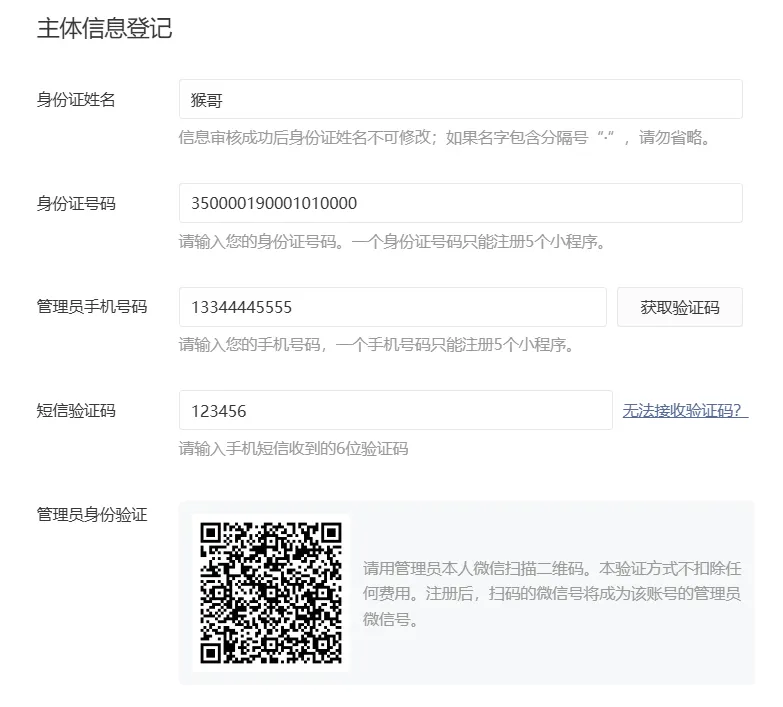
填写一些相关资料,填写完成后,用微信扫码验证即可
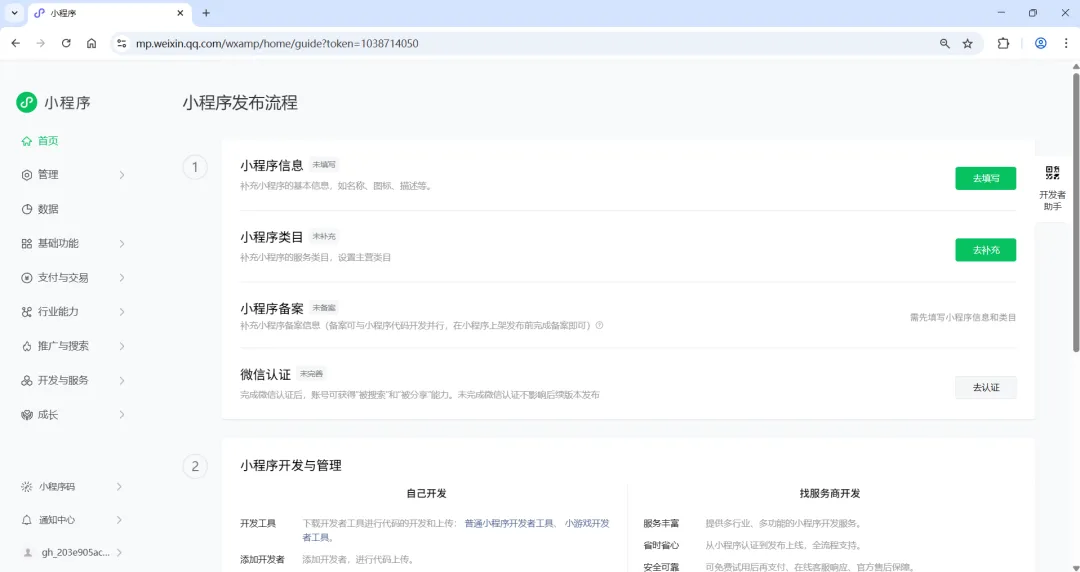
注册完之后,会进入小程序的管理页面,这时候我们需要按照页面流程一步一步往下走
1.2 填写小程序信息
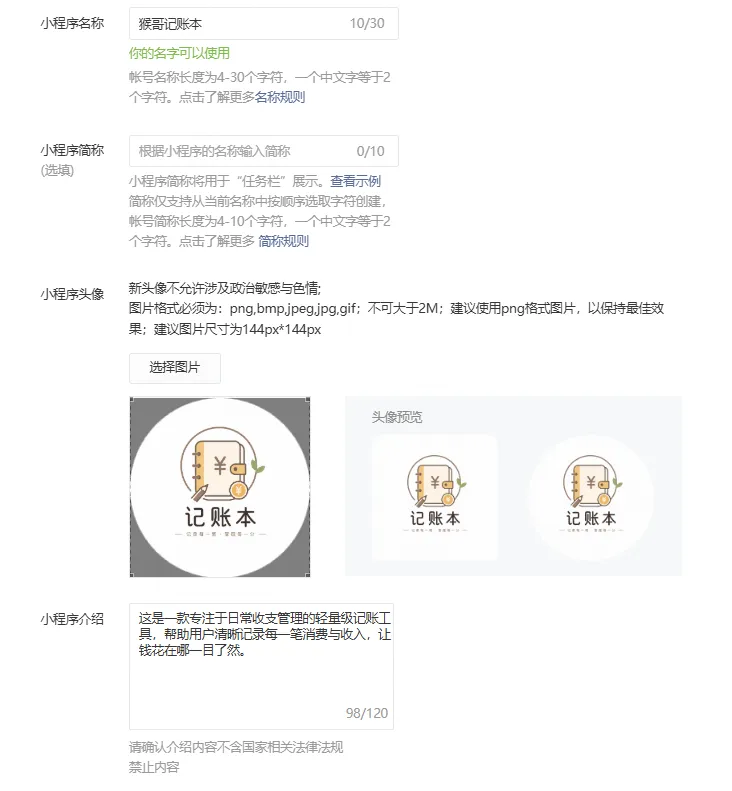
我们先填写一下小程序的基本信息
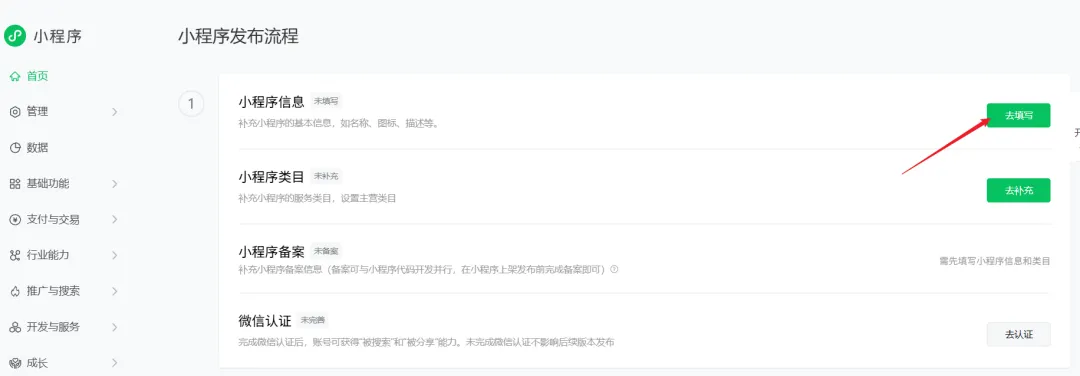
填写小程序的相关信息和头像
1.3 填写类目
接下来填写小程序类目
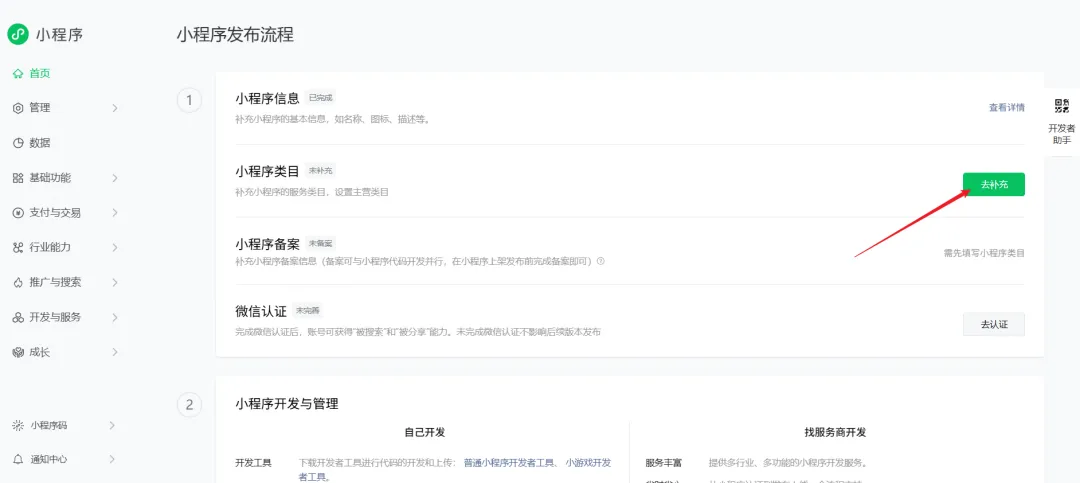
我们需要去添加一个类目
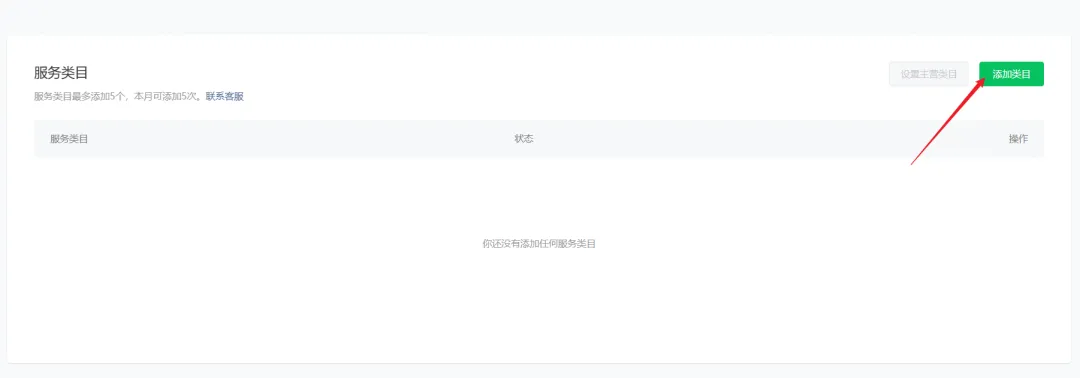
类目这里根据实际情况进行选择,如果找不到完全匹配的类目,选择一个接近的即可
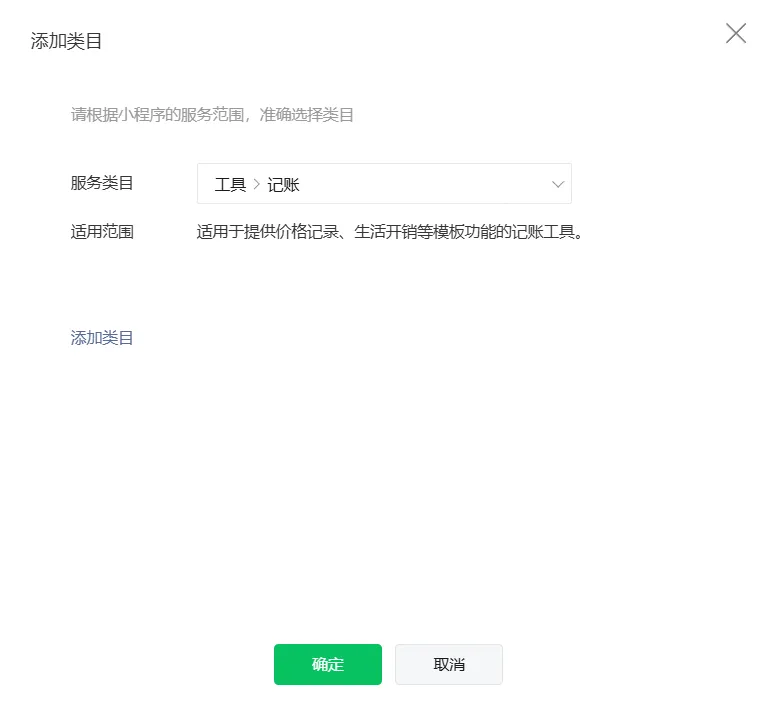
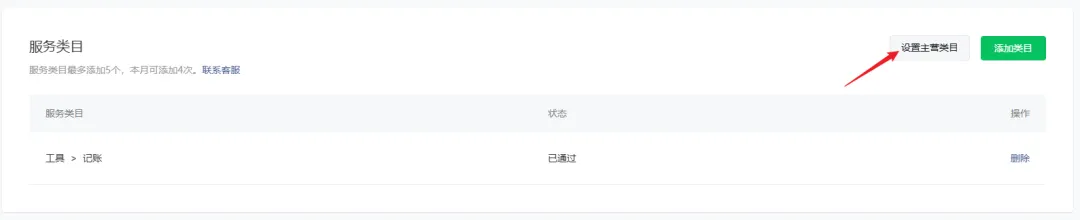
添加完之后,类目列表这里就会显示你添加好的类目,这时候,我们需要设置主营类目
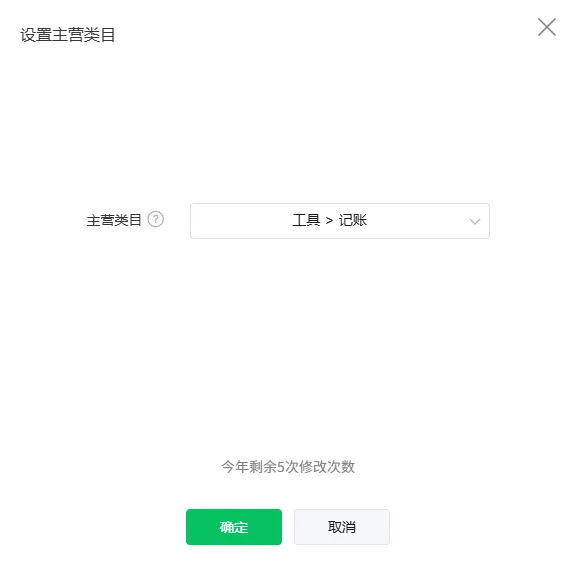
选择你刚刚添加的类目,确定即可
1.4 备案
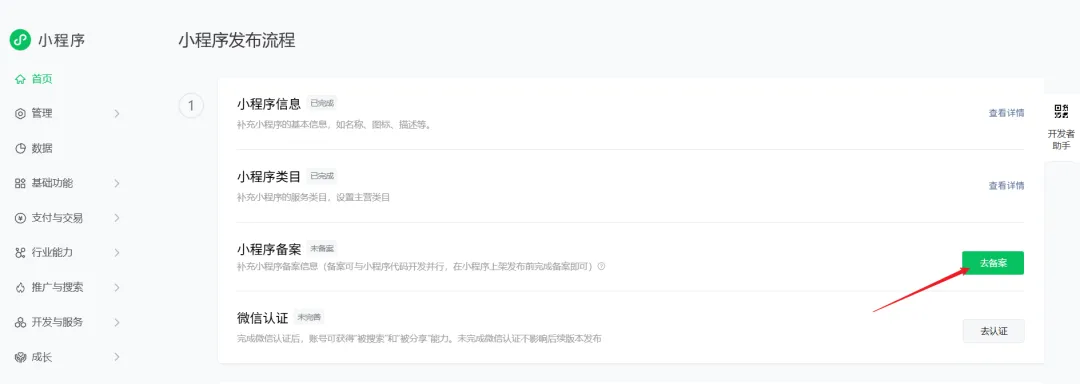
回到首页,进入备案页面
填写你的真实信息
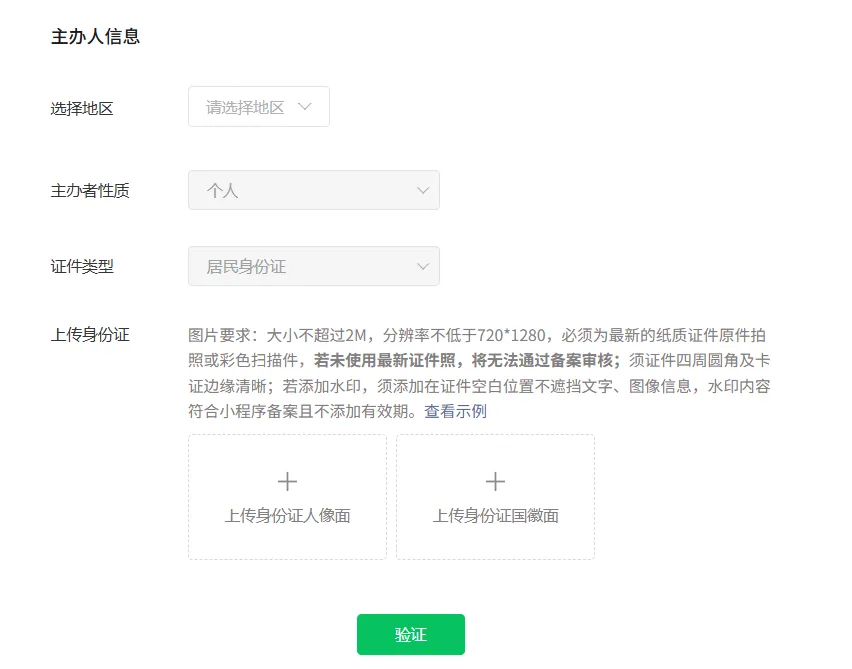
填写小程序基础信息,然后扫码核验
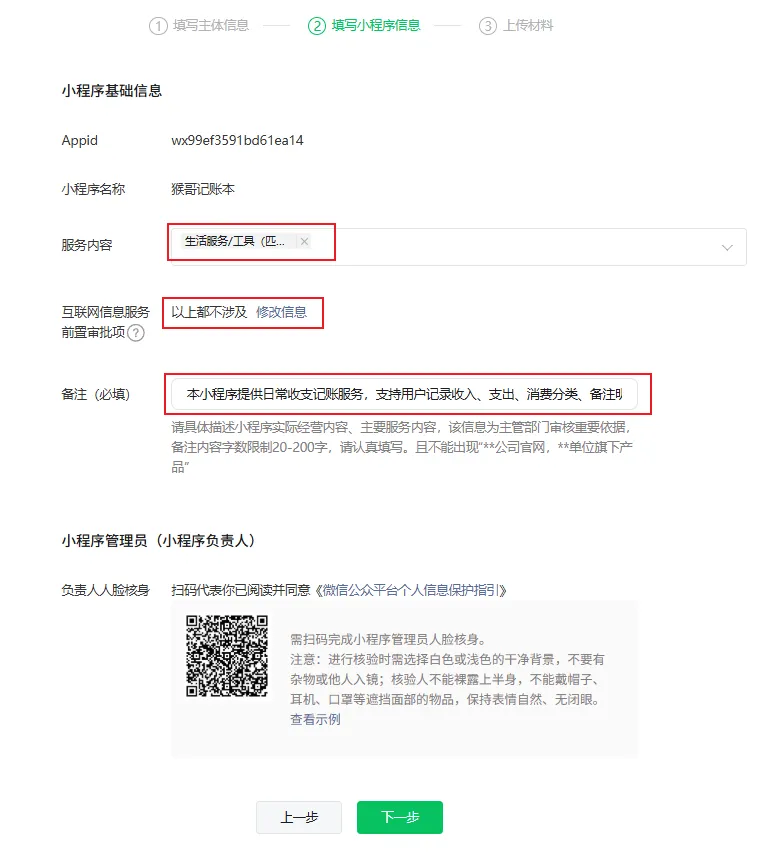
最后点击 "提交"
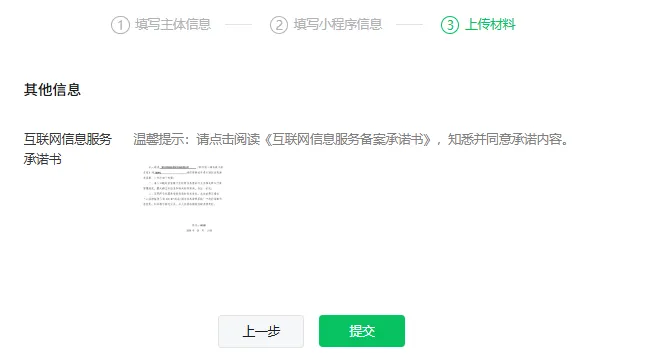
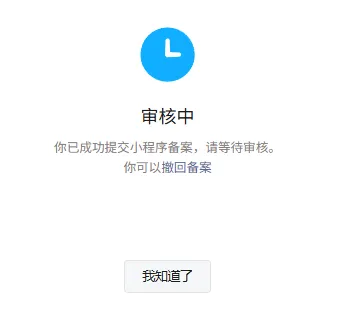
这时候需要等待审核,备案审核分为初审和管局审核,初审需要1~2个工作日,管局审核需要1~20个工作日,需要耐心等待
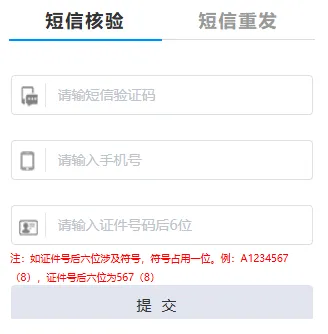
备案期间,你会收到工信部的验证码短信
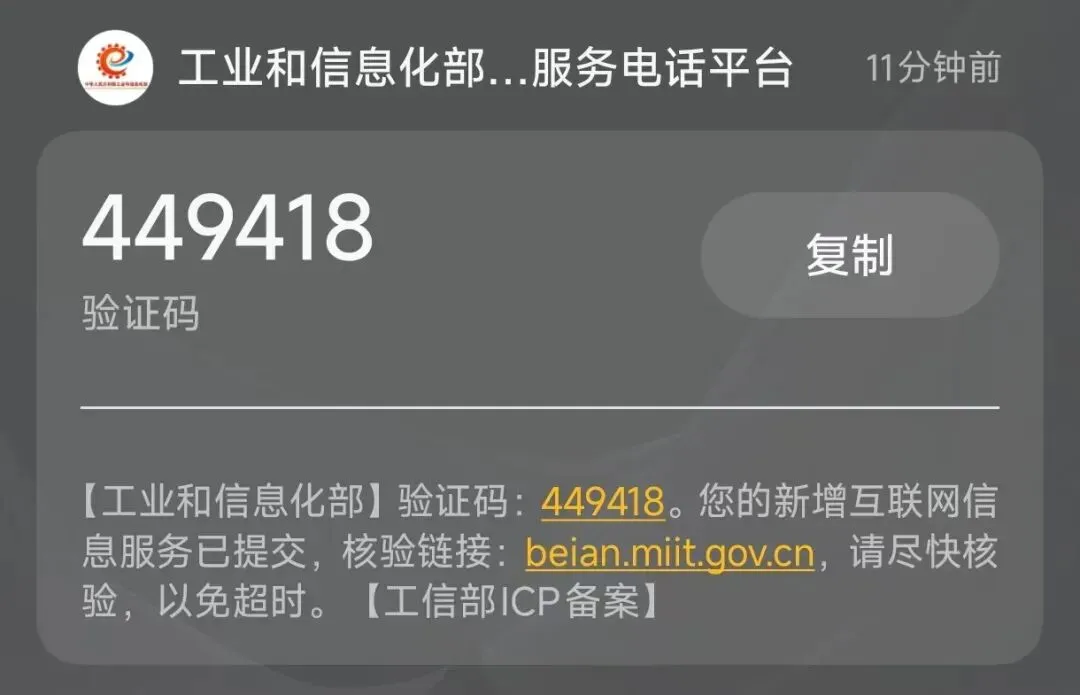
这时候你需要根据短信提示,进入备案管理系统 https://beian.miit.gov.cn/,输入相关信息进行核验
1.5 微信认证
接下来需要进行微信认证
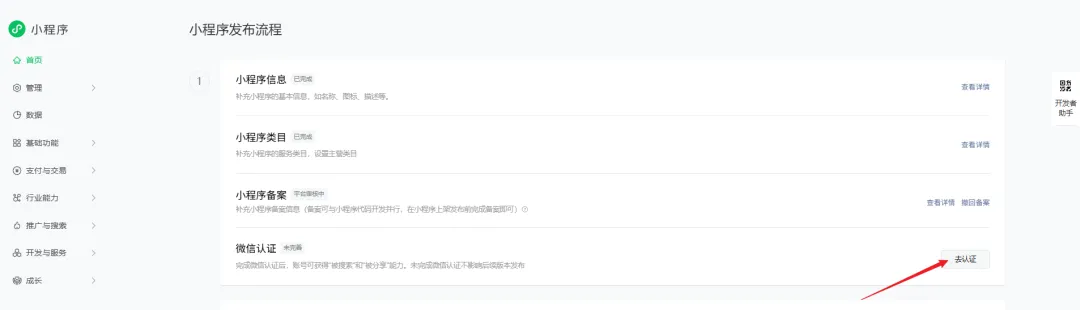
直接点击 "去认证"
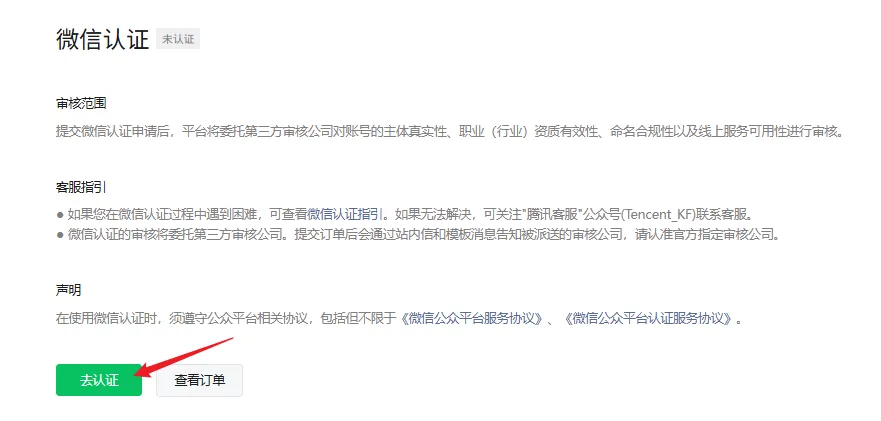
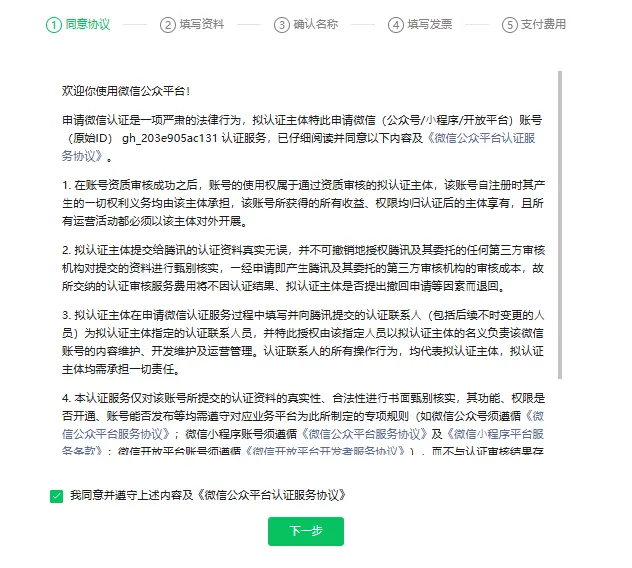
需要先同意条款,然后 "下一步"
需要先扫码人脸识别一下,然后填写相关信息
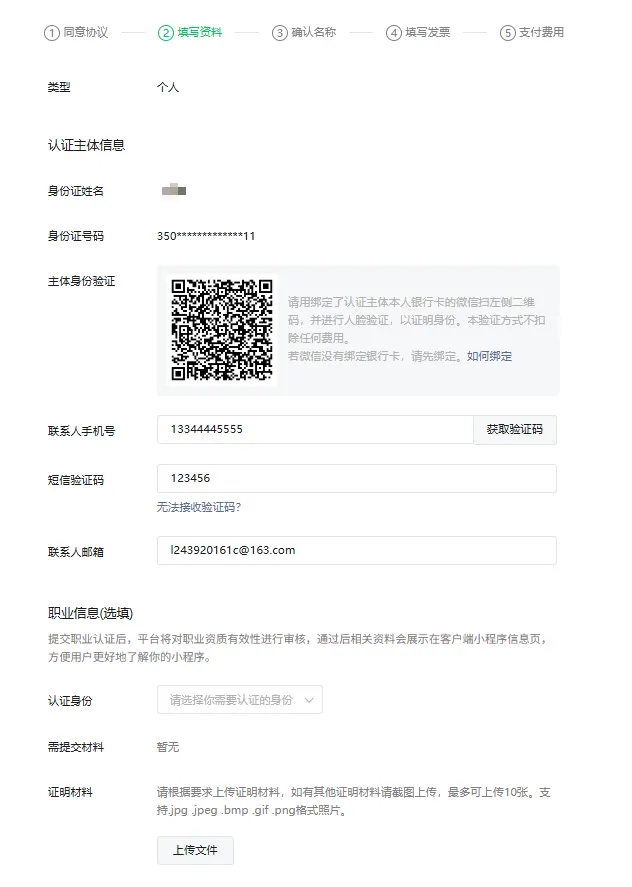
此处直接点击 "下一步"
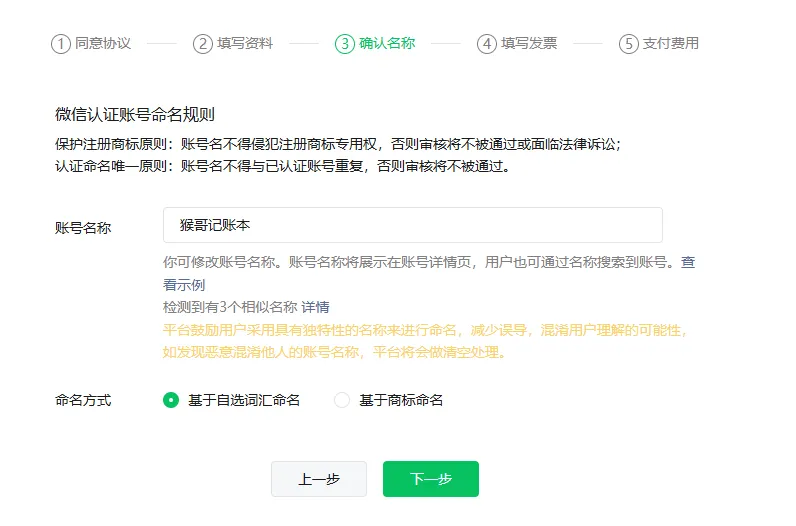
这里也直接 "下一步"
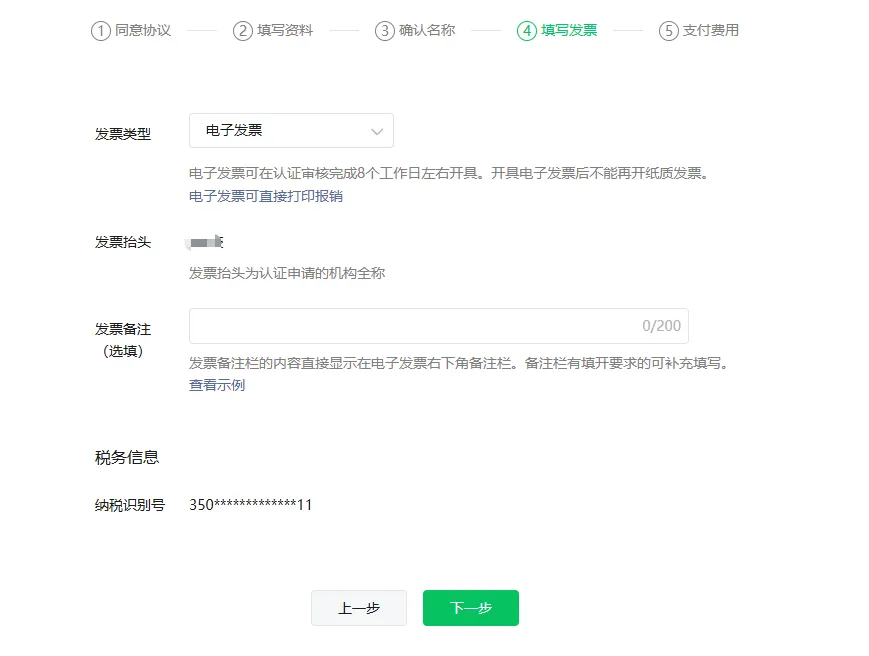
这时候需要支付30元的认证费用
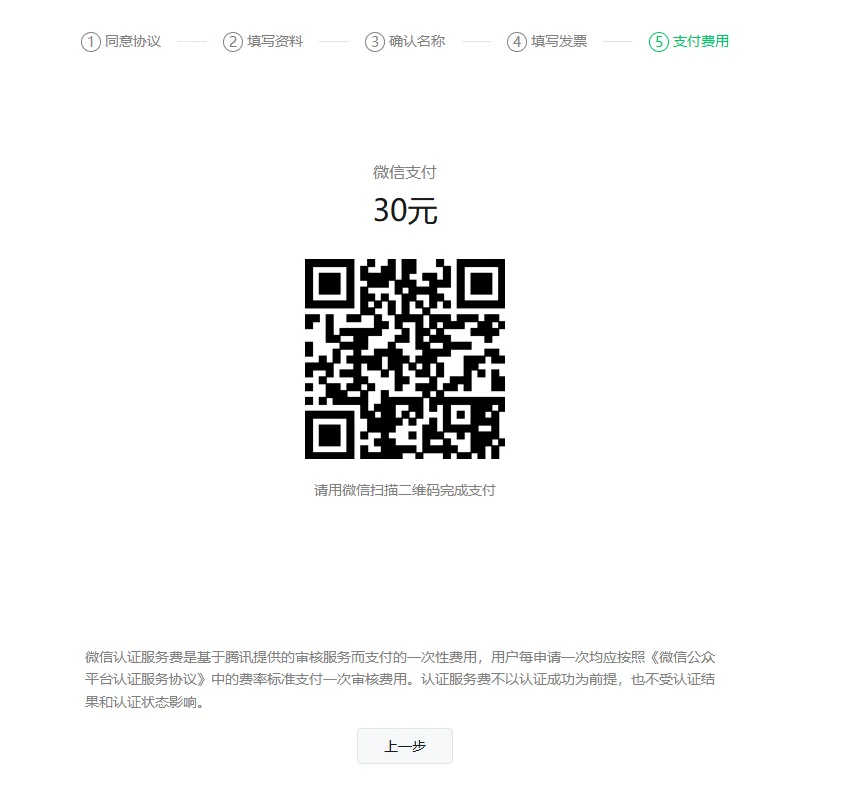
支付完之后,需要等到1~3个工作日进行认证审核,正常来说几个小时就审核过了,非常快
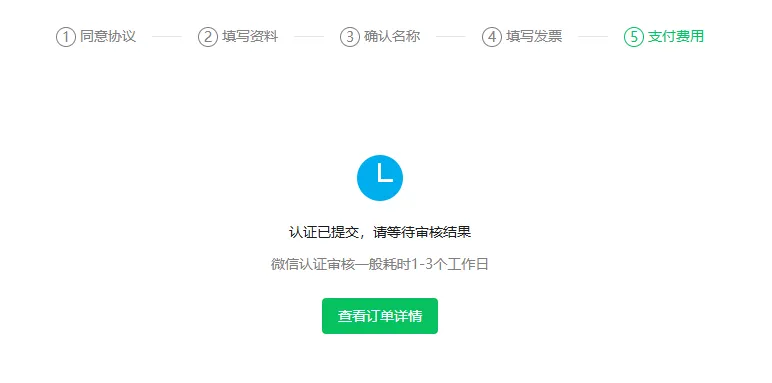
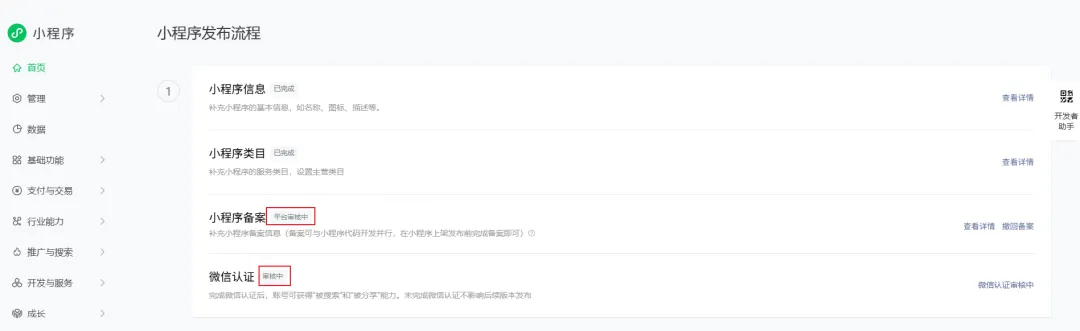
到这里,你已经完成了小程序注册,这时候只需要等待审核就可以了
认证审核过程中,会收到官方打来的确认电话进行核实,不要以为是诈骗电话直接挂了,否则会通过不了
二、安装环境
在开发小程序之前,我们需要先安装一些开发环境
总共需要两个 开发环境,一个是
微信开发者工具,一个是HBuilder
2.1 安装微信开发者工具
前往微信开发者工具官网,选择稳定版进行下载,官网地址:
https://developers.weixin.qq.com/miniprogram/dev/devtools/download.html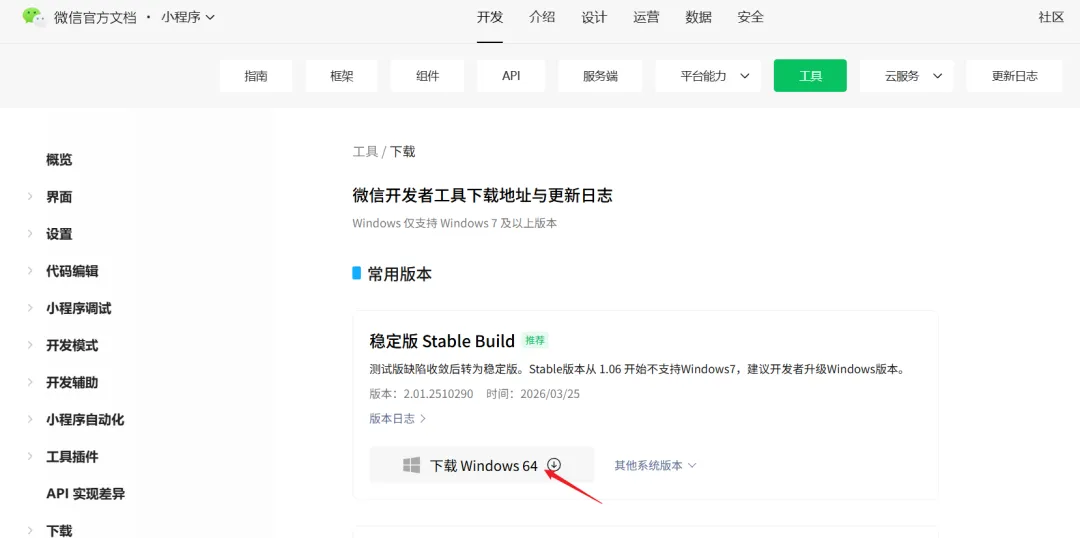
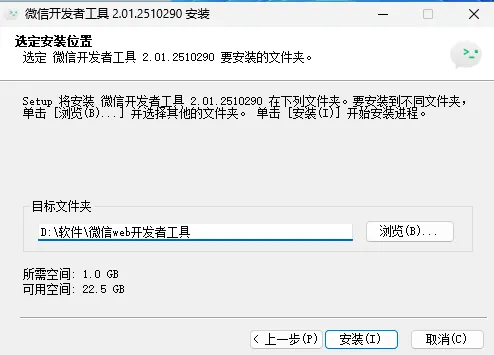
打开后,选择安装路径,点击安装
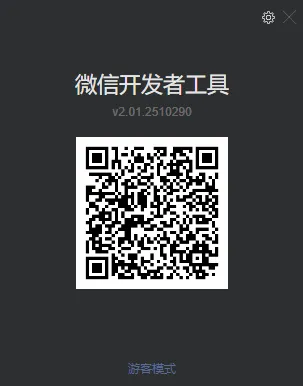
装好后打开微信开发者工具,需要先扫码登录一下
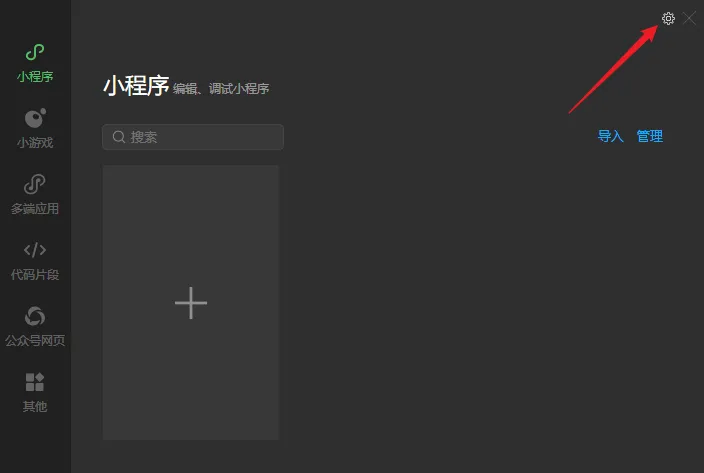
这时候,我们需要进行一些设置,点击右上角的设置
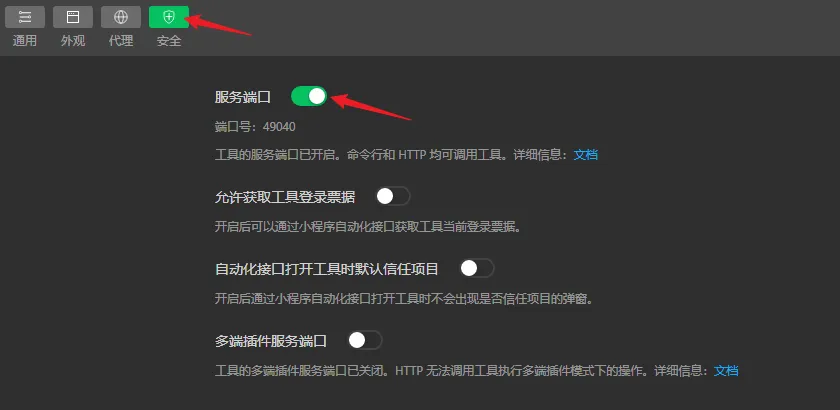
到 "安全" 一栏,把 "服务端口" 打开,用于后面本地调试,如果不开会无法在 HBuilder 中打开微信开发者工具
2.2 安装HBuilder
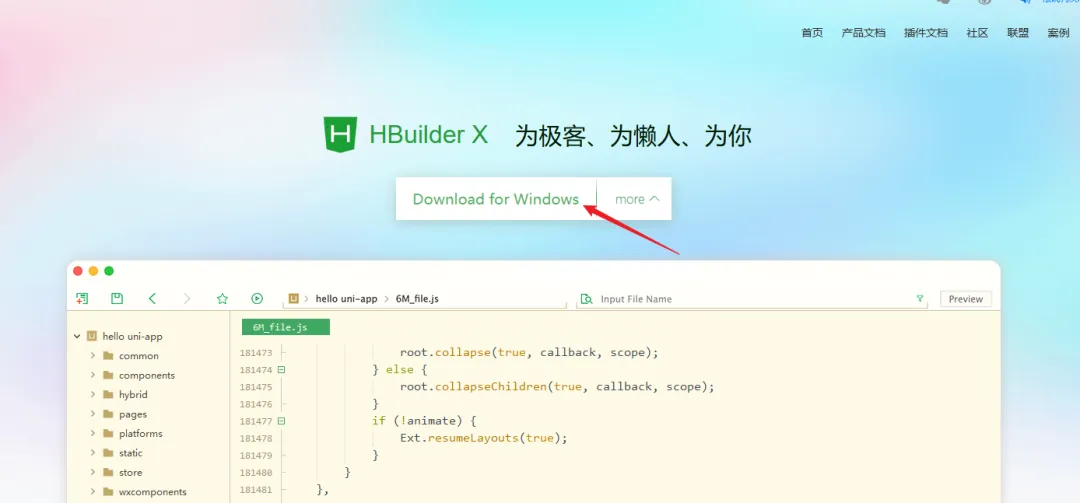
到HBuilder官网 https://dcloud.io/hbuilderx.html,点击 Download for Windows 进行下载
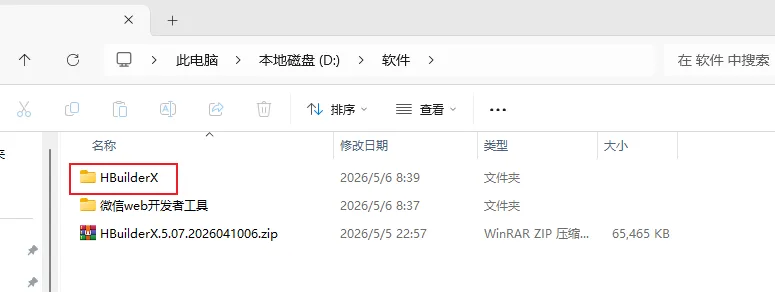
下载后进行解压,你会得到一个 HBuilderX 文件夹
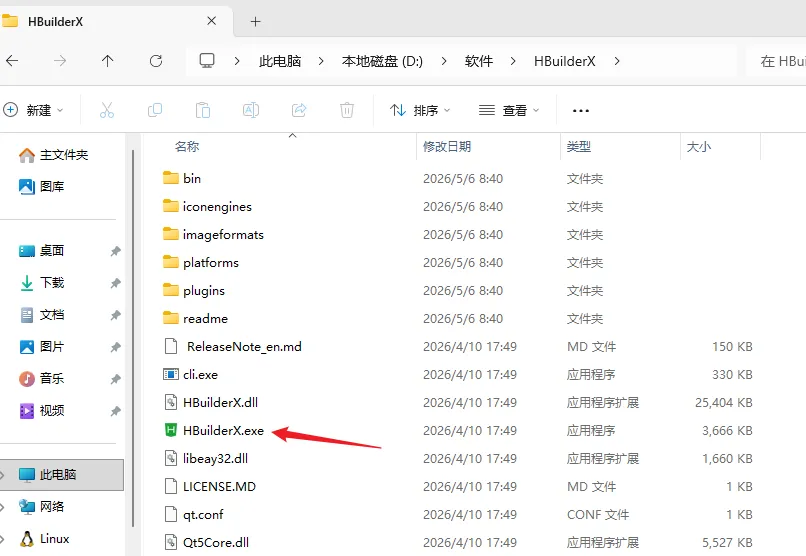
进入文件夹,双击这个绿色图标就可以打开 HBuilder 了
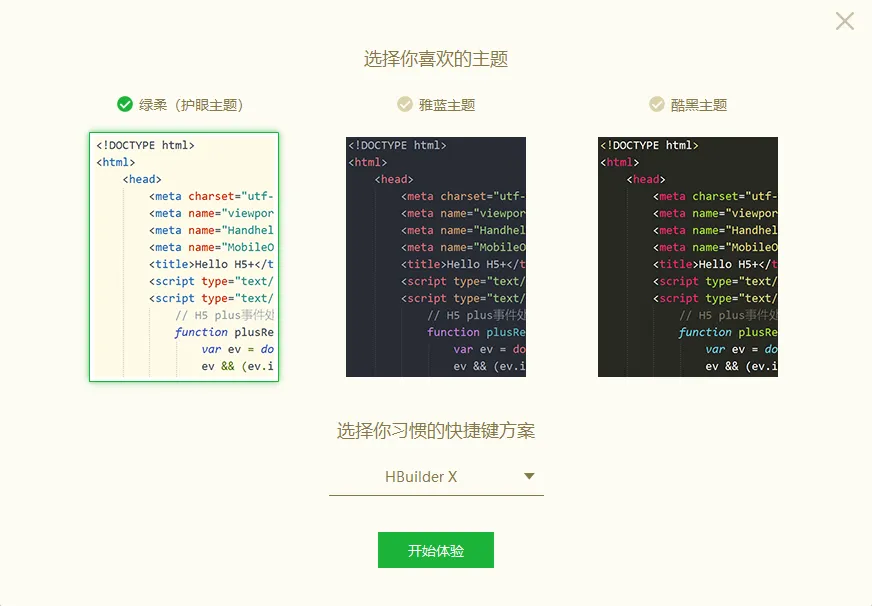
选择你自己喜欢的颜色,点击开始体验
打开后会出现如下界面,就说明安装完成了
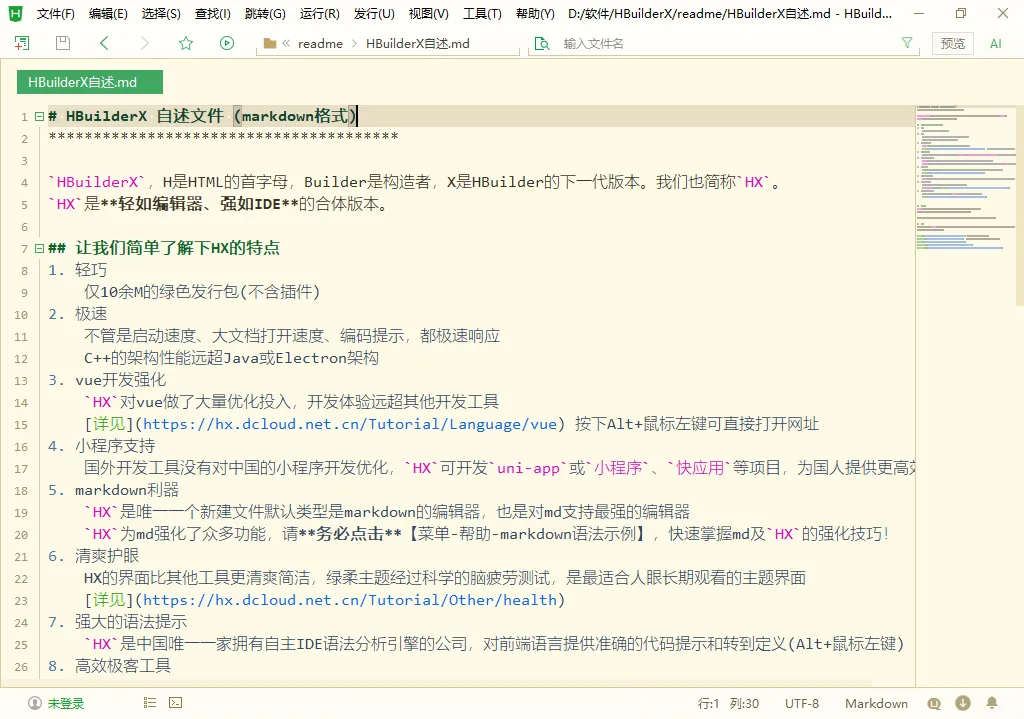
三、进行开发
3.1 创建项目
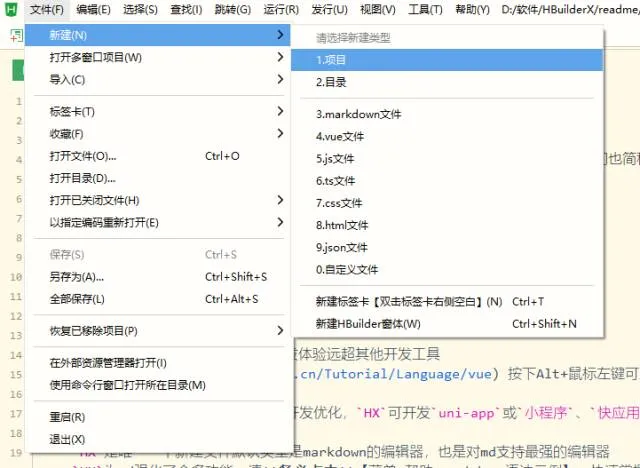
我们新建一个项目
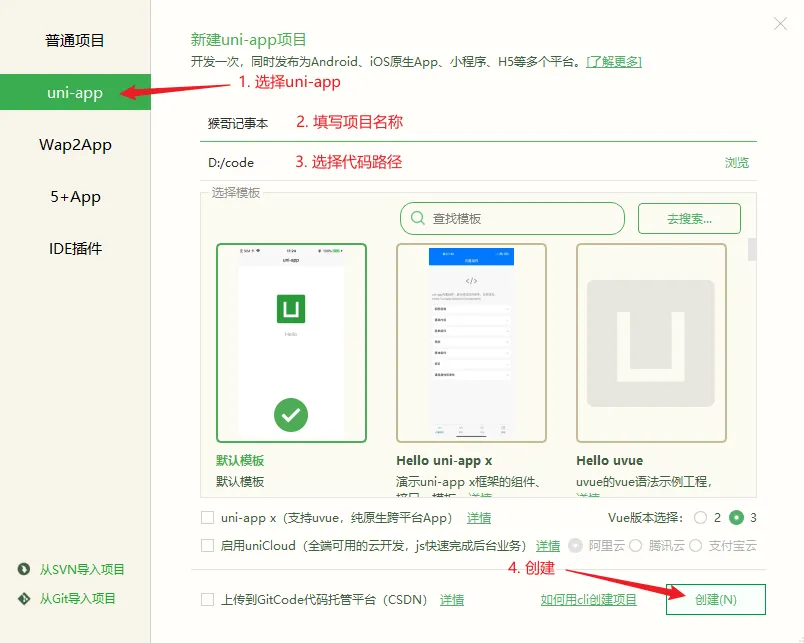
选择 uni-app,填写项目名称(随便填),选择代码路径(选一个你能找得到的地方就行),其它保持默认即可,然后点击创建
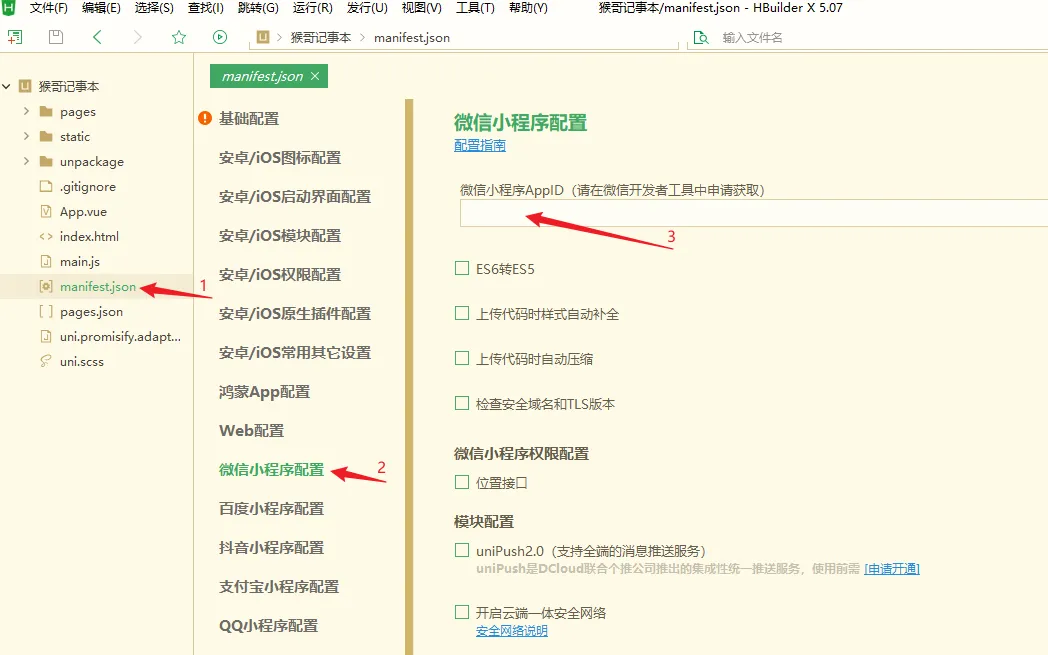
3.2 获取AppID
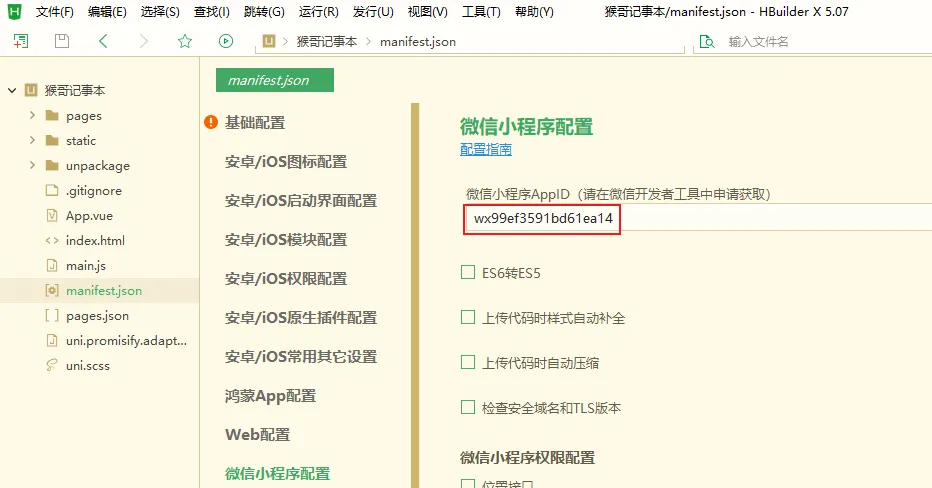
创建之后,我们需要在 manifest.json -> 微信小程序配置 中,填入 AppID
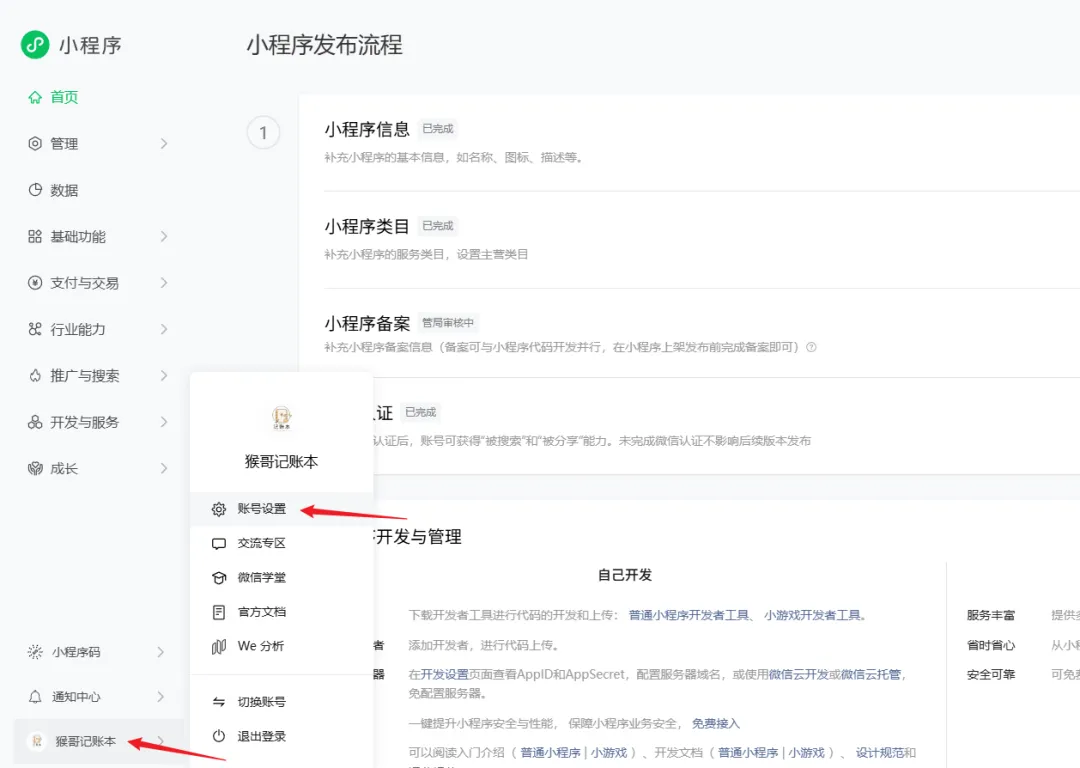
我们到小程序首页右下角,找到账号设置
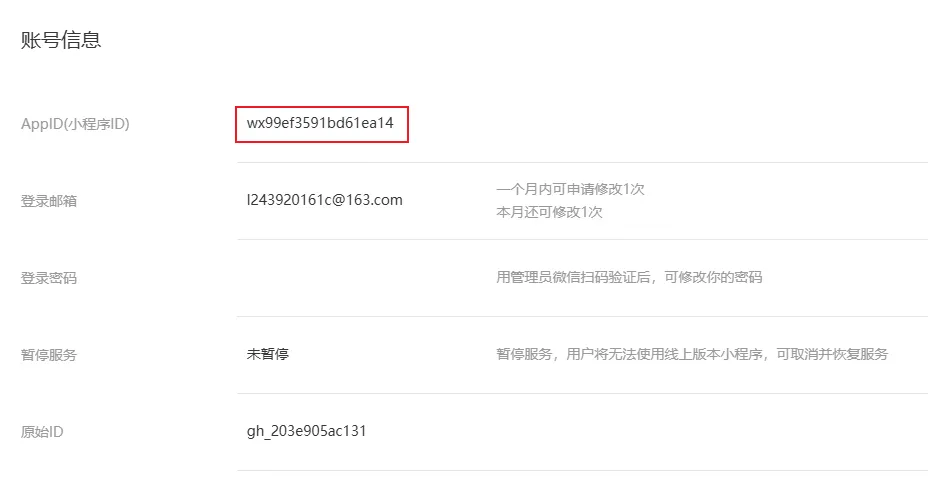
往下拉,可以看到小程序的 AppID
把它填进去
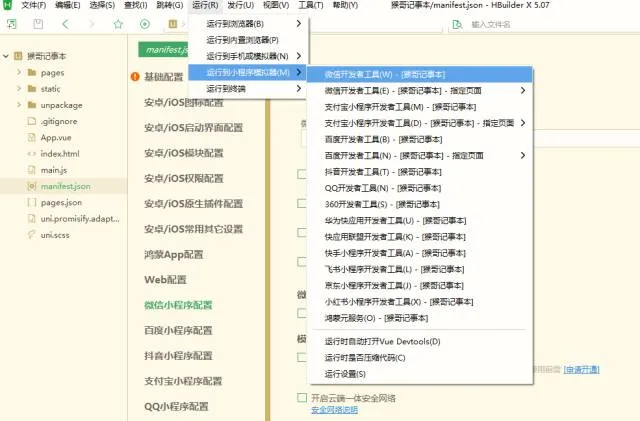
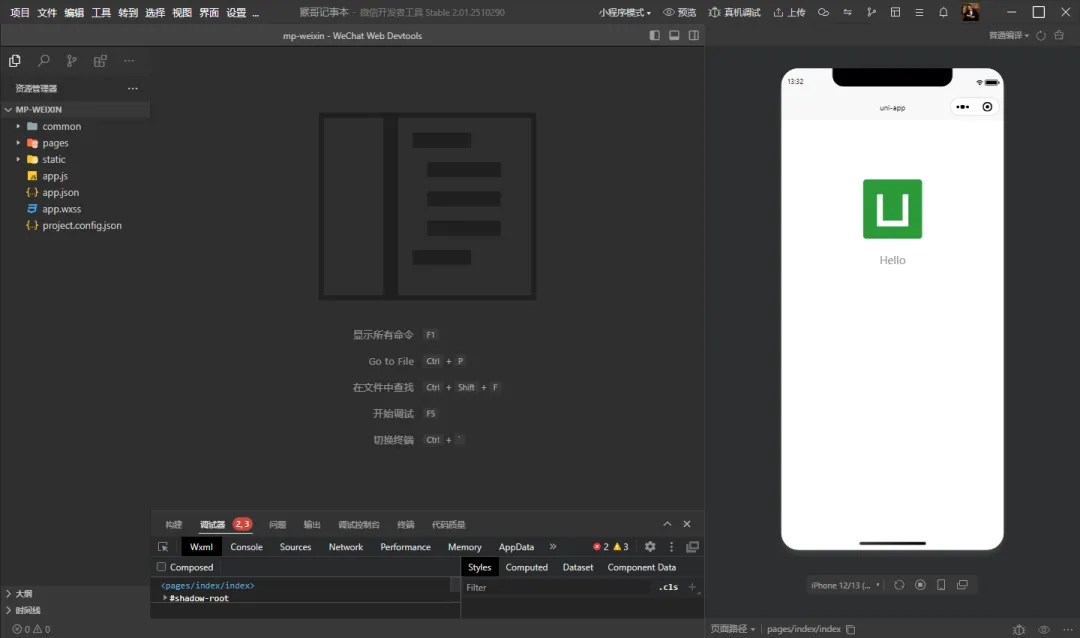
接着,我们点击上面的 运行 -> 运行到小程序模拟器 -> 微信开发者工具
运行之后,会自动打开 微信开发者工具,然后你就会看到一个hello页面
3.3 使用AI生成页面
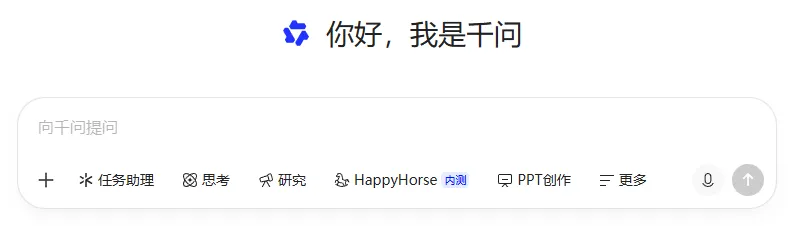
接下来就要真正进入开发环节了,说实话这些应该是程序员的活,但对于新手小白,不会编程,我们可以借助AI,也是可以做出一些简单的程序,我这里用千问进行演示,大家选择自己喜欢的AI就可以。
我们先进入到千问首页:https://www.qianwen.com/
接下来就告诉他你要做哪些功能,我这里把提示词贴出来供大家参考:
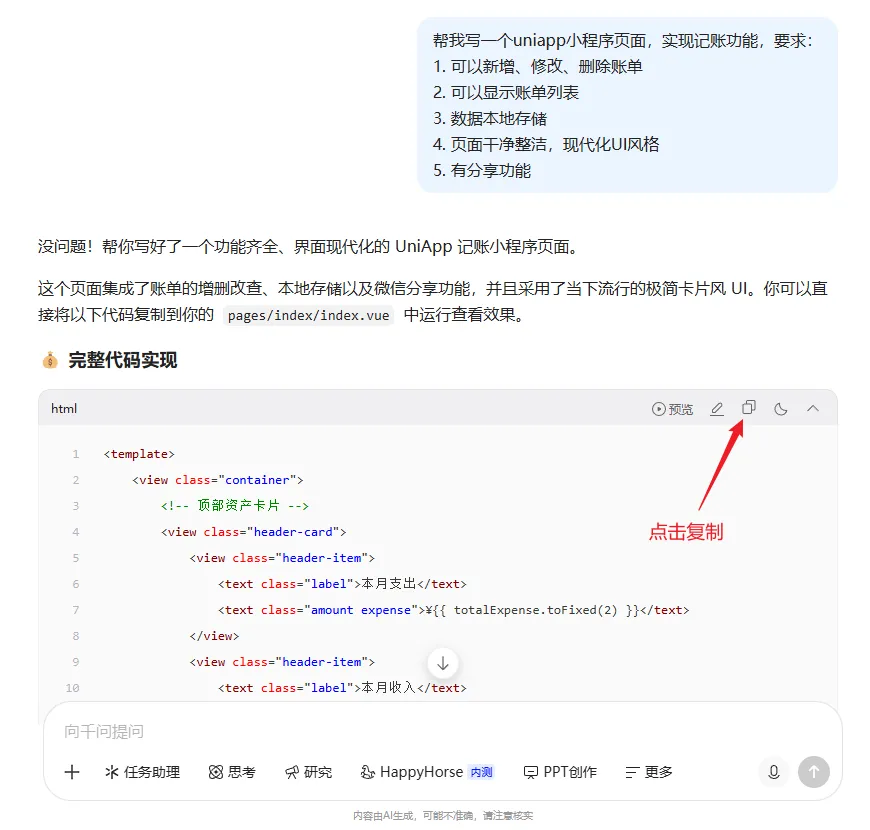
帮我写一个uniapp小程序页面,实现记账功能,要求:1. 可以新增、修改、删除账单2. 可以显示账单列表3. 数据本地存储4. 页面干净整洁,现代化UI风格5. 有分享功能
如果生成效果不满意,可以让AI再次优化。
很快,千问就帮你把页面给写好了,我们点击复制按钮,把代码复制下来:
打开 pages/index/index.vue 这个文件
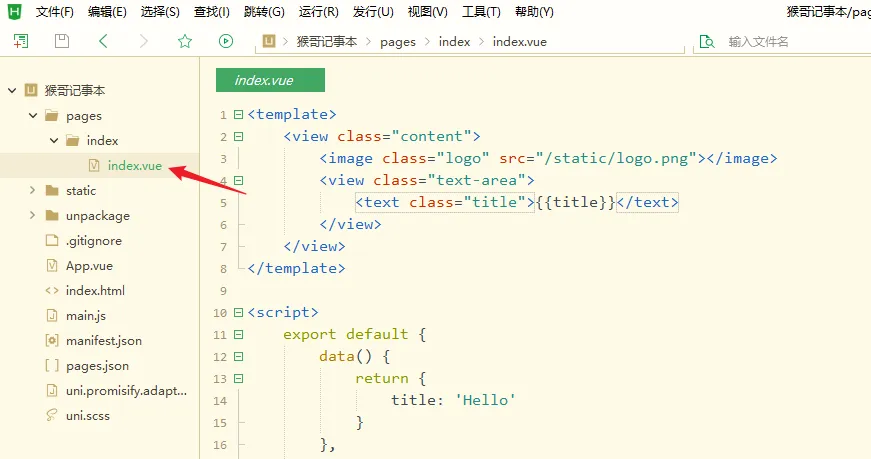
把原本的代码删了,然后把刚刚复制的代码粘贴进去,Ctrl + S 保存一下
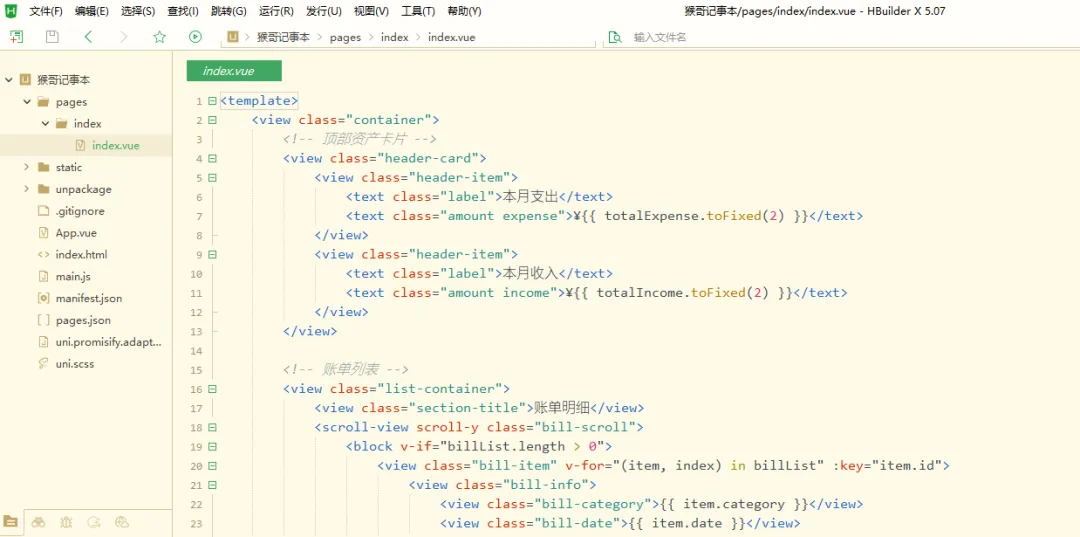
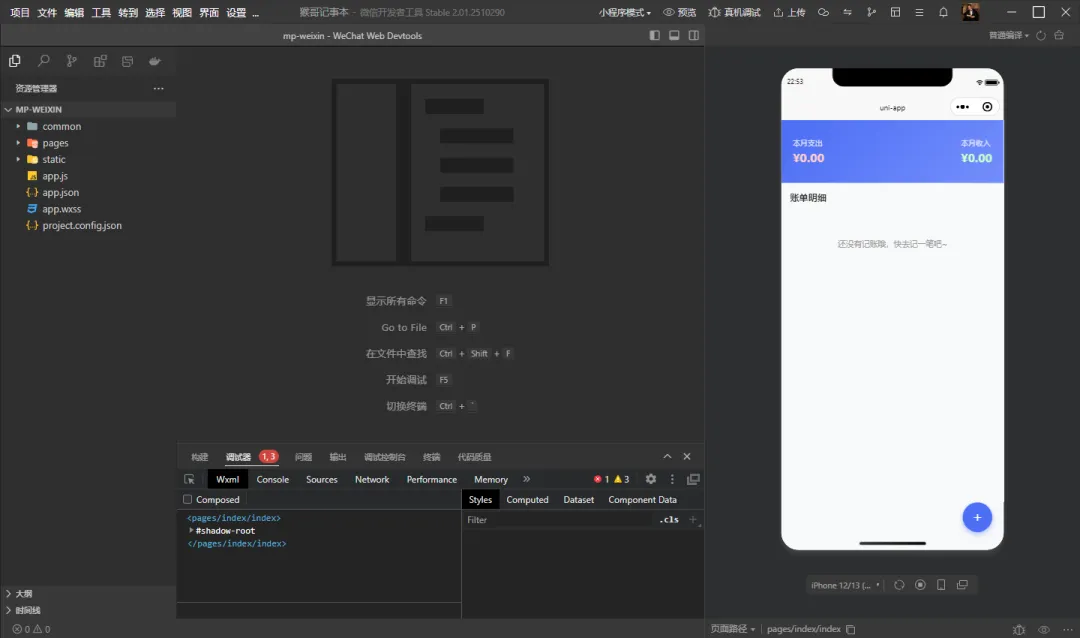
回到 微信开发者工具,会发现界面更新了
可以简单测试一下功能是否正常
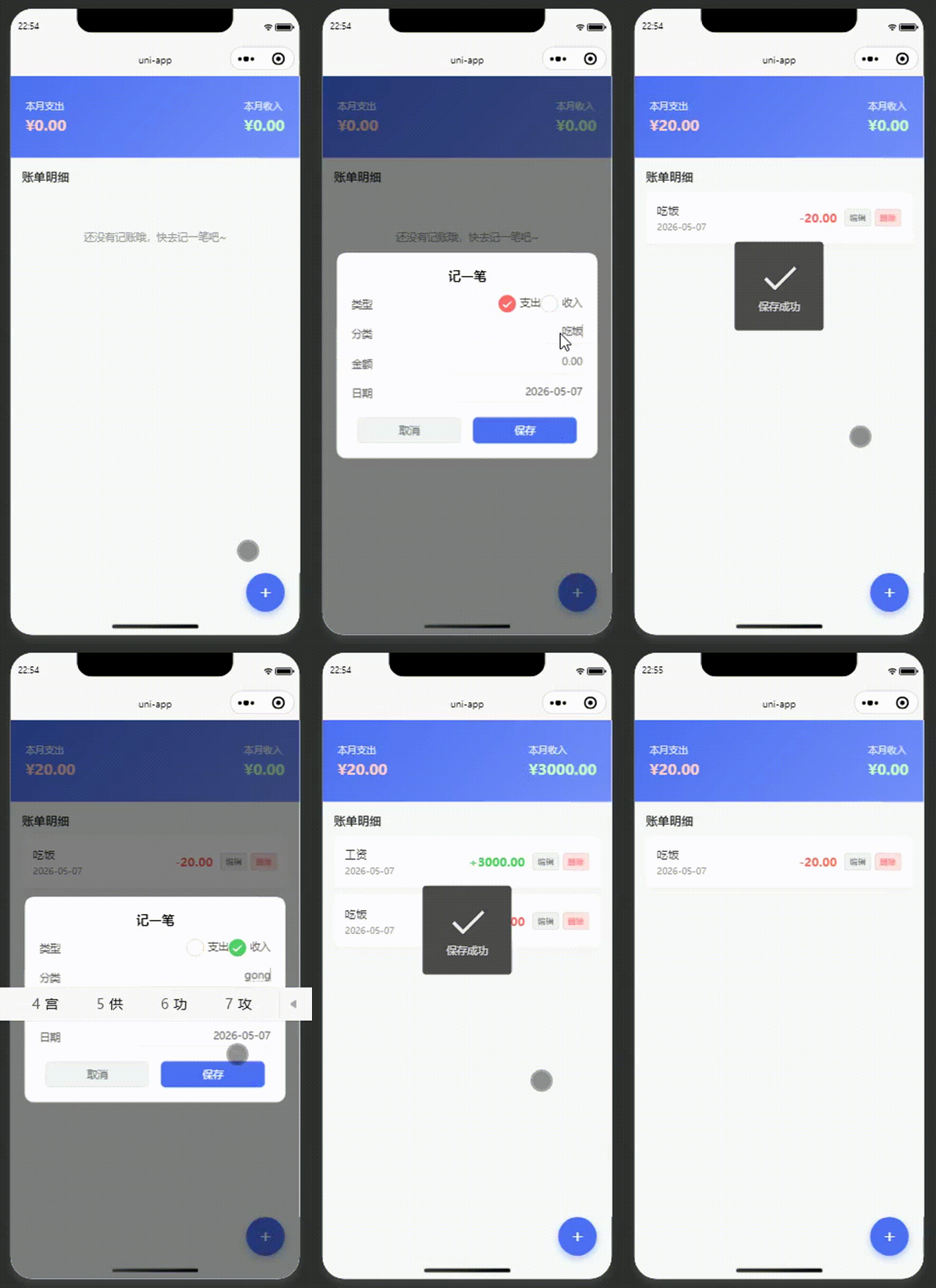
看到这里,其实你已经完成了一个最核心的步骤:不用写代码,也能做出页面
四、发布上线
开发完成后,你需要将小程序发布上去,大家才可以看到
4.1 上传代码
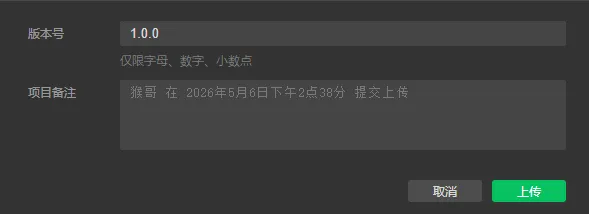
我们点击上传按钮
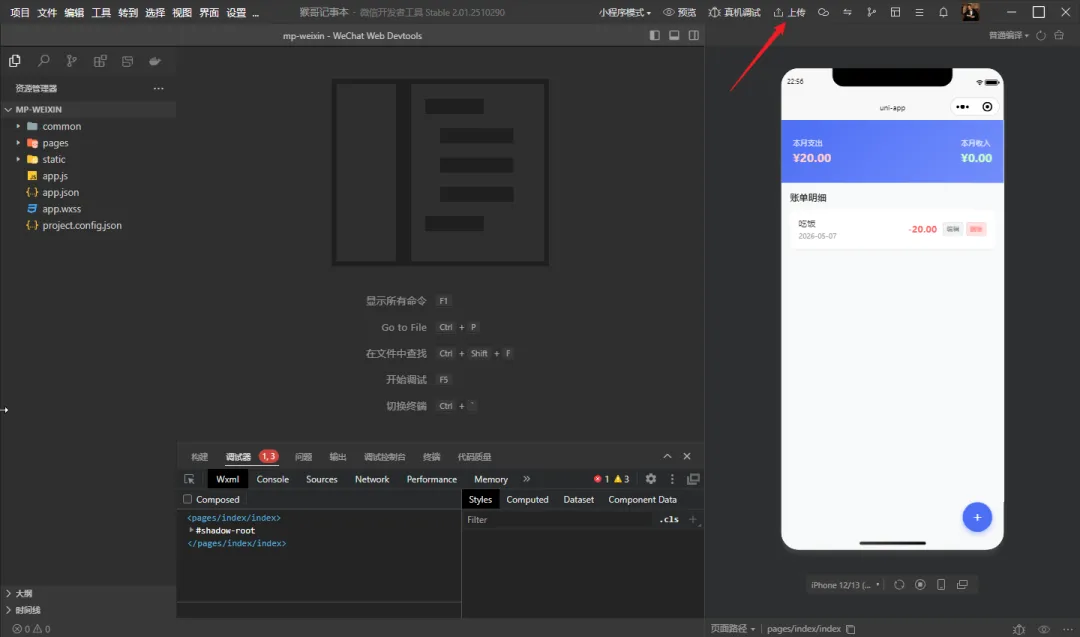
版本号填1.0.0,然后点击上传
4.2 提交审核
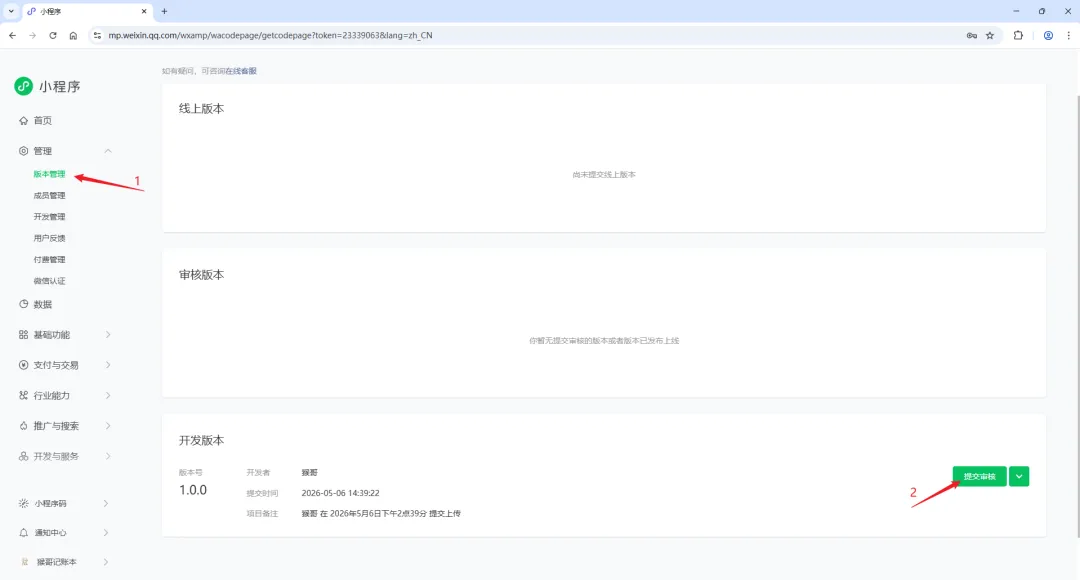
上传完成后,到版本管理这里就可以看到你提交的记录,然后我们点击 "提交审核"
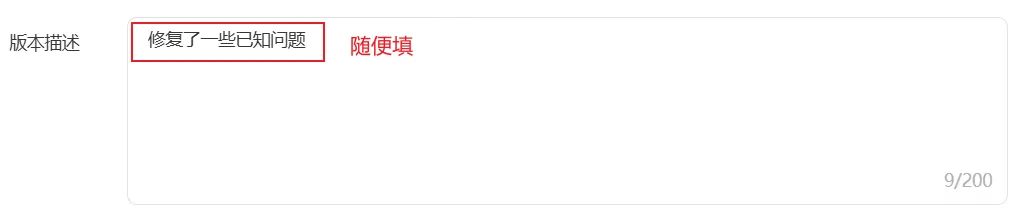
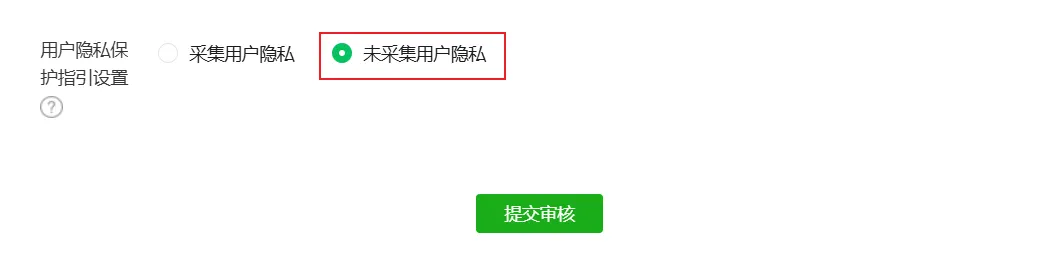
版本描述随便填,如果你的程序没有收集用户信息,可以选择 "未采集用户隐私",然后点击 "提交审核"
然后就是等待审核,官方说是需要1–7个工作日,一般情况下几个小时即可完成审核
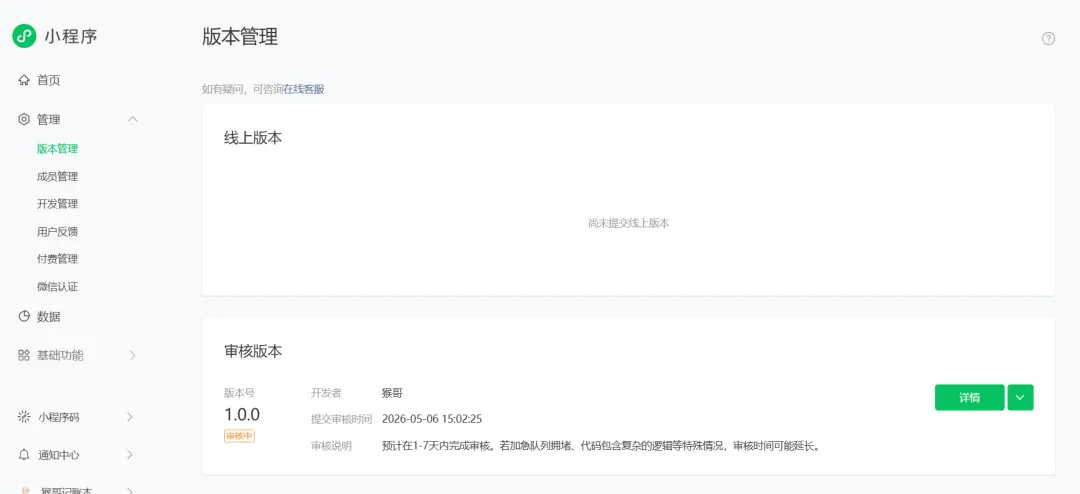
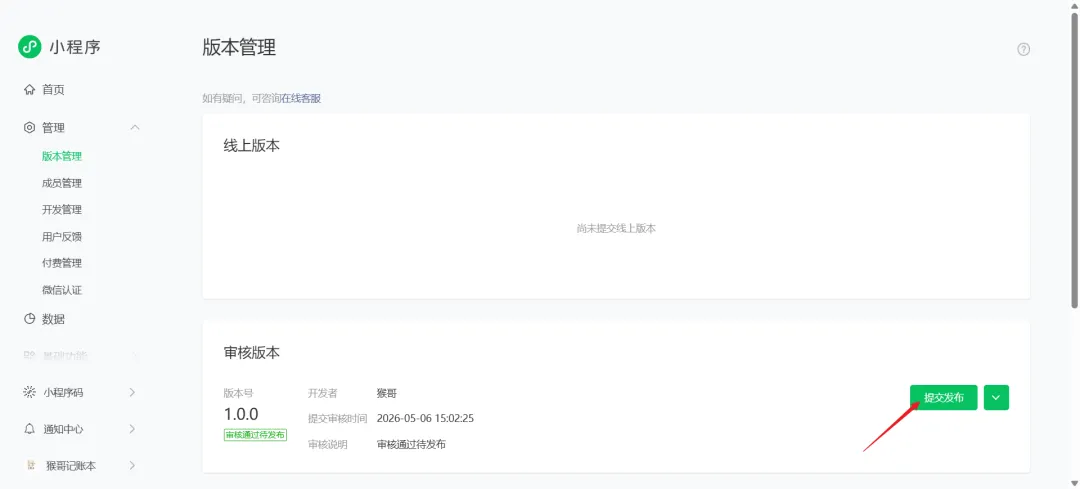
审核完成之后,我们点击发布,将小程序发布上去
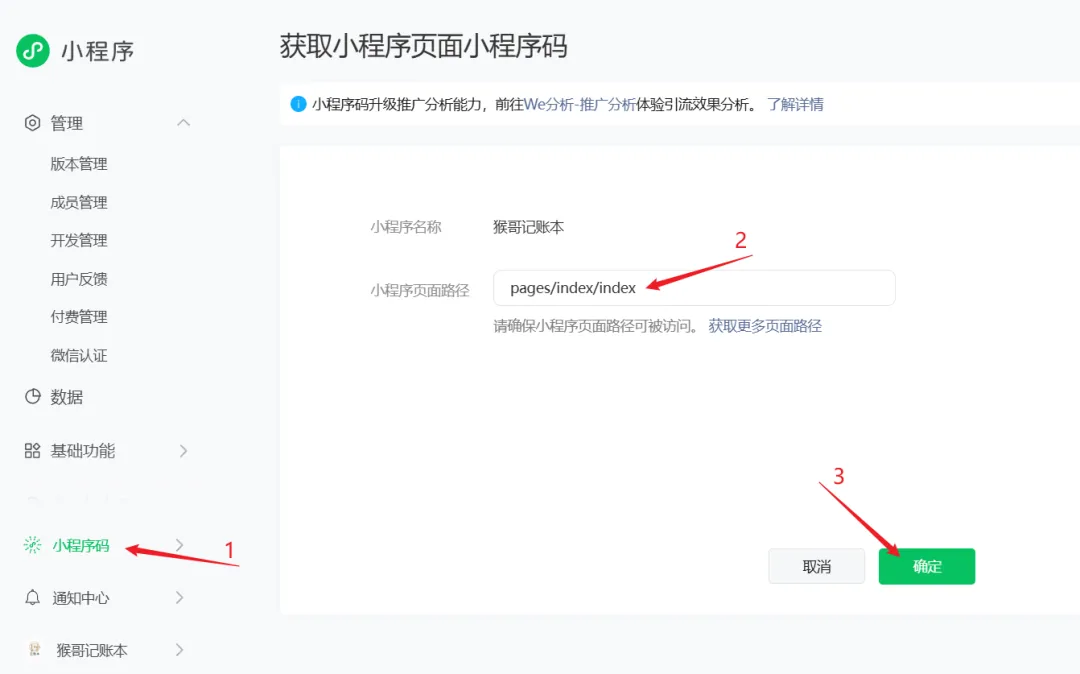
4.3 获取小程序码
发布之后,可以通过这里来获取小程序码,页面路径填写:pages/index/index
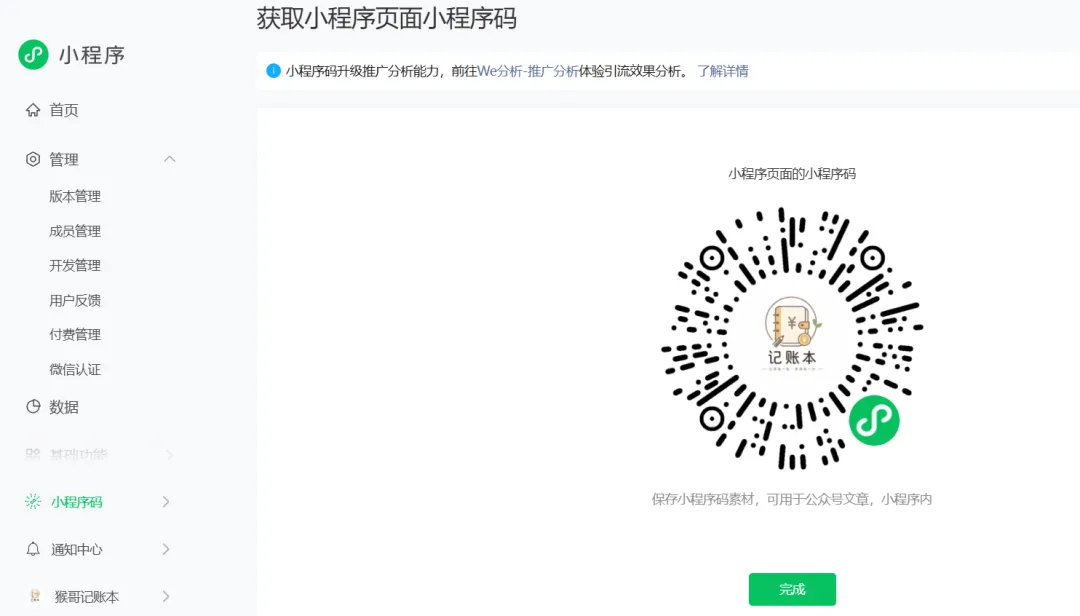
扫描你的小程序码,就可以进入小程序了
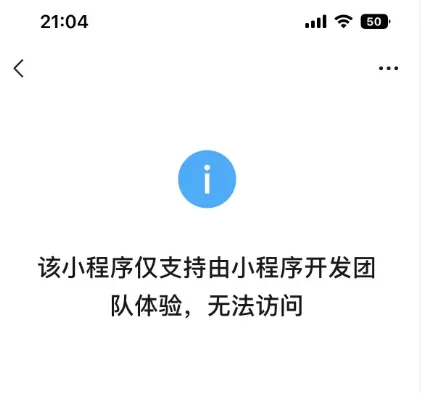
如果扫码后遇到这个无法访问的问题,说明备案还没通过,需要耐心等待备案通过。备案通过后,你的小程序才能被大家搜索到并使用。
写在最后
到这里,你的第一个微信小程序就已经成功上线了。
回顾整个过程,从注册、备案、安装环境,到用AI辅助开发,再到最终发布,你会发现做小程序并没有想象中那么难。即使你完全不懂编程,只要跟着步骤一步步来,也能做出属于自己的小程序。
当然,这篇文章只是一个入门指南,真正的开发远比这复杂。但重要的是,你已经迈出了第一步。如果你对编程产生了兴趣,可以开始学习HTML、CSS、JavaScript等基础知识,这样才能做出更复杂、更强大的小程序。
如果你在使用过程中遇到任何问题,欢迎在评论区留言交流。

