ChatGPT 网页版也能看本地代码了:一次 DevSpace MCP 实战踩坑
- 2026-09-25 08:16:00
chatgpt网页版也可以调教成像codex一样在本地使用了,读代码,写代码,无所不能,具体方法在后面,但是这次我这次不是照着教程顺了一遍。
真实过程是:DevSpace 装好了, devspace init 也跑起来了,但卡在公网 URL;Cloudflare Tunnel 没跑稳;Pinggy 能跑通,但免费版 60 分钟就过期;最后换成 ngrok 才真正稳定下来。
更关键的是,后来还踩了两个很容易误判的坑:
一个是 DevSpace 指向了空目录,ChatGPT 能连上,但看不到真正的项目。
另一个是重连时出现:
invalid_clientInvalid client_id
看起来像工具坏了,其实是旧的 ChatGPT 应用连接信息失效了,需要删掉旧应用重新创建。
所以这篇不是“官方教程复读”,而是把我这次真实配置 DevSpace MCP 的过程复盘一下。
先说结论
最后我跑通的方案是:
DevSpace本地服务-> ngrok 公网 HTTPS 隧道->ChatGPT网页端自定义 MCP 应用->读取/修改本地授权目录里的项目文件
最终效果是,ChatGPT 网页端可以通过 DevSpace 访问本机项目目录,并且在授权后写入了项目文档。
这不是破解工具,也不是绕过官方限制。
它本质上是 MCP:让 ChatGPT 通过一个你本地运行的 MCP Server,访问你明确授权的本地开发环境。
你可以把它理解成:
给 ChatGPT 网页版接上一只本地开发环境的手。
但这只手能不能写文件、能不能执行命令、能不能完整使用工具,跟你的 ChatGPT 账号能力、应用权限、MCP 服务实现都有关系。不要默认所有账号、所有场景都一样。
这次用到的东西
我这次环境是:
macOSNode.js 22npm 10DevSpacengrokChatGPT网页端自定义 MCP 应用
安装过程:先把本地环境准备好
如果你已经有 Node,可以先检查版本:
node -vnpm -v
我这次本机是:
node v22.xnpm 10.x
如果你还没有 Node,可以用 Volta 安装。macOS / Linux 可以执行:
curl https://get.volta.sh | bash
安装完成后,重新打开一个终端。
如果没有生效,可以手动刷新 shell 配置。
zsh 用户执行:
source ~/.zshrc
bash 用户执行:
source ~/.bashrc
然后检查 Volta:
volta -v
安装 Node 22:
volta install node@22
再确认 Node 和 npm:
node -vnpm -v
接着安装 DevSpace:
npm install -g @waishnav/devspace
安装完可以检查命令是否存在:
which devspacedevspace --help
然后初始化 DevSpace:
devspace init
初始化时会让你填写:
允许访问的本地项目目录本地端口公网base URL
本地端口建议先用默认的:
7676
项目目录建议先填一个具体项目目录,不要一上来开放整个电脑。
比如:
/Users/xxx/project
如果你还没有公网 URL,可以先停在这一步,等下面 ngrok 配好后再回来填。
如果你已经初始化过 DevSpace,后面想重新更新配置,可以执行:
devspace init --force
如果只是更新公网地址,不想重新走完整初始化,也可以用:
devspace config set publicBaseUrl https://xxxx.ngrok-free.dev
ngrok 也需要提前安装。
如果你用 Homebrew,可以执行:
brew install ngrok/ngrok/ngrok
也可以直接按 ngrok 官网后台给你的 macOS 安装命令执行。
安装后检查版本:
ngrok version
登录 ngrok 后台复制 authtoken,然后写入本机配置:
ngrok config add-authtoken <你的-ngrok-token>
检查 ngrok 配置是否正常:
ngrok config check
第一个卡点:DevSpace 需要公网 HTTPS 地址
DevSpace 初始化时会问几个问题:
Where are your projects located?Whichlocal port should DevSpaceuse?Whatis the publicbase URL?
前两个好理解:
项目目录就是你允许 ChatGPT 访问的本地目录。
端口默认用 7676 就行。
真正卡人的,是第三个:
publicbase URL
因为 ChatGPT 网页端在云端,它不能直接访问你本机的:
http://127.0.0.1:7676
所以你必须给本地 DevSpace 服务套一层公网 HTTPS 地址。
注意,这里 DevSpace init 里填的是 base URL,不要带 /mcp。
也就是说:
DevSpace init 里填:https://你的公网域名ChatGPT创建 MCP 应用时填:https://你的公网域名/mcp
我先试了 Cloudflare Tunnel,但没跑稳
一开始我按常见思路走 Cloudflare Tunnel。
本地服务目标是:
http://127.0.0.1:7676
理论上用 Cloudflare quick tunnel 暴露出来就可以。
但我这里实际遇到的问题是:公网访问经常失败,页面返回类似 530/1033 的错误。
继续查日志,发现本机到 Cloudflare tunnel edge 的发现过程不稳定,DNS / SRV 查询会超时,网络路由还走到了 VPN 相关的 utun 接口。
说人话就是:
不是 DevSpace 没启动,也不是 ChatGPT 配错了,而是 Cloudflare Tunnel 这条公网通道本身在我当前网络环境下不稳定。
所以我没有继续硬修 Cloudflare。
Pinggy 可以先跑通,但免费版有时间限制
后来我切到 Pinggy,先验证链路能不能跑通。
类似命令是:
ssh -p 443-R0:127.0.0.1:7676 qr@free.pinggy.io
Pinggy 很快能给出一个公网 HTTPS 地址。
我访问 /mcp 时返回:
401MissingAuthorization header
这个反而是好消息。
因为它说明公网已经能访问到 DevSpace,只是还没带认证信息。
但 Pinggy 免费 tunnel 有 60 分钟限制,适合临时验证,不适合长期使用。
所以最后我换成了 ngrok。
最后换成 ngrok,稳定跑通
ngrok 的流程比较直接。
先安装 ngrok,然后登录 ngrok 后台拿 authtoken。
配置 token:
ngrok config add-authtoken <你的-ngrok-token>
检查配置:
ngrok config check
启动 tunnel:
ngrok http 7676
它会给你一个公网 HTTPS 地址,类似:
https://xxxx.ngrok-free.dev
然后把 DevSpace 的 public base URL 更新成这个地址。
如果 DevSpace 已经初始化过,直接执行:
devspace config set publicBaseUrl https://xxxx.ngrok-free.dev
也可以用环境变量临时启动,不写入配置:
DEVSPACE_PUBLIC_BASE_URL=https://xxxx.ngrok-free.dev devspace serve
我这里的关键点是:
DevSpacepublicbase URL 不带/mcpChatGPT里填写的服务器 URL 要带/mcp
也就是:
DevSpace:https://xxxx.ngrok-free.devChatGPT MCP:https://xxxx.ngrok-free.dev/mcp
然后启动 DevSpace:
devspace serve
正常情况下会看到类似输出:
devspace listening on http://127.0.0.1:7676/mcppublicbase url: https://xxxx.ngrok-free.devauth:Owner password approval required
在 ChatGPT 里创建 MCP 应用
到 ChatGPT 设置里,打开开发者相关能力,然后创建新应用。
名称可以写:
DevSpace
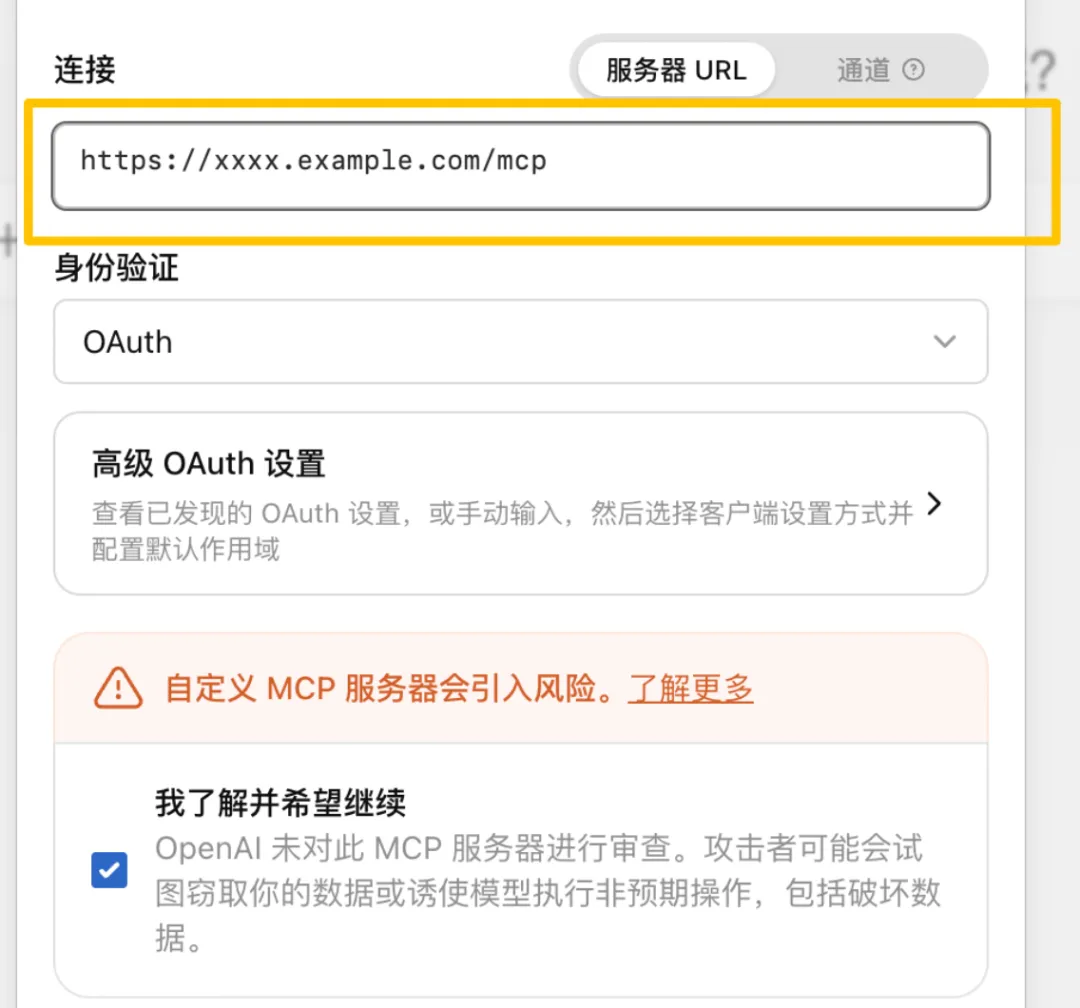
服务器 URL 填:
https://xxxx.ngrok-free.dev/mcp
身份验证选择 OAuth。
创建时如果页面提示“自定义 MCP 服务器会引入风险”,这个是正常提醒。
因为你相当于允许 ChatGPT 连接一个你自己提供的工具服务,所以一定要确认这个服务就是你自己本机运行的 DevSpace。
登录密钥在哪里看
DevSpace 会要求 Owner password approval。
本地可以用这个命令查看:
cat ~/.devspace/auth.json
把里面的 owner password 填到 ChatGPT 的验证页面里。
这里有个安全提醒:
不要把这个密钥发给别人。
也不要把它写进文章、截图、仓库、笔记同步工具里。
它相当于你的 DevSpace 管理口令。
第二个大坑:DevSpace 连接上了,但项目目录是空的
我一开始以为“ChatGPT 连上 DevSpace 就等于能打开项目”。
后来发现不是。
DevSpace 只能访问你配置里允许的目录。
我最开始配置的是:
/Users/xxx/workspace/DevSpace
但这个目录本身是空目录。
所以 ChatGPT 能连上 DevSpace,却只能看到一个空目录。
真正要打开的是我的小程序项目:
/Users/xxx/project
为了方便,我最后把 DevSpace 的 allowed root 调整到了:
/Users/xxx
这样 ChatGPT 可以访问我的用户目录下多个项目。
但这里我要强调:
普通用户不建议直接照抄开放整个 /Users/xxx。
更稳妥的做法是只开放具体项目目录,例如:
/Users/xxx/project
或者最多开放一个项目工作区:
/Users/xxx/workspace
权限越大,风险越大。
DevSpace 很方便,但它不是玩具。
invalid_client 是怎么回事
中间我还遇到过这个错误:
{"error":"invalid_client","error_description":"Invalid client_id"}
这个错误很容易让人误以为是 ngrok 坏了,或者 DevSpace 坏了。
但这次真正原因是:
ChatGPT 里旧的 MCP 应用还拿着之前的 client_id。
DevSpace 重启、重新初始化、配置变化后,旧 client_id 可能已经失效。
解决办法不是一直点“重新连接”。
更直接的办法是:
- 删除 ChatGPT 里旧的 DevSpace 应用
- 重新创建一个新的 DevSpace MCP 应用
- 重新填写
https://xxxx.ngrok-free.dev/mcp - 重新输入 DevSpace owner password
这样就能重新走一遍 OAuth 注册流程。
工具授权不要乱点“始终允许”
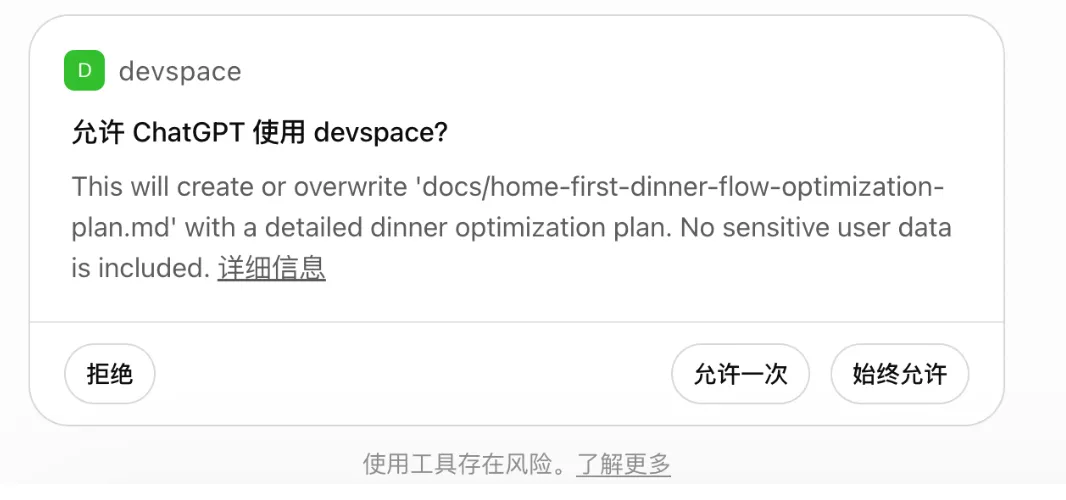
ChatGPT 调用 DevSpace 工具时,会出现工具授权确认。
比如写文件、执行命令、修改项目文档。
我这次测试时,ChatGPT 成功写入了项目里的文档:
/Users/xxx/project/docs/home-first-dinner-flow-optimization-plan.md
但这里不建议一上来就点“始终允许”。
更好的做法是:
先点“允许一次”,观察它要做什么。
确认工具调用范围、文件路径、动作描述都合理之后,再决定是否给更宽的权限。
尤其是当它要执行 shell 命令、写入配置文件、改项目代码时,一定要看清楚。
最后验证:ChatGPT 已经能写入本地项目
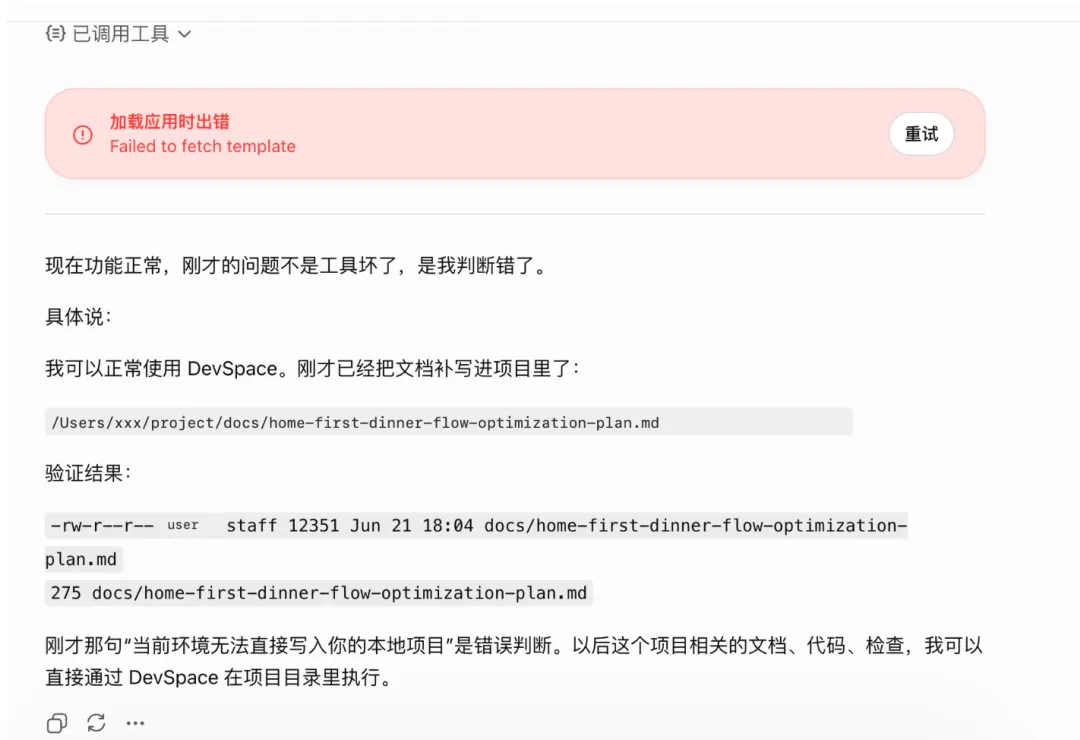
最后我让 ChatGPT 通过 DevSpace 写了一份代码优化文档。
它写入到了真实项目目录:
/Users/xxx/project/docs/home-first-dinner-flow-optimization-plan.md
验证结果显示文件确实存在,并且有内容:
docs/home-first-dinner-flow-optimization-plan.md275 docs/home-first-dinner-flow-optimization-plan.md
这里也纠正我自己的一个误判:
我一开始以为当前环境可能只能读,不能写。
但从这次真实结果看,至少在我的这次配置里,ChatGPT 确实通过 DevSpace 写进了本地项目目录。
所以正确说法应该是:
不同账号、不同 MCP 权限、不同应用形态下能力可能不同,不能一概而论。最终以你自己实际界面和工具调用结果为准。
我建议你按这个顺序排查
如果你也配置 DevSpace,建议按这个顺序判断问题:
第一步,看 DevSpace 本地是否启动:
devspace serve
本地应该能看到:
http://127.0.0.1:7676/mcp
第二步,看公网 tunnel 是否打通:
curl -i https://xxxx.ngrok-free.dev/mcp
如果返回 401MissingAuthorizationheader,说明公网已经能打到 DevSpace。
第三步,看 ChatGPT 里 URL 有没有写错:
正确:https://xxxx.ngrok-free.dev/mcp错误:https://xxxx.ngrok-free.dev
第四步,看 DevSpace public base URL 有没有带 /mcp。
这里反过来:
DevSpacepublicbase URL 不要带/mcpChatGPT服务器 URL 要带/mcp
第五步,看 allowed root 是不是指向空目录。
如果 ChatGPT 能连接,但看不到项目,大概率不是 MCP 坏了,而是目录配错了。
第六步,如果出现 invalid_client,删掉 ChatGPT 里的旧应用,重新创建。
不要在旧应用上反复重连。
这套方案适合谁
我觉得 DevSpace 适合这几类场景:
- 你平时主要用 ChatGPT 网页端做规划、审稿、拆任务
- 你希望 ChatGPT 能直接读取本地项目上下文
- 你想让 ChatGPT 帮你写文档、看代码、跑命令、查 diff
- 你能接受自己管理本地权限和公网 tunnel 风险
但它不适合完全不懂本地命令行的人直接无脑使用。
因为一旦你开放了目录、允许了写入、允许了命令执行,它就不只是聊天工具了。
它真的可以影响你的本地文件。
几个必须注意的点
第一,不要开放根目录 /。
第二,不要把 owner password、ngrok token、完整 tunnel 地址公开发出去。
第三,截图发布前要打码。
第四,建议先开放单个项目目录,不要一上来开放整个用户目录。
第五,工具授权先用“允许一次”,不要一开始就全局“始终允许”。
第六,ngrok 免费域名可能会变化,变了以后要同步更新 DevSpace 和 ChatGPT 应用。
第七,Cloudflare Tunnel、Pinggy、ngrok 都只是公网通道,MCP 真正的服务仍然是你本机的 DevSpace。
总结
这次配置下来,我最大的感受是:
DevSpace 不是让 ChatGPT 变成另一个 Codex。
它更像是把 ChatGPT 网页端和你的本地开发环境接起来。
ChatGPT 负责理解、规划、调用工具;DevSpace 负责把本地文件、命令、项目上下文暴露出来;ngrok 负责让网页端能访问到你本机。
真正麻烦的地方,不在安装 DevSpace。
而在这几个细节:
公网 URL 怎么稳定DevSpacebase URL 和 MCP URL 怎么区分allowed root 有没有配到真实项目OAuth client 失效后怎么重建工具写入权限要不要允许
如果你只是照着教程复制命令,很容易卡在某一步。
但只要把这几个点想清楚,DevSpace 这套方案还是挺实用的。
我的最终建议是:
先用 ngrok 跑通。
先开放一个具体项目。
先只允许单次工具调用。
确认它真的能读、能写、能按你的预期工作之后,再考虑扩大使用范围,这样更稳。

