不会写代码,也能做出自己的网页:从空文件夹到公开网址
- 2026-09-27 09:45:58
「帮我做一个个人主页。」这是我最不建议直接发给 Agent 的第一句话。
它当然会回你一版网页。可等你说「图片换大一点」「手机端好像不对」时,问题就来了:它可能改错文件,顺手换掉文案,或者把桌面端修好、手机端弄坏。我这次就从一个空文件夹开始,先自己搭出一个能跑的小页面,再让 Agent 进场。每一步都在浏览器里看结果,不靠一句「完成了」收尾。
先准备三样东西:一个代码编辑器、一个浏览器、一个新文件夹。Windows 用 Ctrl + S 保存,Mac 用 Command + S 保存。示例项目叫 html-agent-demo;名字不重要,能找到它就行。
第一步,先搭一个不会迷路的项目。
我第一次看网页项目时,最容易迷糊的是「文件明明在电脑里,浏览器为什么找不到」。解决办法很笨,却很有效:先把文件夹摆整齐。最外层就是项目根目录,页面、样式、脚本和图片都从它往下找。
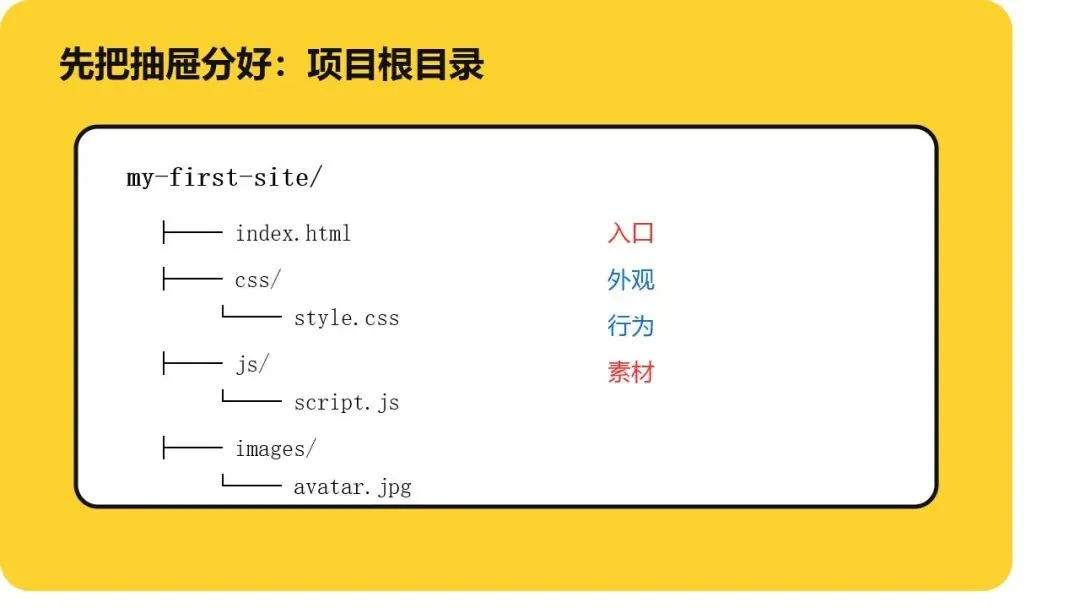
网页项目根目录与文件夹层级示意
在电脑上新建下面这组文件:
html-agent-demo/├── index.html├── css/│ └── style.css├── js/│ └── script.js├── images/│ └── avatar.svg└── README.mdindex.html 是页面入口,style.css 管外观,script.js 管互动,images 放图片。README.md 暂时只写一句「这是我的第一个网页项目」,它的作用是让你以后回来时,能快速想起这个文件夹是做什么的。
第二步,先让浏览器看到东西。
打开 index.html,粘贴这份最小页面。这里故意保留了 title、h1、p、img 和 button,因为它们刚好能让你看见一个网页的骨架。
<!doctype html><!-- 这是 HTML5 文档声明,浏览器据此选择标准解析方式。 --><html lang="zh-CN"><head> <!-- charset 解决中文乱码;viewport 让手机按设备宽度排版。 --> <meta charset="utf-8"> <meta name="viewport" content="width=device-width, initial-scale=1"> <title>我的第一个网页</title> <!-- HTML 只负责连接 CSS,颜色和间距放在 css/style.css。 --> <link rel="stylesheet" href="css/style.css"></head><body> <main> <!-- src 是图片路径;alt 是图片说明,也给读屏软件使用。 --> <img src="images/avatar.svg" alt="一张抽象的黄色头像插画"> <section> <p>MY FIRST SITE</p> <h1>你好,这是我的第一个网页。</h1> <p>我正在学习网页是怎样组成的,也在练习怎样把一个想法说清楚,再交给 Agent 帮我实现。</p> <!-- id 是 JavaScript 找按钮的定位点。 --> <button type="button">和我打个招呼</button> </section> </main></body></html>注释不会显示在页面上,但我建议保留它们。看到 src,你就知道下一步查图片路径;看到 id,你就知道 JavaScript 可能靠这个名字找按钮。以后页面变长,注释相当于给自己留的路标,也给 Agent 留了修改依据。
index.html 要放在项目根目录。images/avatar.svg 则是从当前文件夹进入 images,再找 avatar.svg。这两个位置一旦写错,浏览器不会替你猜。
你可以先双击 index.html 看一眼。能看到文字,说明 HTML 被浏览器读到了;图片能出现,说明路径也对了。页面很丑没关系,此时 HTML 只负责把内容摆出来。
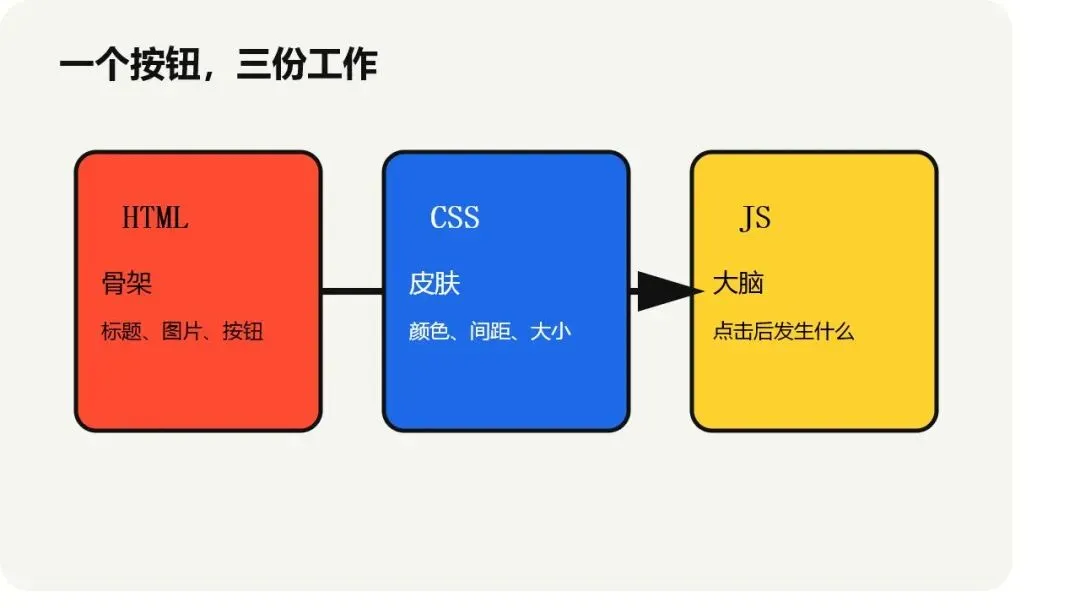
HTML、CSS、JavaScript 分别连接到结构、样式和互动
第三步,给页面穿上衣服。
在 css/style.css 中写入:
/* 全局默认颜色和字体,页面里的文字会先继承这里的设置。 */:root { color: #171717; background: #f2efe8; font-family: Arial, "PingFang SC", "Microsoft YaHei", sans-serif;}/* 让 width 包含 padding 和边框,减少移动端宽度计算错误。 */* { box-sizing: border-box; }body { margin: 0; min-height: 100vh; padding: 48px 24px;}.card, .checklist { width: min(100%, 1040px); margin: 0 auto;}/* 桌面端是左右两列:头像在左,文字在右。 */.card { display: grid; grid-template-columns: 280px 1fr; gap: 64px; align-items: center; padding: 72px; border: 3px solid #171717; border-radius: 28px; background: #ffd42f; box-shadow: 12px 12px 0 #171717;}.avatar { width: 100%; height: auto; border: 3px solid #171717; border-radius: 50%;}h1 { max-width: 620px; margin: 0; font-size: clamp(42px, 6vw, 76px); line-height: .98;}button { min-height: 48px; padding: 12px 20px; border: 2px solid #171717; border-radius: 999px; color: #fff; background: #ef4c34; font: inherit; font-weight: 700; cursor: pointer;}CSS 注释最好回答「为什么这样写」。grid-template-columns: 280px 1fr 不是神秘数字,它在说:头像区域固定 280 像素,剩下的空间交给文字。以后你让 Agent 调整首屏比例,它就有一个可以修改的具体位置。
保存 style.css,刷新浏览器。我希望你先停一下,不要急着继续复制代码:背景有没有变黄?黑边有没有出现?头像有没有变圆?这三个结果都对,才进入下一步。
这几行 CSS 值得读一遍:.card 是在 HTML 里找到 class="card" 的元素;grid-template-columns: 280px 1fr 把卡片分成左边 280 像素和右边剩余空间;border-radius 做圆角;box-shadow 做黑色偏移阴影。
CSS 没生效时,先看 HTML 里的这一行:
<link rel="stylesheet" href="css/style.css">href 少写一个文件夹名,或者把 style.css 放到了根目录,浏览器就找不到它。
第四步,让按钮真的有反应。
在 index.html 的 </body> 前加入:
<script src="js/script.js" defer></script>再打开 js/script.js:
// 先按 id 找到 HTML 里的按钮和反馈段落。const button = document.querySelector("#hello-button");const message = document.querySelector("#message");// 用户点击后只更新反馈文字,不重建整个页面。button.addEventListener("click", () => { message.textContent = "按钮已经和 JavaScript 连上了。你刚刚完成了第一次互动!";});这两条注释也在告诉 Agent 修改范围:按钮定位看第一行,点击后的变化看事件函数。以后如果你说「只改点击后的提示语,不要动布局」,它更容易只改最后一段文字。
这段代码还需要在按钮后面准备一个位置接收反馈:
<p aria-live="polite"></p>querySelector("#hello-button") 是按 id 找按钮,addEventListener("click", ...) 是等待点击。defer 会让脚本等 HTML 解析完再执行。新手也可以把 <script> 放在 body 底部,这两种写法都比让脚本抢在按钮出现前运行更稳。
按钮没反应时,按这个顺序查:script.js 是否真的存在;HTML 里的路径是不是 js/script.js;按钮的 id 是否仍是 hello-button;浏览器控制台有没有红色报错。先查文件和 id,不要一上来把整页代码推倒重写。
第五步,理解路径,少掉一半的坑。
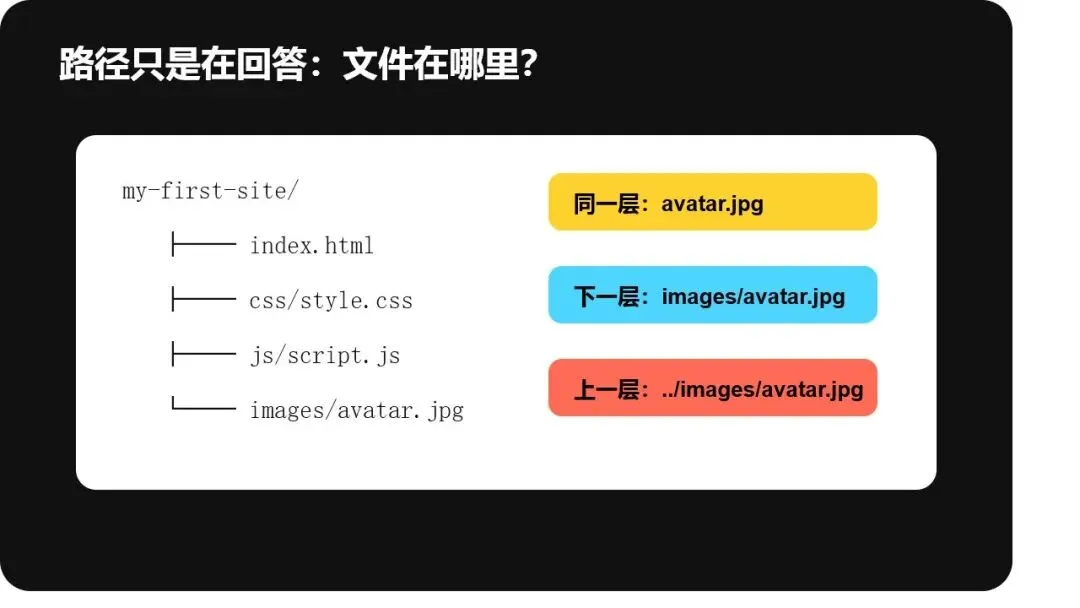
同一层、下一层和上一层的相对路径示意
路径只是在回答「目标文件在哪里」。
avatar.jpg 同一层images/avatar.jpg 下一层../images/avatar.jpg 先回到上一层,再进入 images项目内部尽量用相对路径。这样你把整个文件夹移动到另一台电脑,页面仍然有机会正常工作。路径排错可以用一棵很短的故障树:
| 看到的现象 | 先检查 |
|---|---|
| 图片裂开 | src、文件夹名、大小写、扩展名 |
| 页面没有颜色 | link、href 和 CSS 文件位置 |
| 按钮没有反应 | script、id、控制台报错 |
| 手机端横向滚动 | 固定宽度、图片宽度、过长文字 |
还有一个 Windows 特有的小坑:记事本可能把文件保存成 index.html.txt。资源管理器里打开「显示文件扩展名」,确认它真的是 .html。
第六步,我实际会怎么改。
我做这种小页面时,一次只动一个地方。先把标题改成红色,保存、刷新,确认它真的变红,再去碰按钮。HTML、CSS、JavaScript 一起改,最后通常只剩一句「好像哪里不对」,连自己都不知道该回滚哪一处。
这套循环也适用于 Agent。Agent 修改文件以后,浏览器仍然是验收人。它可以告诉你「已经完成」,但它看不到你这台机器上的真实路径、字体、窗口宽度和加载结果。
第七步,把手机端当成另一种排版。
桌面端可以左右排版,手机端通常应该回到单列。把下面的 CSS 加到文件末尾:
@media (max-width: 680px) { body { padding: 20px 14px 36px; } .card { grid-template-columns: 1fr; gap: 28px; padding: 32px 22px; } .avatar { width: min(68vw, 220px); margin: 0 auto; } .actions { align-items: stretch; flex-direction: column; } button { width: 100%; }}@media 可以理解成「当窗口变窄时,换一套规则」。这里把两列变成一列,把按钮拉满,把头像居中。图片再补一条 max-width: 100%; height: auto;,就不会因为原图太大撑破手机屏幕。contain 会保留完整图片,cover 会填满盒子但可能裁掉边缘,头像通常更适合先用 contain。
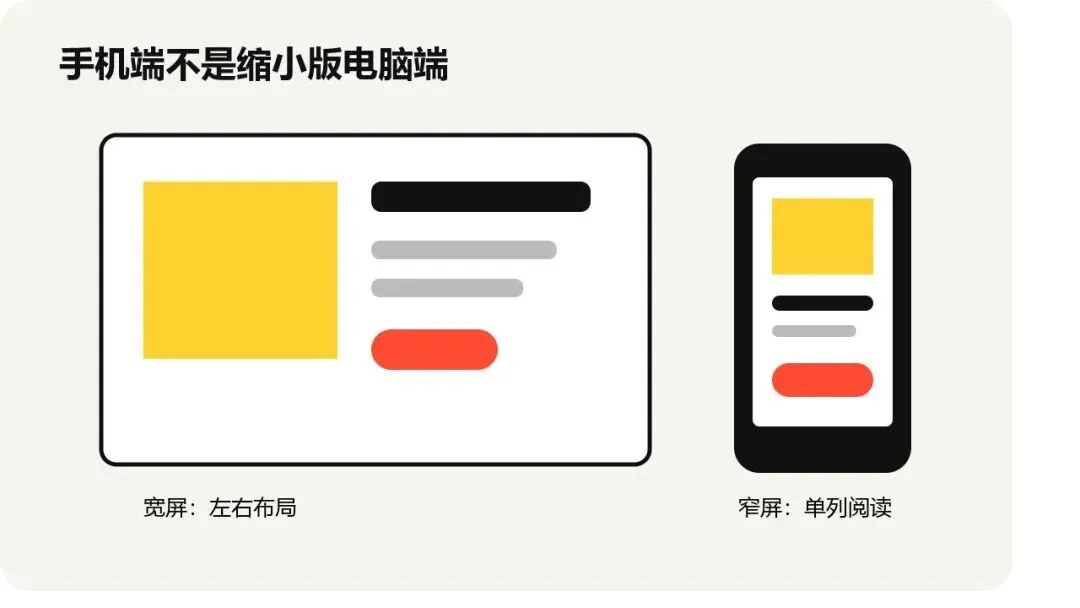
宽屏左右布局与窄屏单列布局对比
我把示例放进本地服务器,用内置浏览器实际打开。桌面端点击按钮后,页面出现了反馈,控制台没有错误:

桌面端示例页面,按钮点击后出现 JavaScript 反馈
手机端我用 390×844 检查。第一次使用整页截图时,截图工具把临时视口压成了细长画面,看起来像页面坏了;改用当前视口截图后,页面显示正常。这个小插曲很有用:截图异常时,先确认截图方式和实际 DOM 尺寸,不要立刻把 CSS 判成有问题。
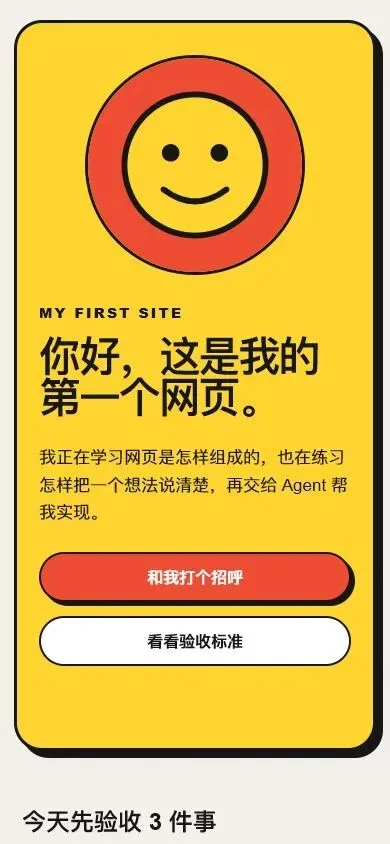
390×844 手机端示例页面,内容变为单列且按钮铺满
验收时至少看四件事:标题有没有被裁掉,图片有没有变形,页面有没有横向滚动,按钮和导航能不能操作。开发者工具里的 Console 也要扫一眼。我的这次检查结果是:桌面端按钮反馈正常,手机端没有横向滚动,控制台没有 warning 或 error。
第八步,真正和 Agent 做一次网页项目。
现在才轮到 Agent。我不把它当成一个会替我做决定的人,更像是一个手很快、但需要被盯住的搭档。它负责读文件、改代码、启动预览;我负责决定方向,并且真的打开浏览器看一眼。下面这几轮不是仪式,是为了让错误尽早暴露。
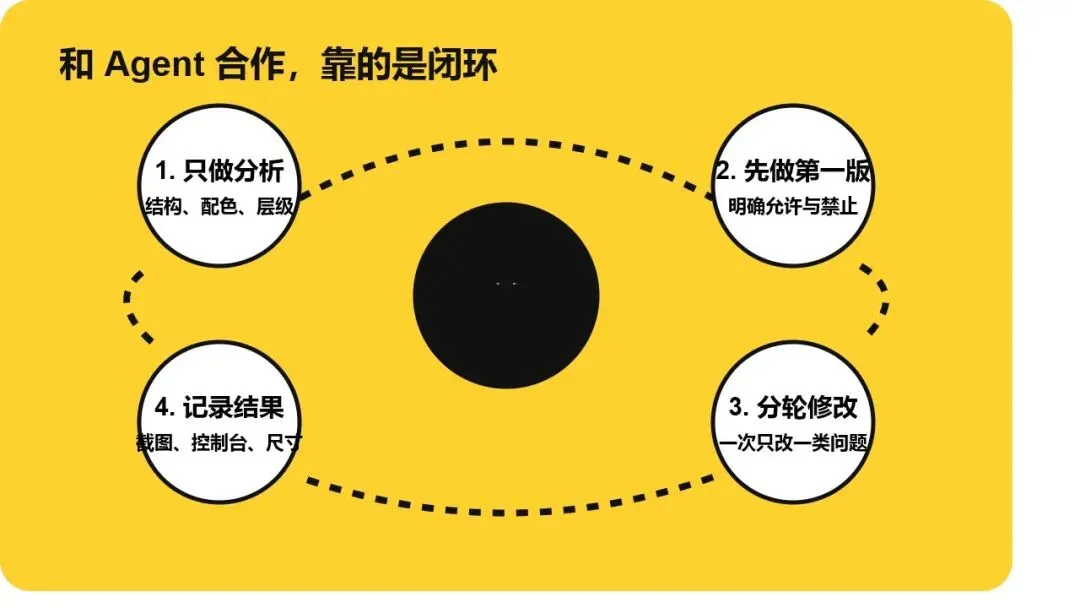
Agent 做网页的分析、制作、修改、验收闭环
8.1 先让 Agent 读项目,不要急着写代码。
把当前项目文件夹交给 Agent 后,我会先按住它的手,只让它读。它要说清楚看到了哪些文件、页面怎么从 HTML 走到按钮、下一步准备动哪几个文件。如果它一上来就重写,我会让它停下;不是因为它一定会写坏,而是它还没有证明自己理解了这个项目。
请先只读取当前项目,不要修改任何文件。请按下面格式回答:1. 当前项目的文件树;2. index.html、css/style.css、js/script.js、images/avatar.svg 分别负责什么;3. 页面从加载到点击按钮的工作路径;4. 你发现的风险,例如路径、脚本加载顺序、手机端宽度;5. 如果要做个人主页,你建议先改哪两个文件,为什么。读完后停下来,等待我确认。不要创建新文件,不要粘贴整段代码。这一轮不看页面漂不漂亮,只看它有没有把项目说对。它要是把 style.css 说成 JavaScript,我连第二轮都不会发,先让它重新读文件。
8.2 再让 Agent 分析参考网页,只产出设计 DNA。
找一个你喜欢的网页,给 Agent 截一张桌面端图和一张手机端图。截图比只丢一个网址更稳,因为有些网站会拒绝自动访问,Agent 也不该根据网站名字猜设计。
第一条提示词只做分析:
请阅读当前项目中的参考网页截图和说明,只做设计分析,不创建或修改任何文件。请输出:1. 页面结构和视觉顺序;2. 主色、辅助色、文字色和按钮色;3. 标题、正文、按钮的字号与层级;4. 桌面端与手机端的布局变化;5. 适合我的个人主页的 5 条设计规律。不要复制参考网页的 Logo、文案、图片、品牌名或源代码。分析结束后,停下来等待我确认。拿到报告后,我不会满足于「黄色、黑色、极简」这种形容词。它们听着舒服,拿来改 CSS 却没什么用。我会继续问:首屏左右各占多宽?标题最多几行?按钮和正文隔多远?手机端哪些区块要从左右改成上下?「黄色背景」改成「明亮暖黄色做大面积背景,黑字负责阅读,红色只留给主按钮」,Agent 才有地方下手。
8.3 把“分析”和“制作”分成两条消息。
当你确认设计方向以后,再发送制作指令。这里要写清楚四件事:使用什么技术,允许改哪些文件,禁止复制什么,做完怎么验收。
第二条提示词才开始制作:
请根据刚才确认的设计规律,在当前项目文件夹制作一个原创个人主页。要求:- 保留现有项目结构;- 使用原生 HTML、CSS 和 JavaScript;- 所有图片从 images 文件夹读取;- 先说明准备修改哪些文件,再执行修改;- 保留现有文字,除非我明确要求改文案;- 手机端使用单列布局;- 不复制参考网页的 Logo、文字、图片、视频或源代码。完成后启动本地预览,告诉我修改了哪些文件。如果 Agent 回答「我准备修改 index.html、css/style.css 和 js/script.js」,我才让它动手。这个停顿只有几秒,却能提前发现它是不是想删图片、改错配置,或者把一个简单项目突然换成陌生框架。
8.4 一次只提一类修改。
第一版出来后,不要把十个愿望塞进一句「再高级一点」。把修改写成「对象 + 动作 + 限制」:
请继续修改当前页面,但只处理视觉层,不要改 HTML 文案和文件结构。1. 将黄色背景调亮一点,保持黑色文字的对比度;2. 将头像放大约 10%,保持完整显示,不裁掉边缘;3. 保持红色按钮的位置,只调整圆角和阴影;4. 修改后重新检查 1440×900 和 390×844。请列出实际修改的 CSS 选择器,并说明哪些内容没有改动。这段话里,「只处理视觉层」限制了文件范围;「头像放大约 10%」给了动作和幅度;「不裁掉边缘」说清楚了验收条件。注释也会帮助 Agent 做这种局部修改:看到 /* 桌面端是左右两列 */,它会更容易把布局调整放在 .card,而不是把整个 HTML 结构换掉。
8.5 最后一轮,让 Agent 像测试员一样工作。
第三条提示词只做验收:
请对当前网页做最终检查:1. 用 1440×900 检查电脑端;2. 用 390×844 检查手机端;3. 点击所有按钮、导航和链接;4. 检查标题、图片和按钮是否被裁切;5. 检查是否出现横向滚动;6. 检查 HTML、CSS、JavaScript 和图片是否加载成功;7. 检查浏览器控制台错误;8. 发现问题直接修复,再重新检查。请说明每个问题的原因、修改的文件和最终结果,不要粘贴整段代码。我希望收到的是一份小报告,不是「已完成」四个字。最少写清问题、原因、修改文件和复测结果:
问题:手机端内容出现横向滚动原因:卡片使用了固定宽度,图片也没有 max-width: 100%修改:css/style.css 的 .card、.avatar 和 @media 规则复测:390×844 下 scrollWidth 等于 viewport 宽度,按钮可以点击这里的 scrollWidth 是浏览器实际认为页面有多宽。它比肉眼看一眼更可靠,但不能替代截图:一个页面可以没有横向滚动,却把字挤得很难读。我在这次示例里就遇到过一次,第一次整页截图看起来像“页面被压成一条缝”,复查当前视口截图后才发现是截图方式的问题。
这三条提示词的作用不同。第一条控制方向,第二条控制施工,第三条控制验收。Agent 生成的第一版往往没那么糟,真正容易失控的是边改边猜。你越能说清「保留什么、只改什么、改成什么」,它越不容易碰掉其他东西。
第九步,部署前先检查隐私。
本地地址只有你自己能访问。GitHub Pages 这类静态托管服务可以把 HTML、CSS、JavaScript 和图片变成一个公开网址。最小流程是:
- 在 GitHub 新建一个公开仓库。
- 上传
index.html、css、js、images和README.md。 - 确认仓库最外层能直接看到
index.html。 - 打开
Settings → Pages。 - 在
Build and deployment中选择Deploy from a branch。 - 选择存放文件的分支和根目录,保存设置。
- 等待发布,再打开生成的网址检查图片、按钮和手机端。
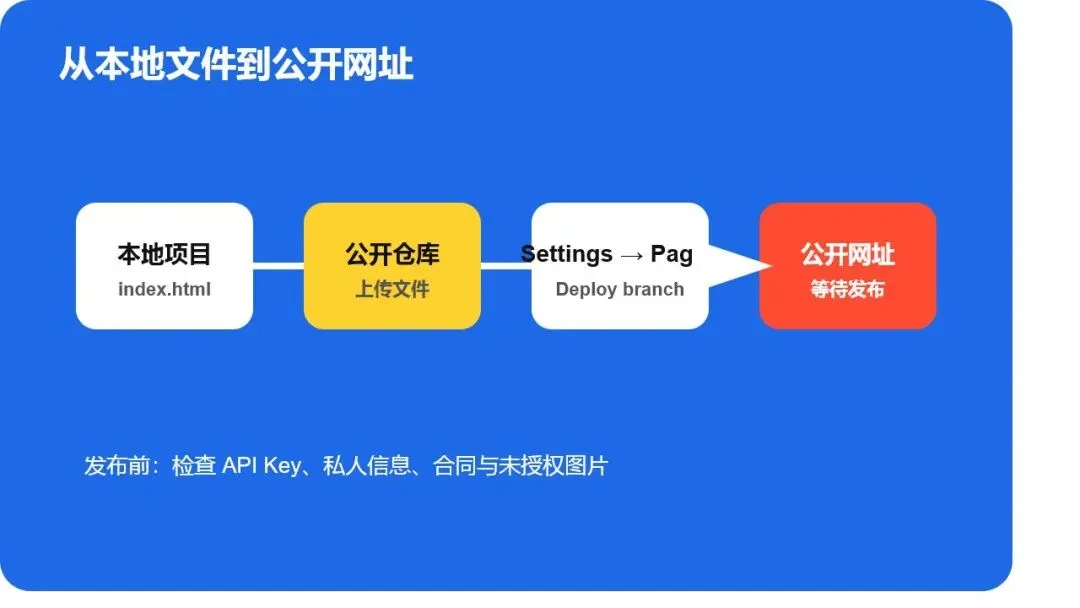
本地项目到 GitHub Pages 公开网址的流程
公开前,把项目文件再扫一遍:API Key、私人电话、家庭地址、合同、公司内部资料、没有授权的图片,都不应该进入公开仓库。GitHub 官方文档提示,Pages 的更新可能需要等待几分钟;刚上传后页面没立刻变化,不一定是代码写坏了。
自定义域名可以后面再做。第一轮先让一个公开网址正常打开,等文件路径、图片、响应式和按钮都稳定,再处理 DNS。一次把所有东西塞进来,排错成本会突然变高。
最后回到开头那个问题:你需要学会多少代码,才好和 Agent 一起做网页?我的答案没有那么多。你至少要看得懂这张地图:HTML 放内容,CSS 改外观,JavaScript 接行为,路径从哪个文件夹算,浏览器怎样证明结果是真的。
我现在看到裂图,第一反应已经不是「完了」,而是去看 src 和文件树;按钮没反应,就去看 script.js、id 和控制台。Agent 仍然写得比我快,但我不再只能站在旁边等它猜。