微信小程序开发(八):代码管理(Git)
- 2026-11-20 18:57:16
先说个真事。写这篇的时候我自己都愣了一下:前面七篇我们教你怎么用 AI 把一个小程序做出来、发出去、备案、认证,回头一看……你那些代码,到底存哪了?
说真的,我刚开始写代码那会儿,全靠"复制文件夹大法"。改之前 Ctrl+C、Ctrl+V,改完就叫它"备份 2"。直到有回我改崩了,对着桌面上三个长得一模一样的文件夹发呆了半个钟头,才反应过来:这法子迟早要出事。
上篇(篇七)我们讲了微信认证,解决的是"别人能不能找到你的小程序、你能不能收钱"。那篇讲完,一个小程序从里到外基本齐活了。但今天这篇,我想退一步,讲个更基础、却一直没人跟你讲透的事:你的代码,到底该怎么存、怎么管。
如果你从没听过"版本管理"这词,也没碰过 git,这篇就是专门给你写的。我们不背命令,先从"为什么需要它"讲起,再一步步走到微信开发者工具里点鼠标。
先看路线:
篇六:小程序备案 ✅ 篇七:微信认证 ✅ - 篇八(本篇):代码管理(Git)
一、先搞懂:什么是"代码版本管理"(小白版)
先别管 git 是什么。先想一个更朴素的问题:你写代码,每次改完保存,其实都在产生一个"版本"。
比如周一你做了个能跑的小程序,周二加了个夜间模式,周三改了配色,周四修了个 bug。这中间你手上的代码,每天都不一样。这些不一样的样子,每一个都是一"版"。
版本管理,说人话,就是:把这些"版"按时间记下来,并且记住每一版"改了什么、为什么改"。
你肯定以经用过类似的东西:
Word、WPS 里的"版本历史",能翻回去看上周那版长什么样; 手机相册按时间排的照片,某一刻的样子被定格下来; 游戏里的存档点,打 Boss 之前存一个,死了能读档。
版本管理就是给代码做这个事。只不过它做的更细,能精确到"这一行是谁改的、为什么改"。
有了它,你随时能回答两个问题:
1. "上周三那个还能跑的版本长什么样?" 2. "我这两天到底动了哪几处?"
没有它,这两个问题你只能靠脑子硬记。而脑子,是最靠不住的那块硬盘。
二、为什么光复制文件夹不够用
我猜你现在管代码的方式,就是"改之前把整个文件夹复制一份,改名备份 2"。我以经这样干了好久,桌面上一排"备份""备份 2""备份最终版",自己看着都想笑。前面几篇我们一直在用 AI 改代码,改十次就有十个文件夹,最后连我自己都分不清哪份是对的。你平时是不是也这样?评论区说说你最离谱的一个"备份"文件夹叫啥。
复制文件夹只解决了"多一份"。它有三个它解决不了的问题,你多半都碰到过。
第一个,你不知道哪份是对的。桌面上躺着"项目""项目-备份""项目-备份-2""项目-最终版",打开一看,"最终版"里反而少了昨天刚加的功能。
第二个,你不知道自己改了什么。让 AI 动了二十个文件,你想查它到底改哪几处,只能一个个打开比对,比到第三个就放弃了。
第三个最要命:退不回去。改崩了想回到"上周三那个还能跑的版本",除了凭记忆重写,你没别的办法。
复制文件夹解决的是"多一份"。它解决不了"哪一份是对的",也解决不了"改了什么"。版本管理解决的,正是后两个。
三、那 git 到底是什么
好,现在说 git。
一句话:git 是一个专门帮你做"版本管理"的免费工具,全球的程序员基本都在用它。它不是某个网站,也不是哪家公司,它就是一个跑在你电脑、或者开发工具里的小程序。
你每"提交"一次,git 就把你当下所有代码拍一张快照,然后把这些快照按时间串成一条线。你以后想看哪天长什么样,顺着线翻就行。
这里有个特别容易混的点,我单独拎出来说:git 和 GitHub、Gitee、微信代码管理,不是一回事。
- git
是那个"记快照、串时间线"的工具本身; - 后面那几个
是"把快照存到云端的硬盘"。
你要是懒得连云端,光用 git 在本地记也行,历史照样完整;想备份、想换电脑接着写,在把云端接上。所以今天这篇全程,你真正要认识的只有 git,云端只是个可选项。
四、为什么偏偏要用 git(而不是别的办法)
市面上"存东西"的办法多了去了:复制文件夹、网盘同步、U 盘。说真的,我刚学 git 之前也觉得复制文件夹挺好使,直到有回改崩了,三个备份文件夹长得一模一样,我压根不知道哪个才是没坏的。为什么程序员偏偏都用 git?
第一,它免费、开源,不用买,也不用绑死某个平台才能用。
第二,它是行业标准。今天你写小程序用得上,明天你写网站、写脚本、换一家公司,还是它。学会一次,到处能用。不像某个网盘的同步功能,换平台就白学。
第三,它比"复制一份"强在能"看差异"。复制文件夹只能告诉你"这两份不一样",具体哪行不一样你得自己比对。git 能直接把两个版本"哪里改了"一行行标出来,省的就是这个对代码的功夫。
第四,也是最要紧的一条:它能"退",而且退得干净。改崩了,回到昨天那一版,你今天写的别的东西不会跟着丢。复制文件夹做不到,你要么全退,要么不退。
第五,它不挑人。一个人写,它是你的"后悔药";一伙人写,它是大家的"协作台"。这篇我按一个人来写,但等你以后带人,这套也直接用。
所以别被"分布式版本控制"这种词吓到。你把它当成一个"会给代码拍时间线快照、随时能翻回去"的工具,就对了。
五、不用装命令行,工具里就带着
我第一次知道这事的时候也愣了一下:原来不用装 git,不用开终端,不用背 git init。
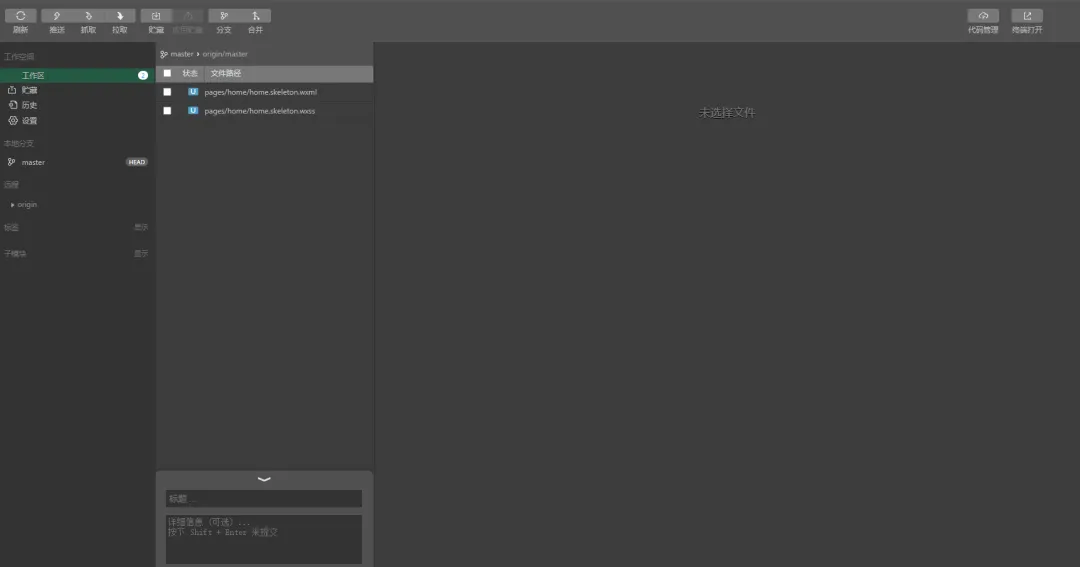
微信开发者工具自带一个 Git 面板,官方文档里就有说明。打开你的小程序项目,工具栏上点"版本管理",面板从右侧滑出来。
上面几块,认一遍就记住了:
- 工作区
:你改过但还没提交的文件,全在这 - 历史
:这个分支上所有提交记录,一条一条排着 - 分支
:本地和远程的分支列表 - 远程
:你连的云端仓库 顶部一排按钮:抓取、拉取、推送
注意一个细节:工作区里每个文件前面都有个复选框。勾上的意思是"这个文件进这一页照片",跟"选中"是两回事。听着绕,用两次就懂了。
六、第一次:六步连上云端
只有第一次麻烦,之后就四件事。
第 1 步:初始化仓库
点"版本管理",如果这个文件夹还没有 Git 仓库,面板会提示你"初始化 Git 仓库"。点确认,这一步等价于命令行里的 git init。
下面有两个勾选项,我的建议是两个都勾:
- 立即提交所有文件
:先把现在的样子存成第一张底片。以后改崩了,至少能回到"刚开始用 Git 那天"。 - 自动生成 .gitignore 文件模板
:这个文件管"哪些东西不进仓库",第十节专门讲。
第 2 步:告诉 Git 你是谁
设置 → 通用 → 用户名、邮箱,填一下。
这一步别跳过。每条提交都会记上这个名字和时间,将来翻历史,"这版是谁改的"就不用猜了。哪怕只有你一个人,也值得填,因为你三个月后翻回来,那个"你"就是陌生人。
第 3 步:建一个云端仓库
两个选择,先看表:
我推荐先走微信这个,原因很实在:每个小程序会自动生成一个以 AppID 为路径的专属项目组,你不需要申请、不需要开通。 你的小程序建好那天,它就在那了。
登录进去有个前置条件,官方写得很清楚:你得是这个项目的开发者,而且得实名认证过。第一次进要先做一次"账号初始化",设一个 Git 账号和密码。这步不做,后面拉代码会直接失败,而且报错不太友好,容易卡住。
第 4 步:把远程地址填进工具
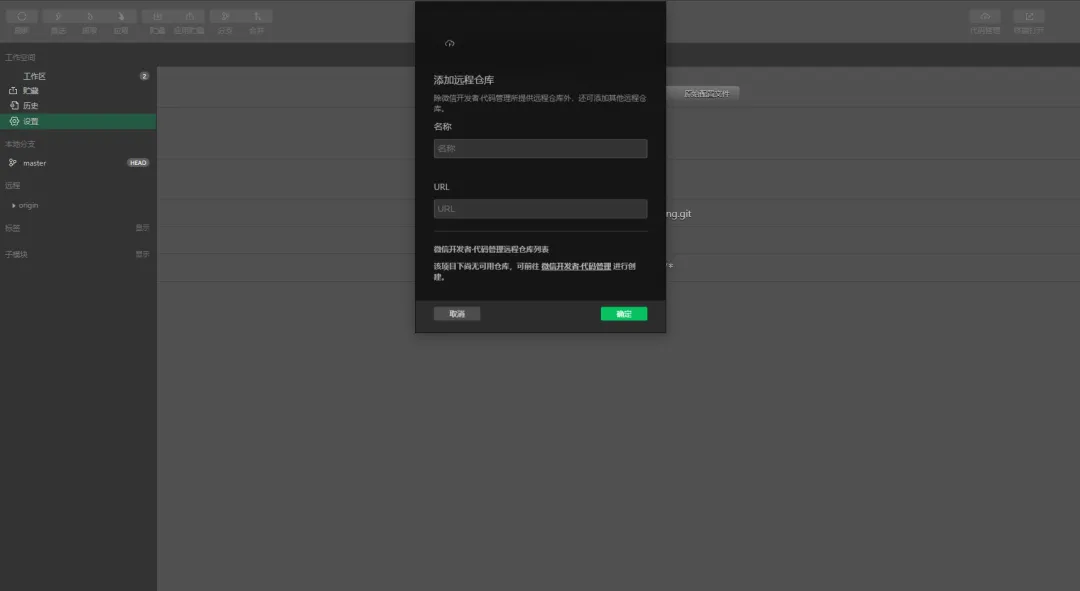
回到开发者工具,版本管理 → 设置 → 远程 → 添加。
如果你用的是微信那个仓库,这里会自动列出你专属项目组下已经建好的仓库,点一下,名称和地址自己就填好了,不用复制粘贴。
这一步是我最推荐的,因为它避开了新手最容易错的地方:URL 少一个字符、多一个 .git、仓库名和路径搞混。自动带出来的不会错。
第 5 步:配认证方式
设置 → 网络和认证 → 认证方式。
默认是"自动"。自动认不出来的时候,最典型的症状就是推送失败,而且不告诉你为什么。遇到这个,直接改成"使用用户名和密码",填第 3 步设的那套,再推一次。
这个坑我踩过不止一次,早改早省事。
第 6 步:推上去
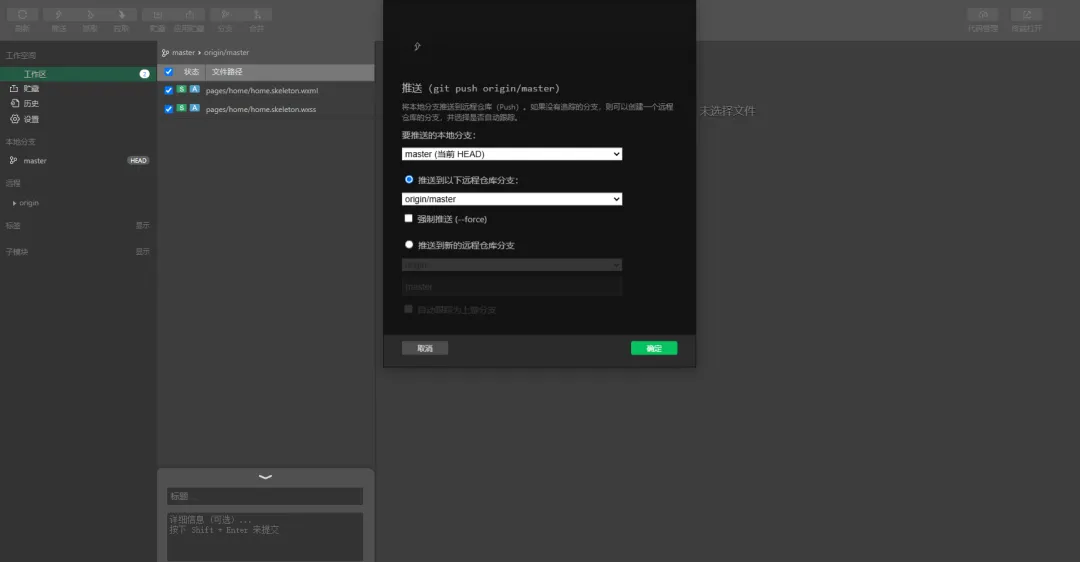
点顶部"推送"。第一次会问你推去哪,选"推送到新的远程分支",名字填 master,确定。
推完去网页端看一眼,文件都在,这六步就算走完了。
七、日常就四个动作
第一次配完之后,你每天只会用到四个按钮。这张表建议存下来。
抓取和拉取的区别,用一个比喻说清:抓取是"去信箱看一眼有没有新信",拉取是"把信拿回来拆开看,还顺手把内容并到你的笔记里"。平时只想确认有没有更新,用抓取;真要更新代码,用拉取。
每天的顺序,记住六个字:先拉、再改、后推。
为什么非要先拉?说个最常见的翻车现场,你别说,这坑我见人踩过不止一回。你在本地改了三天,一推送,工具报"推送失败"。因为你另一台电脑早推过东西上去了,云端已经比你新。这时候再去拉,两边的改动撞在一起,就成了冲突。
冲突本身不可怕,怕的是你没心理准备。先拉一次,几秒钟的事;不拉,可能要花半小时对代码。
提交信息怎么写
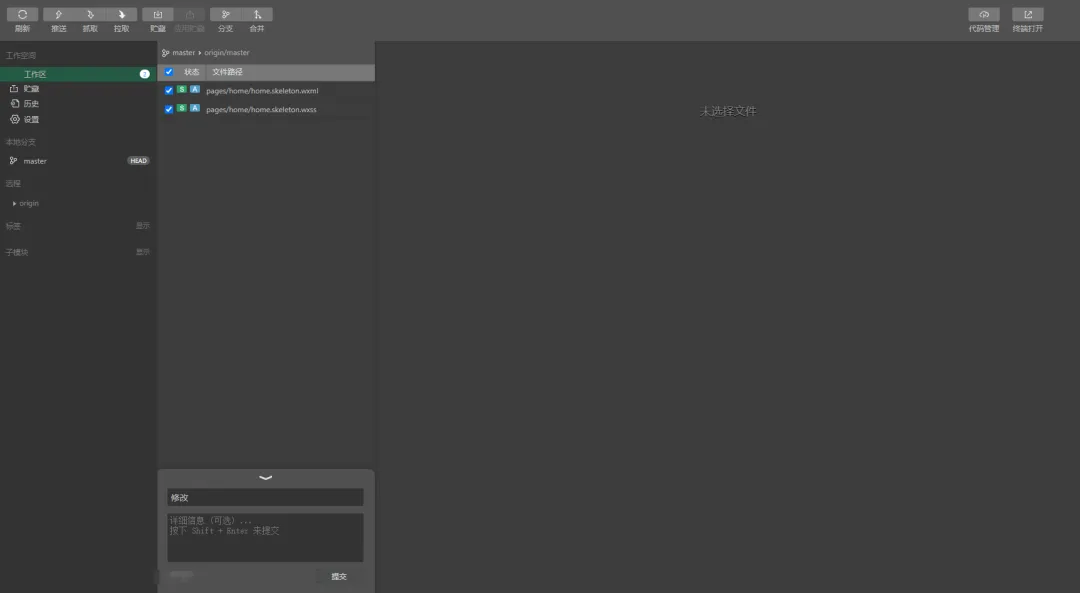
面板上要你填两行:标题和详情。
标题一句话说清这次改了啥。"改首页样式"比"更新"强一百倍;"修搜索不到自己名字的问题"和"修复 bug",差的是三个月后你还认不认得出来。
详情可以空,但建议一周至少认真写一次。你将来最需要它的时候,是三个月后想找"那个改了登录逻辑的版本",而那时候你只记得"大概在四月份"。
工具还有个小心思:在标题栏上点右键,能选常用的 Gitmoji 符号。一个表情开头,扫一眼历史就知道哪条是修 bug、哪条是加功能。
八、改坏了怎么退,三种情况三种解法
Git 值钱就值钱在这儿,但新手往往不敢碰。分三种情况,从轻到重。
情况一:改了,还没提交
工作区右键 → 丢弃修改。
文件立刻变回上次提交的样子。这是用得最多的一条,没有之一。
我的习惯:让 AI 大改之前,先提交一次。 改完不满意,直接丢弃修改,一秒回到改之前。有了这一下,你才敢让 AI 大胆试,而不是一边让它改一边心里发慌。
情况二:提交过了,只想拿回某个文件
历史 → 点开那次提交 → 展开目录树 → 在文件上右键,看到两个选项:
- 保存该版本的文件内容
另存一份出来,用来对比"当时到底长什么样" - 检出该版本的文件
直接用那个版本覆盖当前这个文件
只想退回一个文件的时候用这个。别因为一个页面写坏了,就把整个项目退回去。
情况三:整个项目想回到某一天
这一条,我要先劝你一句:别用"重置"把历史抹掉。
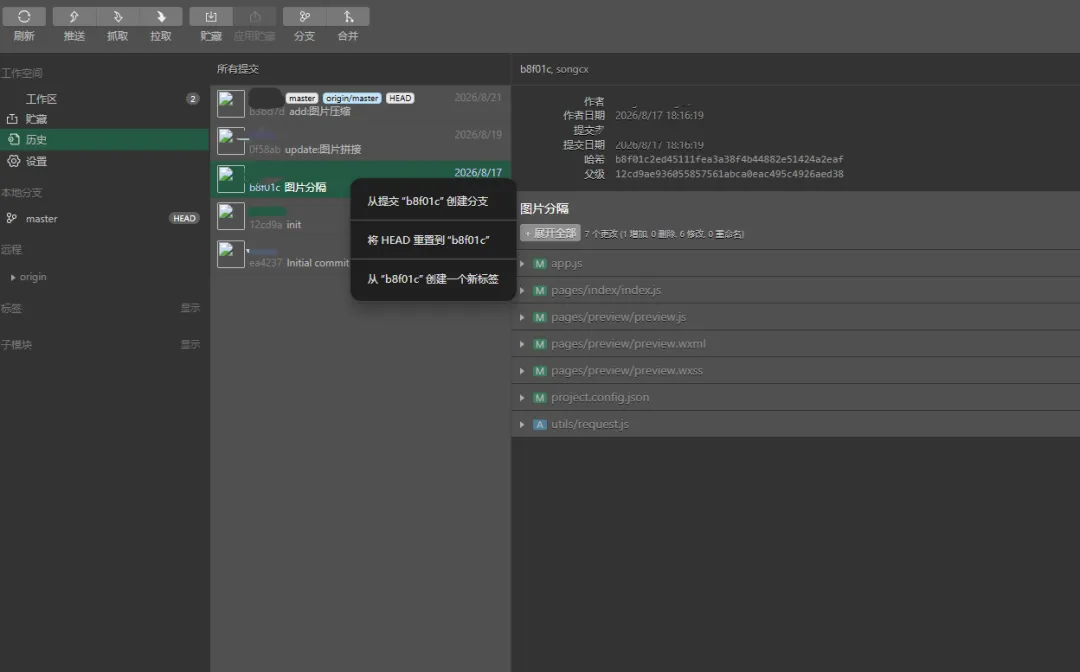
正确做法是绕一下:右键那次提交 → 创建分支 → 起个名字(比如 回滚-0405)→ 在新分支上右键 → 检出。
这样你现在站的位置就是"那天的代码",而原来的分支完好无损地留在那。确认没问题,再决定要不要把主线挪过去;发现不对,切回来就行。
原来的路子还在,新的路子也能试。最坏的情况,你只是多了一个没人管的分支;原来那堆代码,一行没少。
九、分支:一个人写代码也该用
很多人以为分支是给多人协作用的。一个人用,理由更简单。
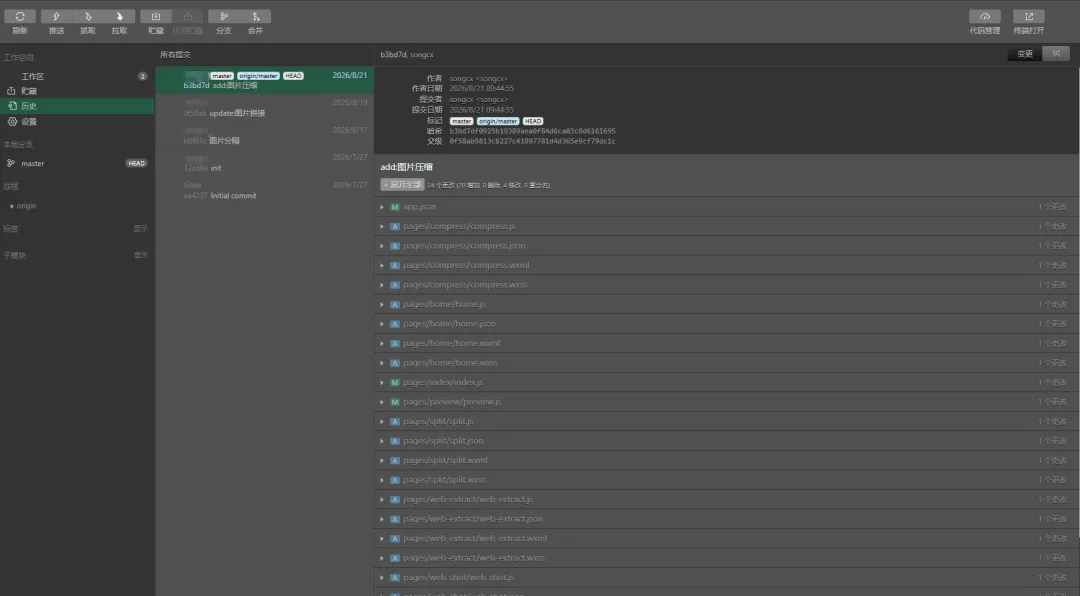
你要大改一个功能,比如把首页从列表改成卡片流。改到一半发现不对,想回头,但已经动了十几个文件。这时候如果当初开了个分支,最坏的结果就是:切回 master,那个改废的分支扔在那,不碍事。
操作就两步:在 master 上右键 → 创建分支,起个名(试改首页)→ 在新的分支上右键 → 检出。改完了满意,再想办法合回去;不满意,检回 master,当无事发生。
说个很多人不知道的细节:分支之间互不影响,但它们共用同一个工作文件夹。你检出哪个分支,文件夹里就是哪个分支的内容。所以切换之前,手上有没提交的改动,先提交或者丢弃,不然切过去会跟着乱。
十、.gitignore:提交之前先看一眼
仓库里不是所有东西都该存。
想象一下:你把个人电脑上的设置也传上去了,换台电脑拉下来,你的调试配置、基础库版本、甚至 AppID,全被别人的(或者你另一台电脑的)覆盖掉。这种"传上去反而给自己添乱"的文件,就该挡在门外。
.gitignore 就是那张名单,写进去的文件不会被提交。
小程序项目里,第一个要写进去的是 project.private.config.json。官方文档的原话是:
可以在 project.config.json 文件中配置公共的配置,在 project.private.config.json 配置个人的配置,可以将 project.private.config.json 写到 .gitignore 避免版本管理的冲突。
为什么是它?因为这个名字里带 private 的文件,装的全是"这台电脑上这个人的东西":编译选项、调试基础库版本、热重载开没开、本地测试的 AppID。这些跟着人走,不跟着项目走。
初始化仓库时勾了"自动生成模板",工具已经帮你写好了大半,通常包含 node_modules、.DS_Store 这些。你只要确认 project.private.config.json 在里面。
⚠️ 有个坑必须说:.gitignore 只对还没被 Git 跟踪的文件生效。 如果那个文件你已经提交过了,再往 .gitignore 里加一行,是不管用的,它照样跟着你走。
要补救,得先把它从 Git 的记录里摘出来(不是删除本地文件):
这两行是全文唯一要你敲命令的地方。因为工具面板里没有这个按钮,只能这样。敲完就再也不用碰命令行了。
十一、新手最容易踩的 5 个坑
坑一:把"上传体验版"当备份。 上传体验版是给测试用的,每次上传会盖掉上一版,它不记事。线上版本倒是能回退,但那是"发布过的版本"级别的,能退的就最近几个(官方接口文档写的是最多 5 个),而且回退过一次之后不能再回退。你开发过程中的一百次改动,它一次都管不了。
坑二:先提交,再拉取。 顺序反了。你在本地提交完才去拉云端,两边一撞就是冲突。正确顺序是先拉、再改、后推。冲突解决起来不难,但第一次遇到真的会慌。
坑三:以为写了 .gitignore 就生效。 对已经被跟踪的文件无效。上面那两行 git rm --cached 就是为这个准备的。
坑四:把 project.private.config.json 传上去。 传上去不会立刻出问题,等你在第二台电脑上拉下来,发现调试设置全变了、基础库版本不对、编译报错,才知道是它。而且这时候已经进了历史,清理起来更麻烦。
坑五:只用 master 一个分支,大改直接上。 一个人写代码最容易这样。结果是每次大改都在赌,赌输了只能靠记忆往回拼。开个分支的成本是点两下鼠标,赌输的成本是半天。
十二、写给一个人写代码的你
写到最后,我想插一段题外话。
Git 的所有教程都在讲多人协作:怎么解决冲突、怎么走 Git Flow、怎么发 Pull Request。你一个人写代码,看完会觉得"这跟我没关系"。
有关系,但理由不一样。
多人协作用 Git,图的是不跟别人打架。你一个人用,图的是敢改。
前面几篇里,我们反复让 AI 帮你改代码。它改得快,也改得猛,一次动十几个文件是常事。你有没有过这种时刻:它改完了,你觉得哪里不对,又说不上来哪儿不对,最后只能硬着头皮用下去,因为退不回去。
有了提交历史,那一刻你只需要说三个字:"退回去。" 这句话值不值钱,看你有没有在凌晨两点后悔过。
十三、这一轮走完了
回头看看这八篇,你其实走完了一整条路:
从"我想做个小程序",到"我有一个能搜到、能收钱、敢持续改的小程序",中间就是这些事。没有哪一步能跳过去,也没有哪一步特别难,就是一件一件补。
如果还想往下走,下一个方向是"上线之后":怎么看有多少人在用、哪个页面被点得最多、用户在哪一步跑掉了。那些数据在小程序后台都有,只是没人告诉过你怎么读。
不过那是另一个话题了。这一轮,到这儿算齐了。
你现在的代码是怎么存的?还在用复制文件夹大法,还是已经上 git 了?评论区告诉我,我看看有多少人跟我当年一样。
关注我,更新第一时间收到,别等要用的时候才到处找。
小结
这一篇你掌握了六件事:
1. 版本管理就是给代码拍"时间线快照",随时能翻回去看某一版、能对比改了哪几行;复制文件夹只多了"一份",管不了"哪份对、改了啥"; 2. git 是做这件事的免费工具本身,GitHub / Gitee / 微信代码管理只是"存快照的云端硬盘",可以只用 git 不联网; 3. 三个词就够:仓库(相册)、提交(一张照片加一行备注)、远程(网盘备份); 4. 微信开发者工具自带 Git 面板,不用装命令行;日常只有四个动作,顺序是先拉、再改、后推; 5. 退代码分三种:没提交就丢弃修改,提交了就检出单个文件,整个项目回退用"创建分支再检出",别抹历史; 6. project.private.config.json 必须进 .gitignore;已经提交过的要 git rm --cached 才有效。
最后一句,回到最开头那个画面:以后改代码之前,别再复制文件夹了。点一下提交,那一下比十个"备份 2"都管用。

