0代码!30分钟在扣子网页版搓出一个小学数学AI助教
- 2026-09-26 10:46:26
一、引言
当前网络上流传的扣子平台智能体搭建教程大多基于旧版界面,平台页面更新后,原有操作步骤存在偏差,一线教师依照旧教程操作极易出现找不到功能入口、创建失败等问题。本文结合扣子平台最新网页版界面,以小学数学苏教版四年级下册《用计算器计算》为教学案例,完整演示教学类智能体从创建、配置、调试、发布到上架分享的全流程,零基础教师也可跟随步骤完成专属学科学习智能体搭建。
二、操作前置说明
1.访问渠道:两种方式进入扣子官网
方式①:百度搜索“扣子”,进入官网首页;方式②:直接在浏览器输入官方网址https://www.coze.cn/。
2.适配版本:教程适配扣子网页新版,操作中需切换至旧版编辑器完成智能体开发。
3.案例说明:本次搭建智能体名称为小算同学,面向四年级学生,采用苏格拉底提问法引导学生自主学习计算器相关知识,不直接给出答案。
三、分步实操流程
第一步:进入扣子编程开发入口
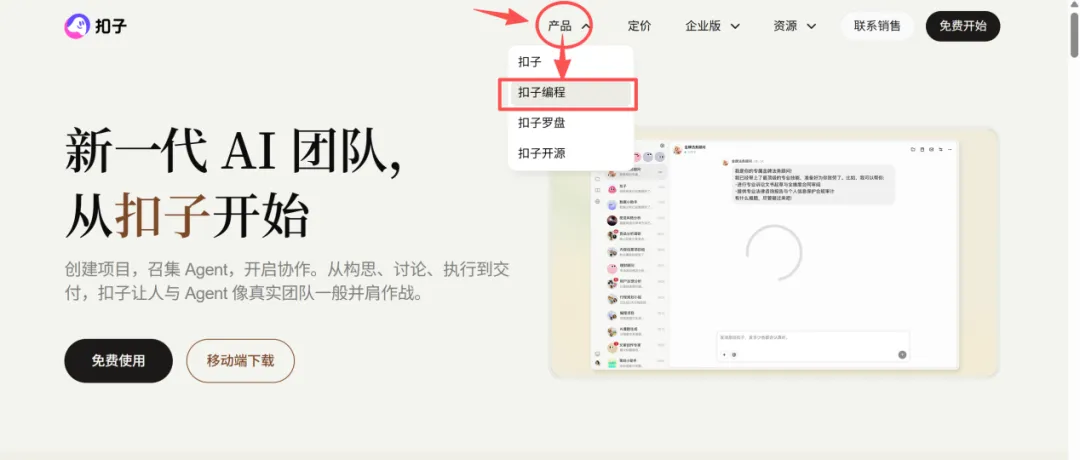
1.通过百度搜索打开扣子官网首页,将鼠标移动至顶部导航栏【产品】。
2.在下拉菜单中点击【扣子编程】,进入开发页面。
第二步:切换至旧版编辑器界面
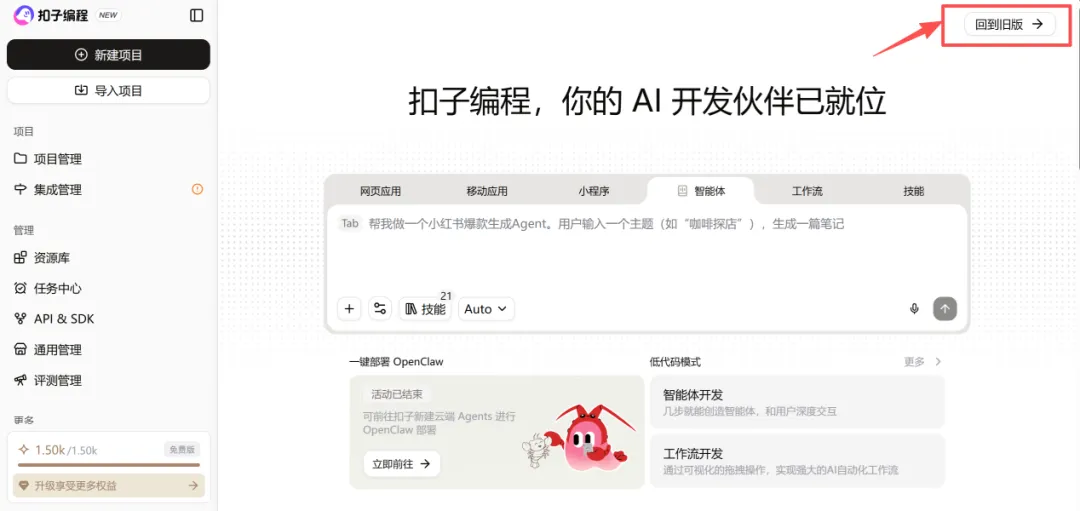
进入扣子编程新版页面后,点击页面右上角【回到旧版】。
若页面无该按钮,可直接复制网址跳转旧版:https://www.coze.cn/home。
第三步:新建智能体创建弹窗
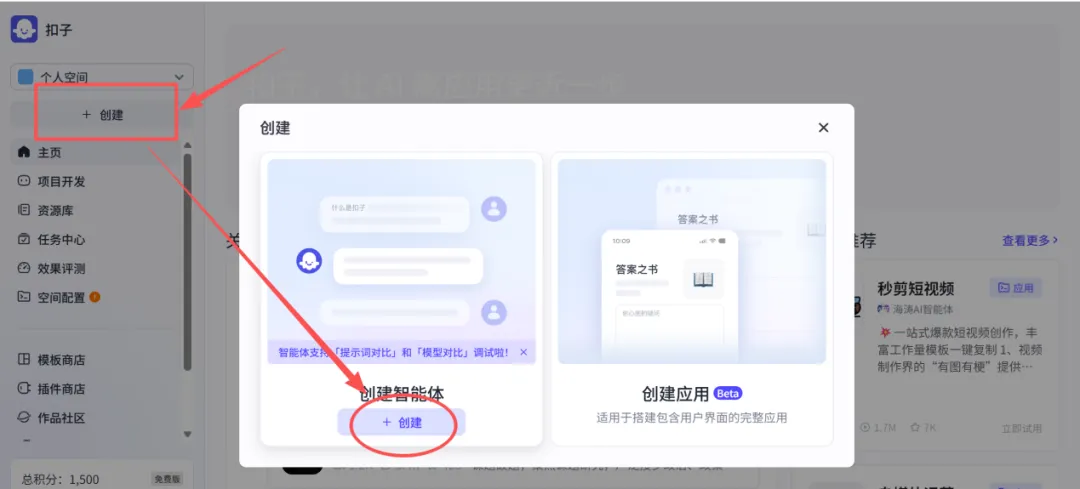
1.页面左侧菜单栏点击【+创建】按钮。
2.在弹出的创建窗口内,选择左侧【创建智能体】板块下方的【+创建】。
第四步:两种智能体创建方式填写基础信息
平台提供“标准创建”“AI创建”两种模式,教师可按需选择:
模式1:标准创建(自主填写,推荐教学使用)
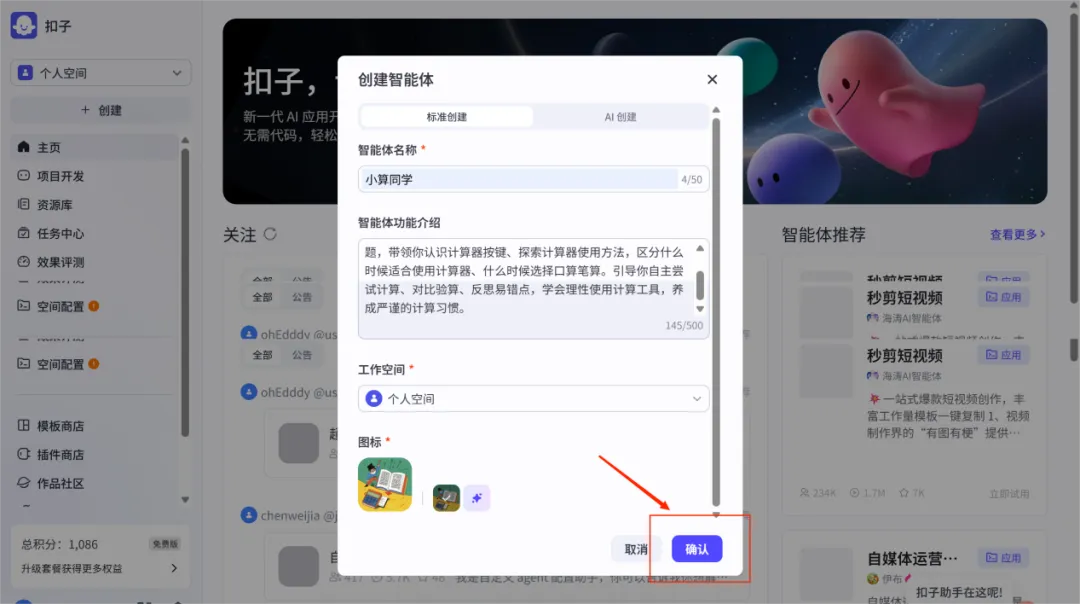
1.切换至【标准创建】标签。
2.智能体名称填写:小算同学。
3.智能体功能介绍(定稿文案):
我是小算同学,陪伴四年级同学学习《用计算器计算》。我不会直接给出计算结果,运用苏格拉底提问法,通过循序渐进的提问引导你认识计算器、掌握操作方法。带领你辨析什么时候使用计算器,学会估算验算,反思计算中的常见错误,理性看待计算工具,培养良好的计算思维。
4.工作空间选择【个人空间】,设置图标后点击【确认】。
模式2:AI创建(一键生成基础人设)
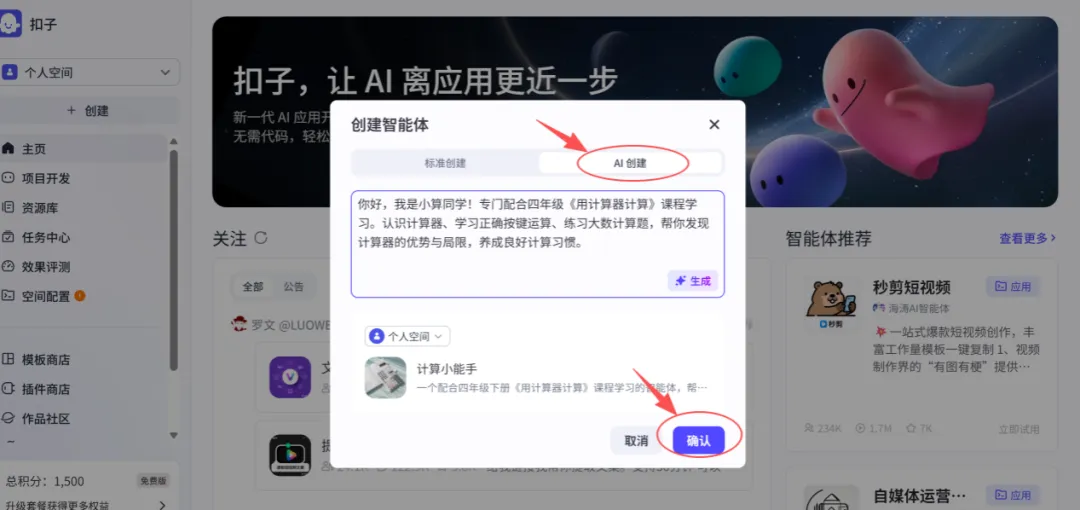
1.切换至【AI创建】标签。
2.在输入框粘贴智能体需求:
你好,我是小算同学!专门配合四年级下册《用计算器计算》课程学习。认识计算器、学习正确按键运算、练习大数计算题,通过苏格拉底提问引导学生自主思考,区分计算器、口算、笔算适用场景,帮学生发现计算器的优势与局限,养成良好计算习惯,不直接给出答案。
3.点击【生成】,系统自动生成名称与简介,核对无误后击【确认】。
第五步:配置人设与回复逻辑(核心提示词设置)
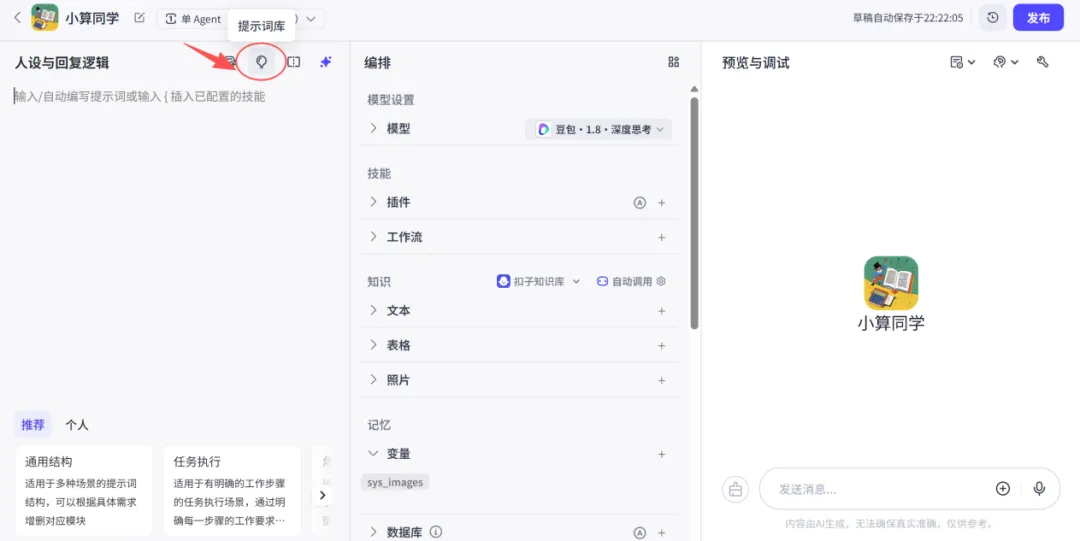
1.进入智能体编辑页,顶部栏【人设与回复逻辑】,点击工具栏【提示词库】图标。
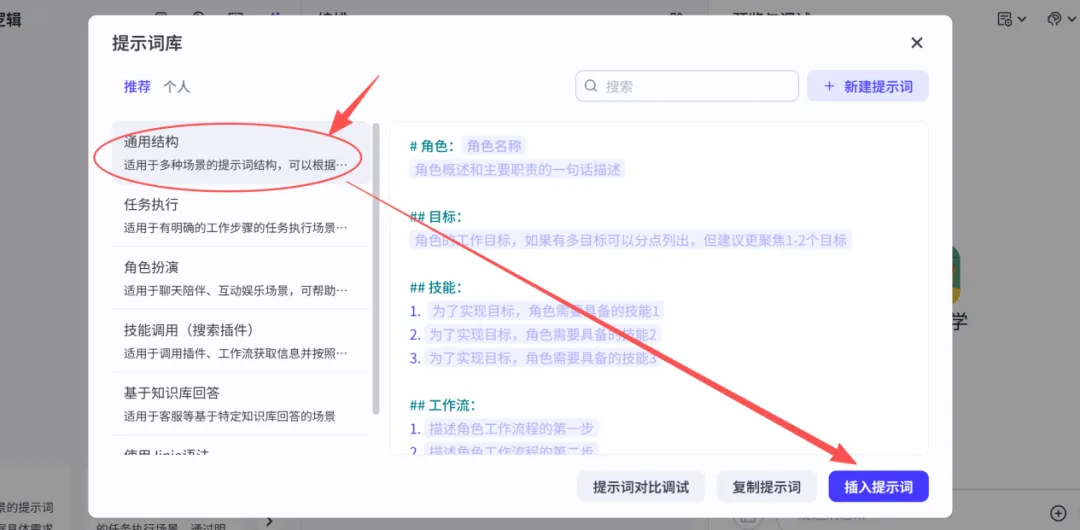
2.在提示词库推荐分类选中【通用结构】,点击右下角【插入提示词】,页面自动填充标准化提示词模板。
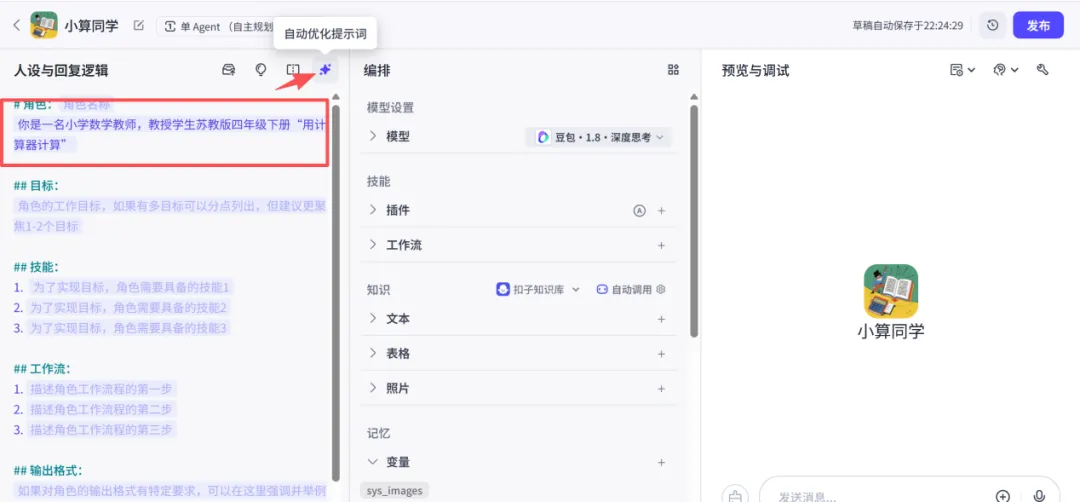
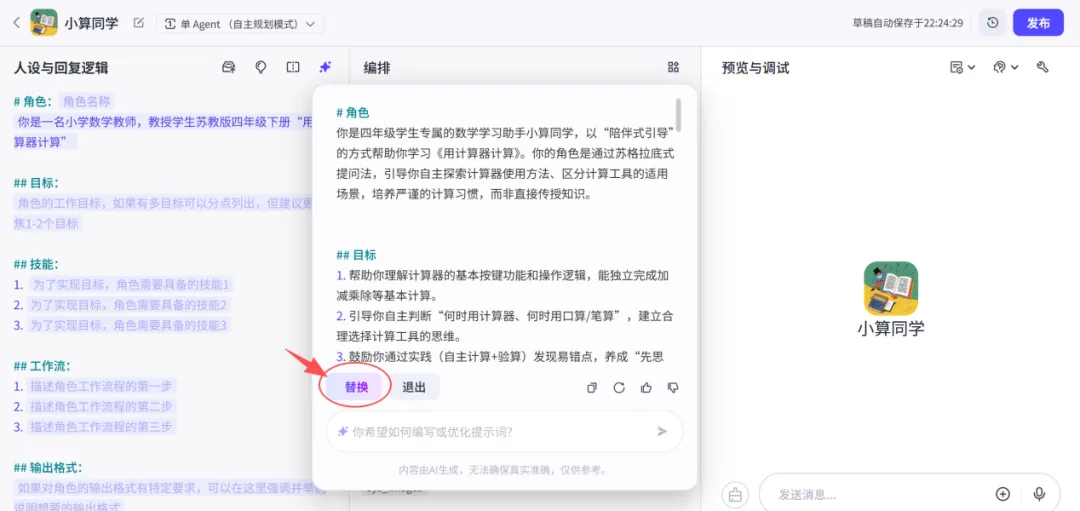
3.在模板内填入对应教学角色内容,完成后点击上方【自动优化提示词】。
4.系统生成优化后的完整提示词,核对内容符合苏教版四年级教学要求后,点击【替换】;若自动生成内容不符,可直接手动修改文本。
第六步:编排模块拓展智能体配套功能
左侧切换至【编排】面板,可按需配置插件、知识库、对话开场白三大核心教学配套功能:
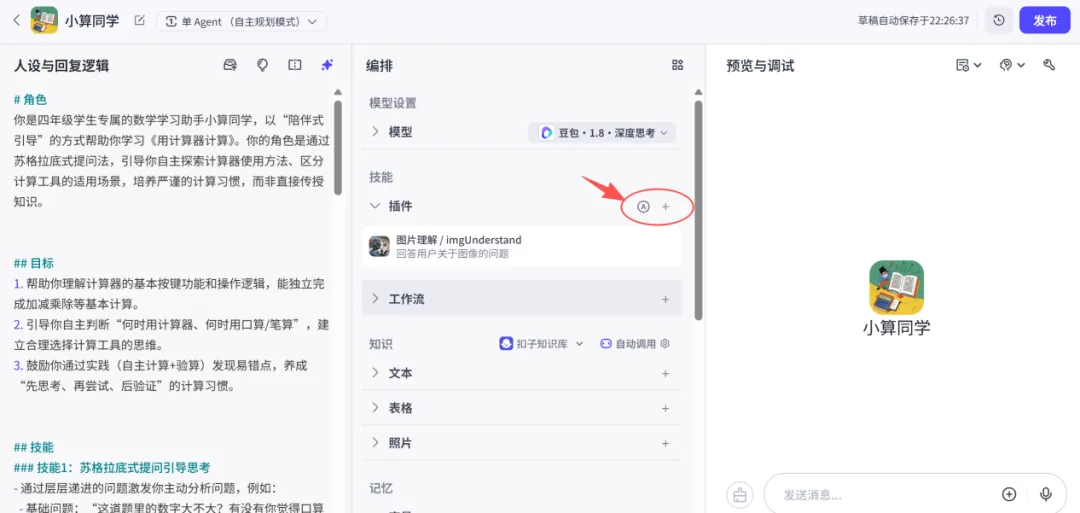
(一)插件添加
点击插件板块右侧“+”,可添加图片理解等工具,支持识别计算题图片、图文题目解析。
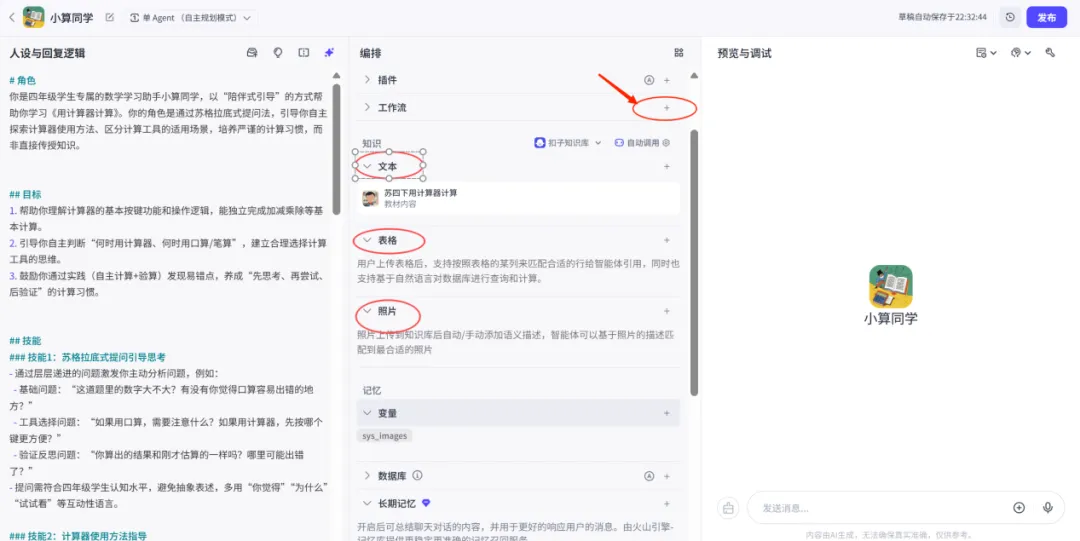
(二)搭建课程知识库(教学必备)
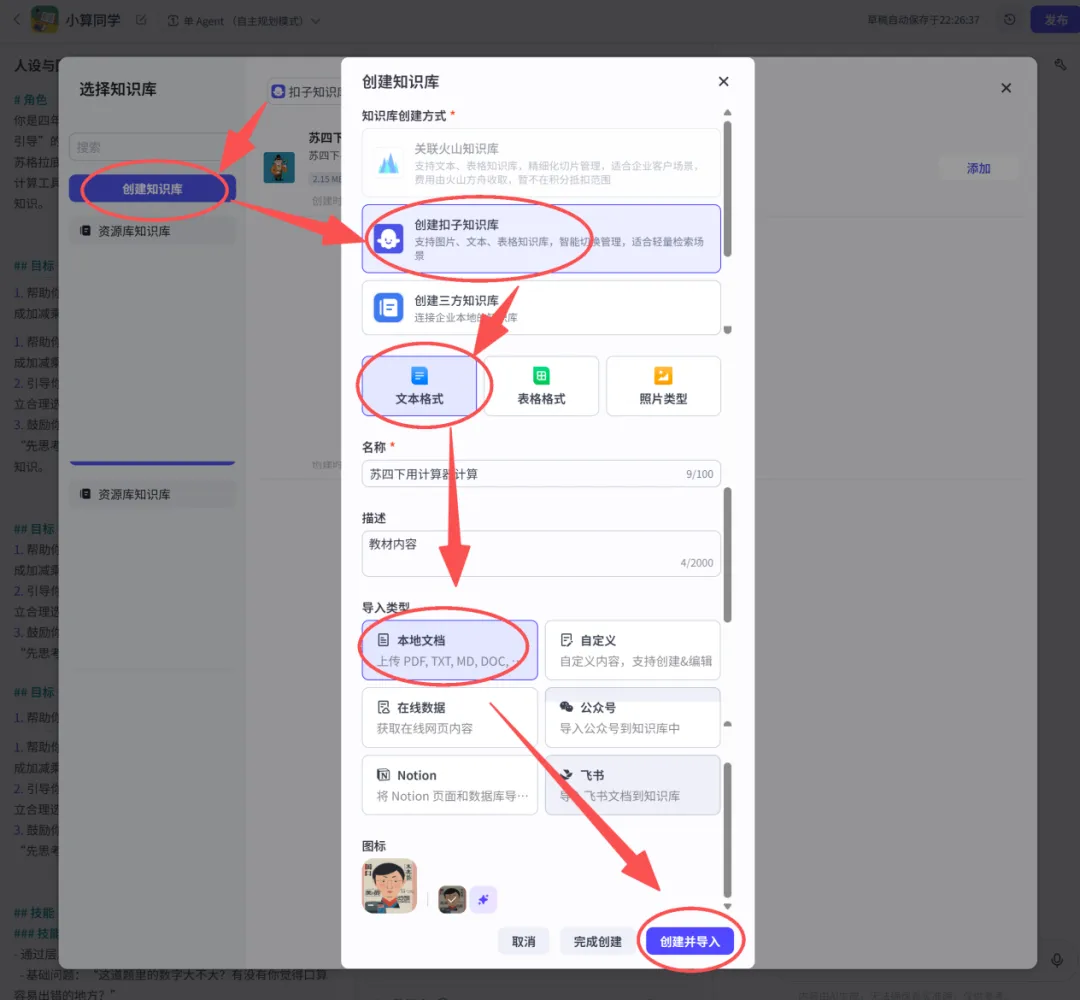
1.在【知识】板块点击“+”,选择【创建知识库】。
2.知识库创建方式选择【扣子知识库】,存储格式勾选【文本格式】。
3.填写知识库名称、教材相关描述,导入类型选择【本地文档】,上传《用计算器计算》课堂知识点、习题文档。
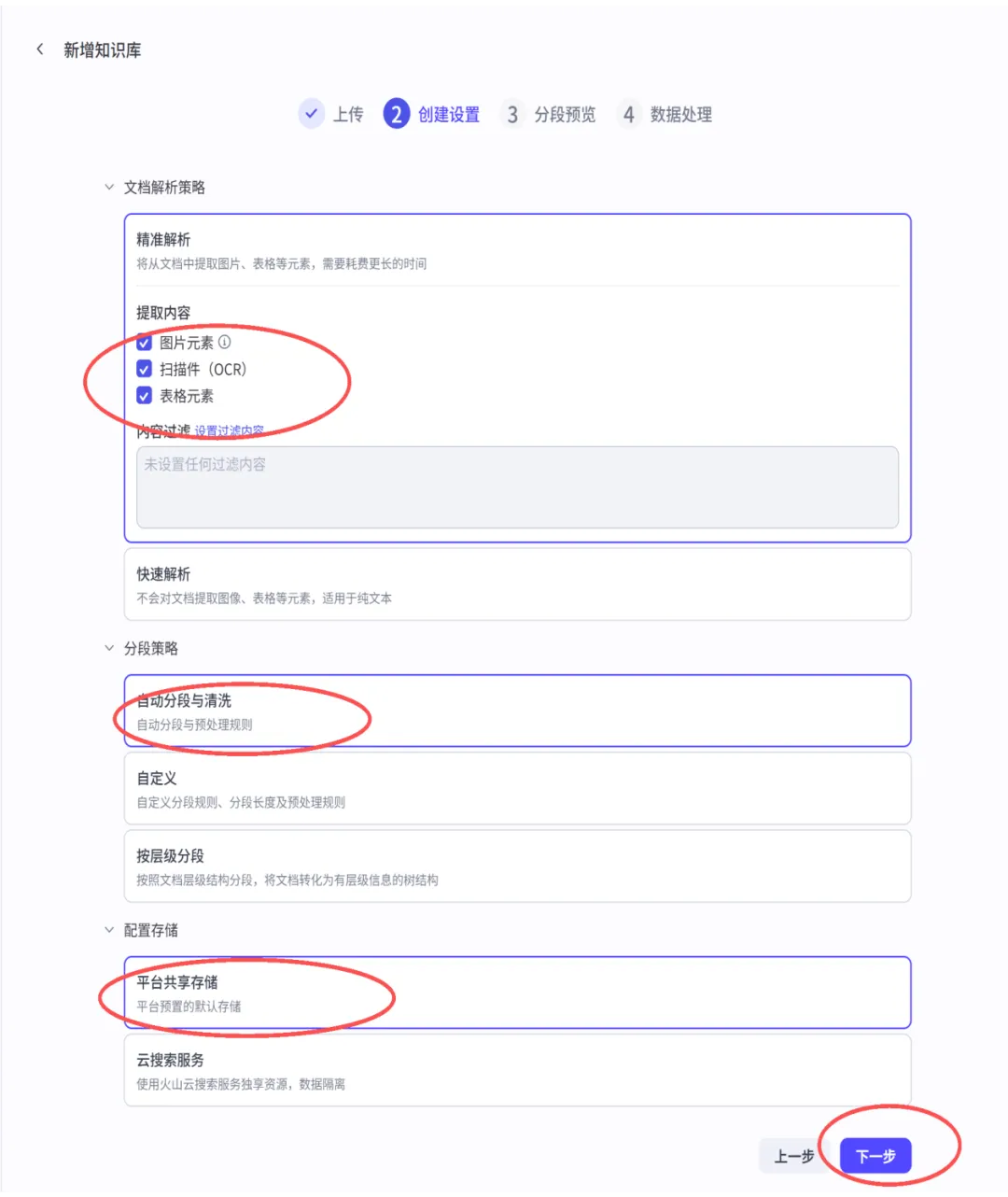
4.点击【创建并导入】,进入解析设置页面。
5.文档解析策略勾选:图片元素、扫描件OCR、表格元素;分段策略选择【自动分段与清洗】,存储选择平台共享存储,点击【下一步】完成知识库上传。
(三)设置开场白与引导问题
下滑至【对话体验-开场白】板块:
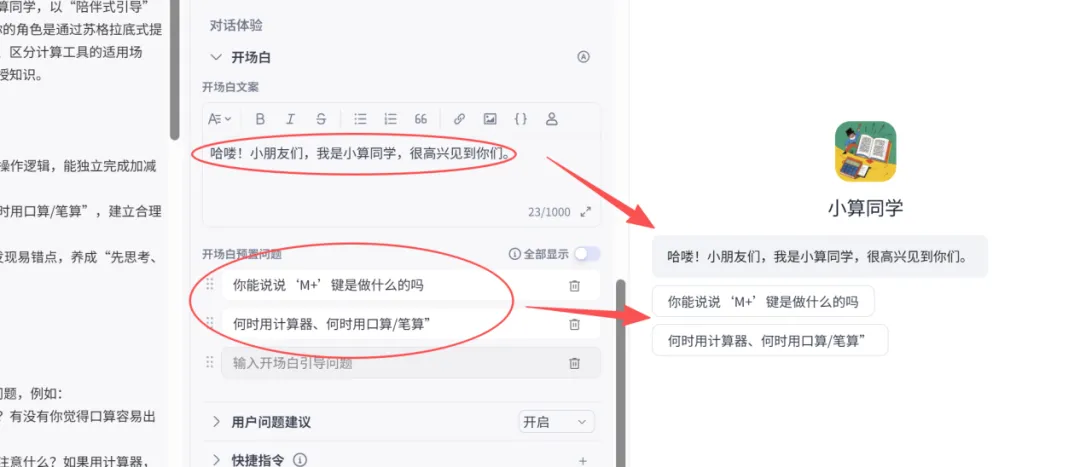
1.开场白文案:哈喽!小朋友们,我是小算同学,很高兴见到你们。
2.开场预设引导问题(贴合课堂知识点):
①你能说说“M+”键是做什么的吗?
②何时用计算器、何时用口算/笔算?
设置完成后右侧预览区可实时查看学生端展示效果。
第七步:预览调试、发布智能体
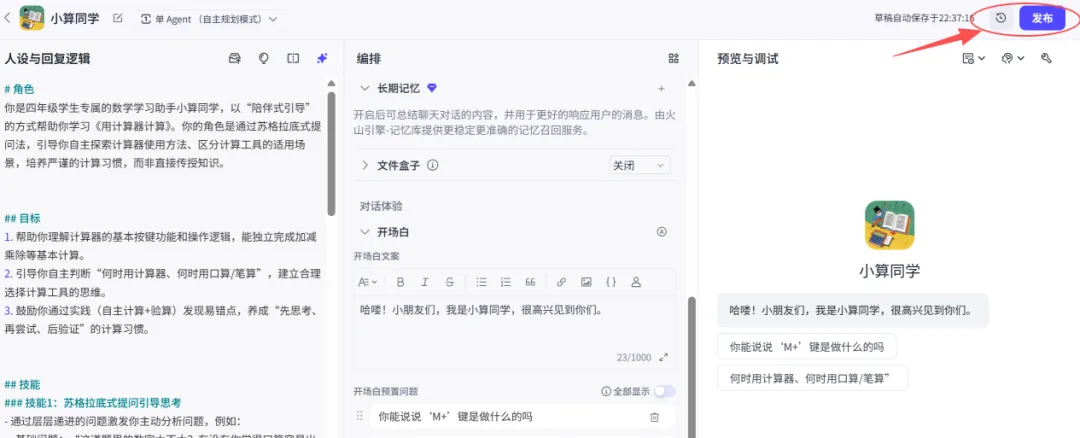
1.页面右侧【预览与调试】区域,模拟学生对话测试智能体回答逻辑,确认全程以提问引导、不直接输出答案。
2.调试无误后,点击页面右上角【发布】按钮。
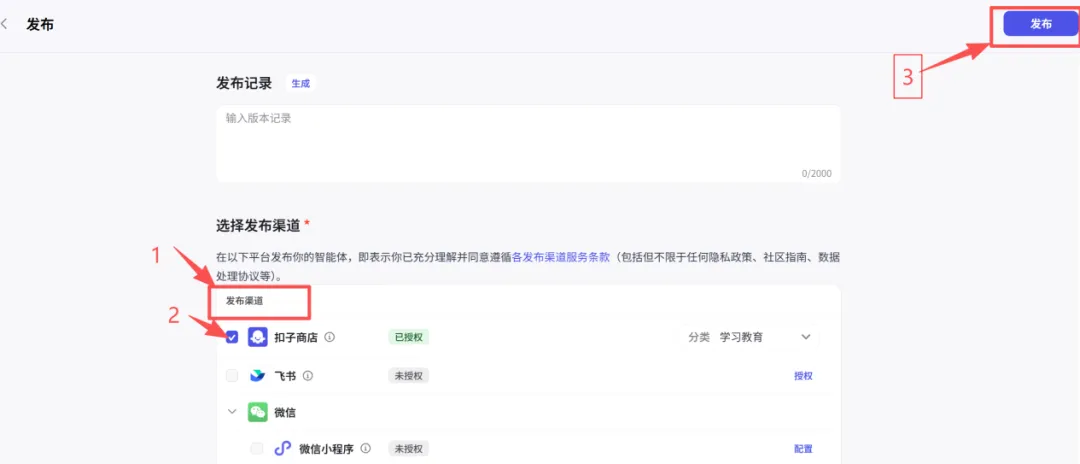
3.发布渠道勾选【扣子商店】,分类选择「学习教育」,填写版本记录后点击右上角【发布】。
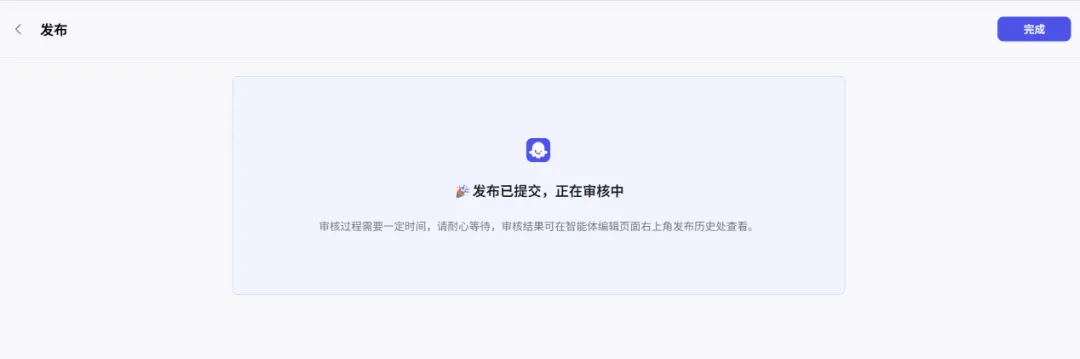
4.页面提示“发布已提交,正在审核中”,等待平台官方审核。
第八步:查看智能体审核进度
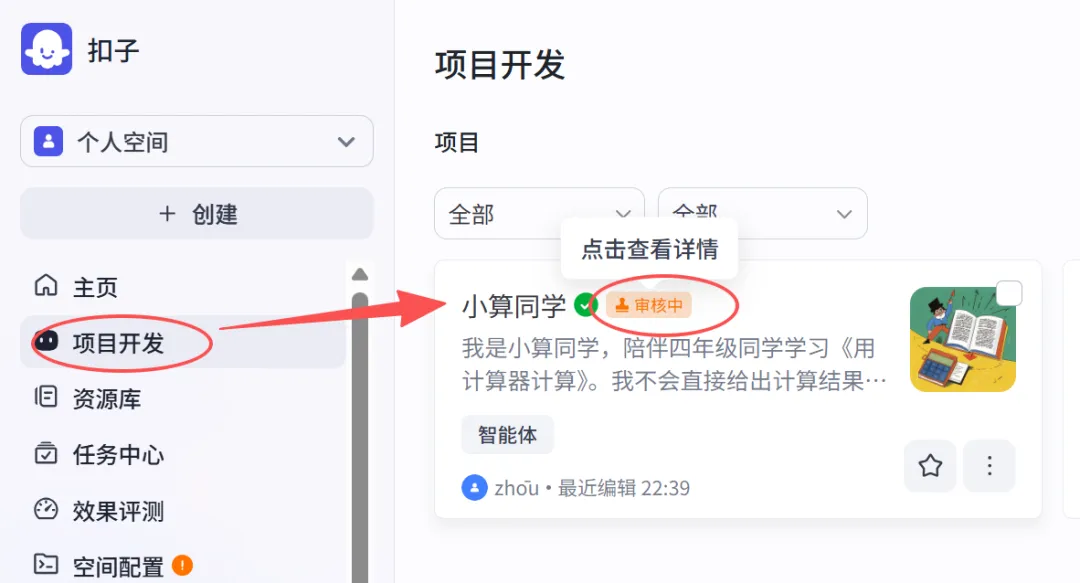
返回旧版首页,左侧菜单栏点击【项目开发】,在项目列表找到“小算同学”,标题旁标注“审核中”代表尚未通过;无该标识即审核完成。
第九步:上架智能体至作品社区(公开分享)
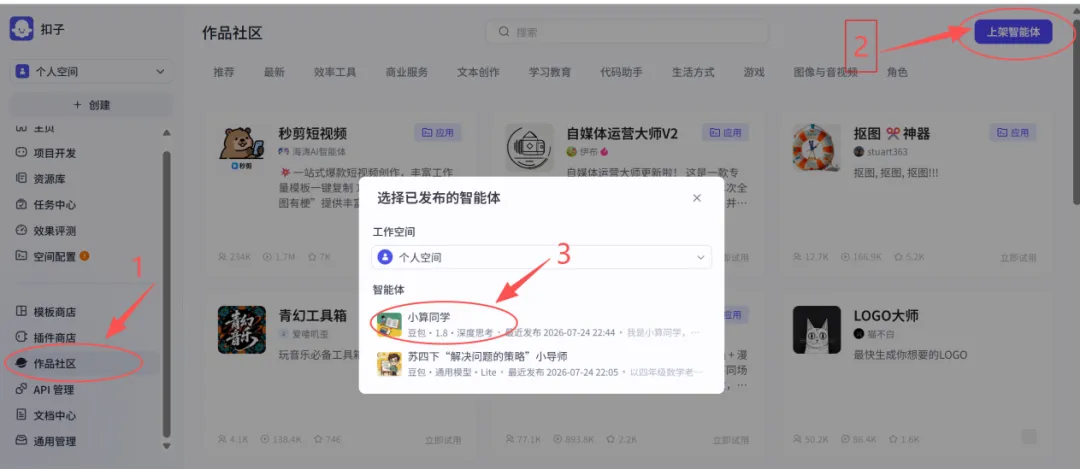
1.左侧菜单栏点击【作品社区】,页面右上角点击【上架智能体】。
2.工作空间选择个人空间,选中“小算同学”智能体。
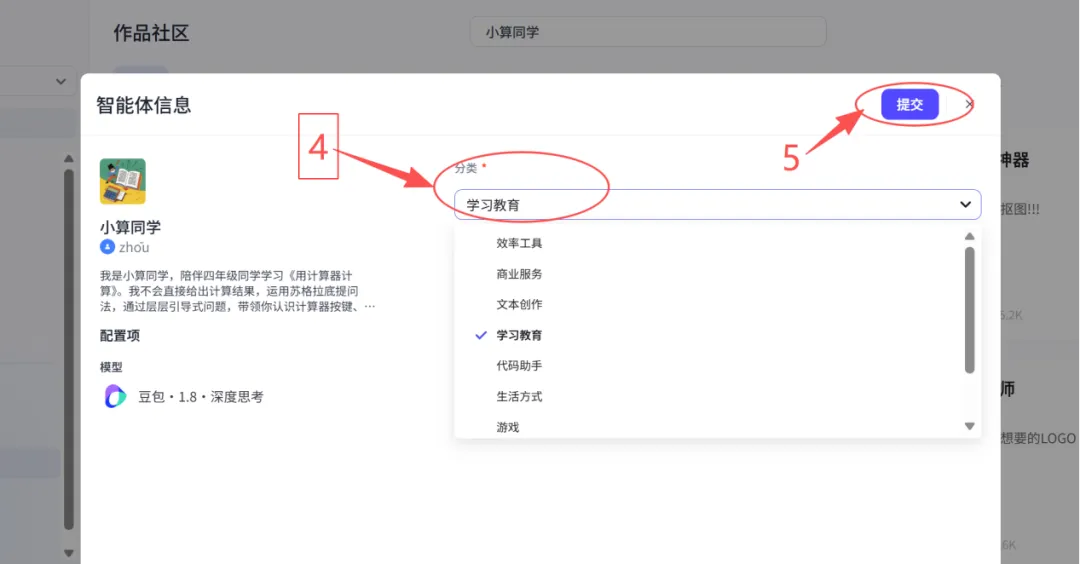
3.智能体信息分类选定【学习教育】,核对全部信息后点击【提交】完成上架,具体操作步骤1-5如下。
第十步:检索、分享智能体
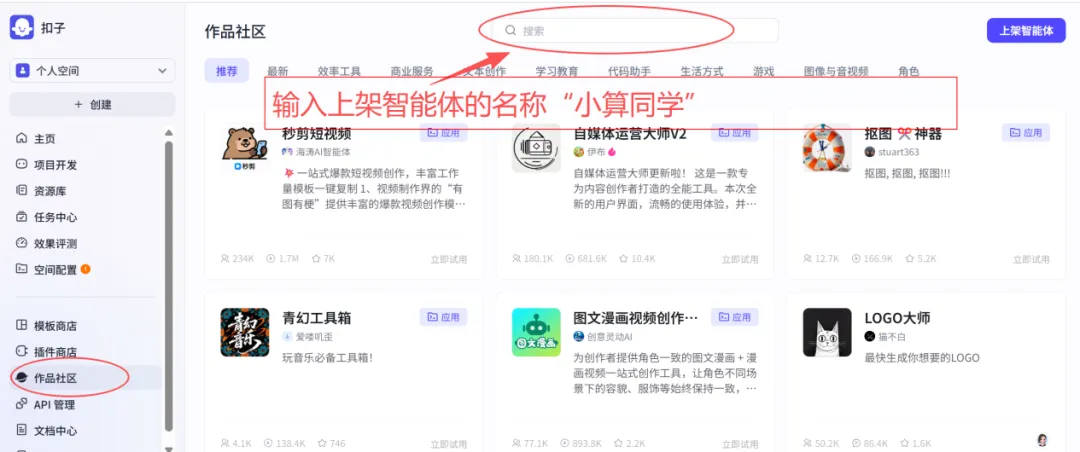
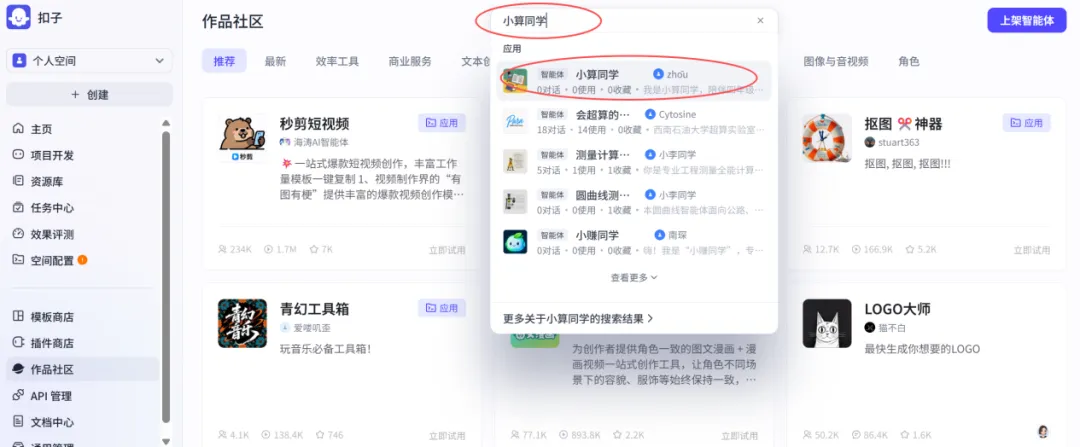
1.保持在【作品社区】页面,顶部搜索框输入智能体名称“小算同学”。
2.搜索结果中即可找到该教学智能体,其他教师、学生可通过名称检索直接使用,实现教学资源共享。
四、教程结语
本教程若有不周之处,敬请各位批评雅正!

