不会写代码的人,居然做了一个网站,还免费上线了!!!
- 2026-09-25 09:25:28

先放全链路:六步,从想法到可访问链接
如果要把整件事压缩成一条线,我的版本是:

这条链路不分个人网站、不分作品集、也不分小团队官网。因为它解决的是更前面的共性问题:访问者点开这页之后,能不能很快看懂你是谁、你在提供什么、凭什么相信你、下一步该往哪走。只要这四件事要回答,链路就是同一条。下面,本文将把以上六步尽可能描述为易执行的动作。
01
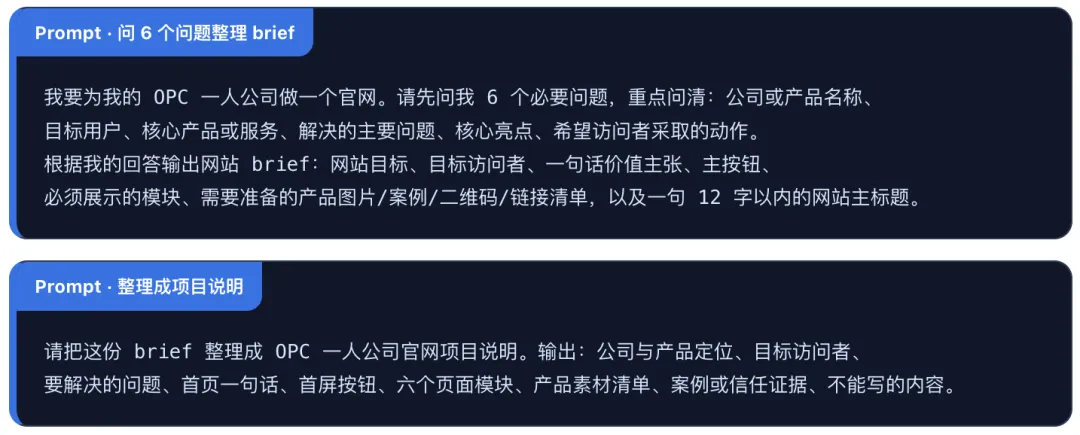
用一句话定「这个网站要完成什么动作」
02
把能证明你的材料先拢起来
很多人一提做网站,脑子里先冒出来的是「文案怎么写」。我反而觉得,文案往后放一放,先收材料。因为网站不是一张海报,是一个让别人做判断的页面。能支撑判断的,不是形容词,是证据。
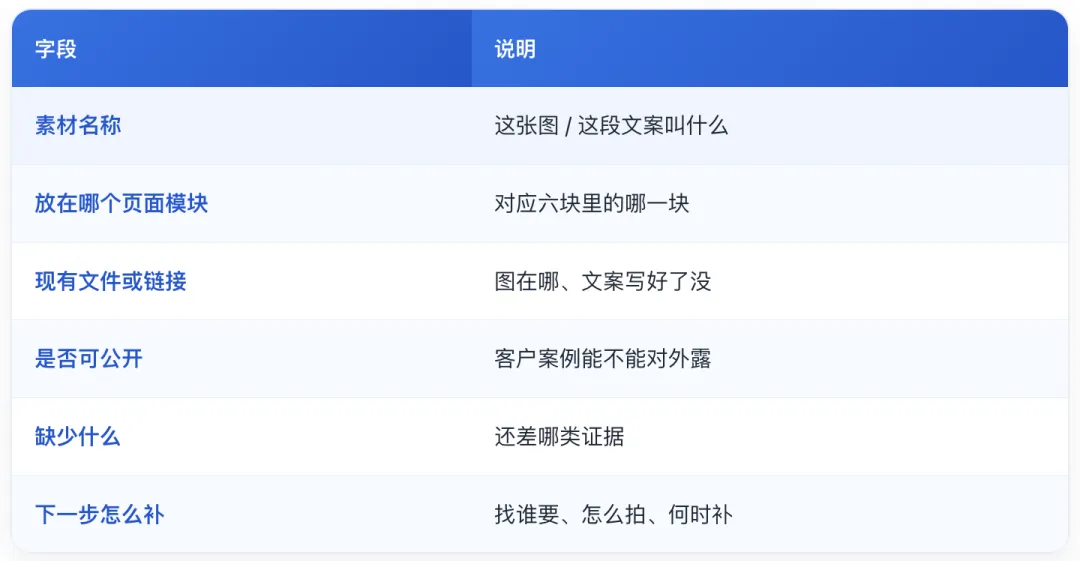
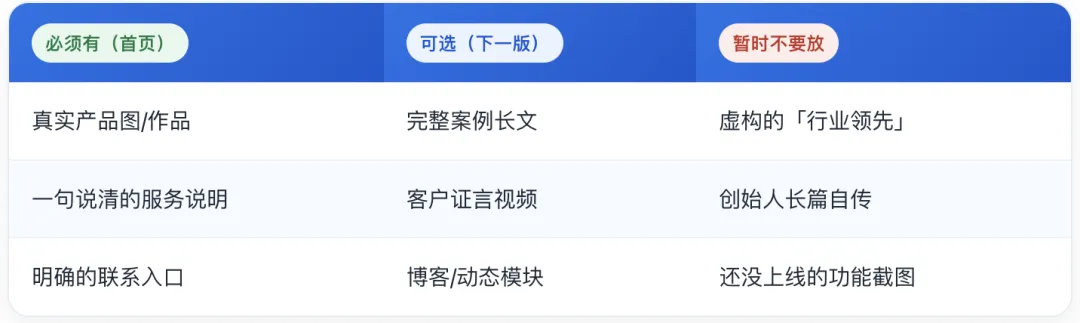
素材包不用一次备齐。先找出:公司/产品标识、产品截图或实物图、产品与服务说明、核心亮点、适用场景、案例、联系方式。没有成熟客户案例也没关系,可以先放真实使用场景、演示截图、试用反馈或正在验证的项目。材料朴素一点没问题,真实信息比「行业领先」这四个字,更能建立信任。
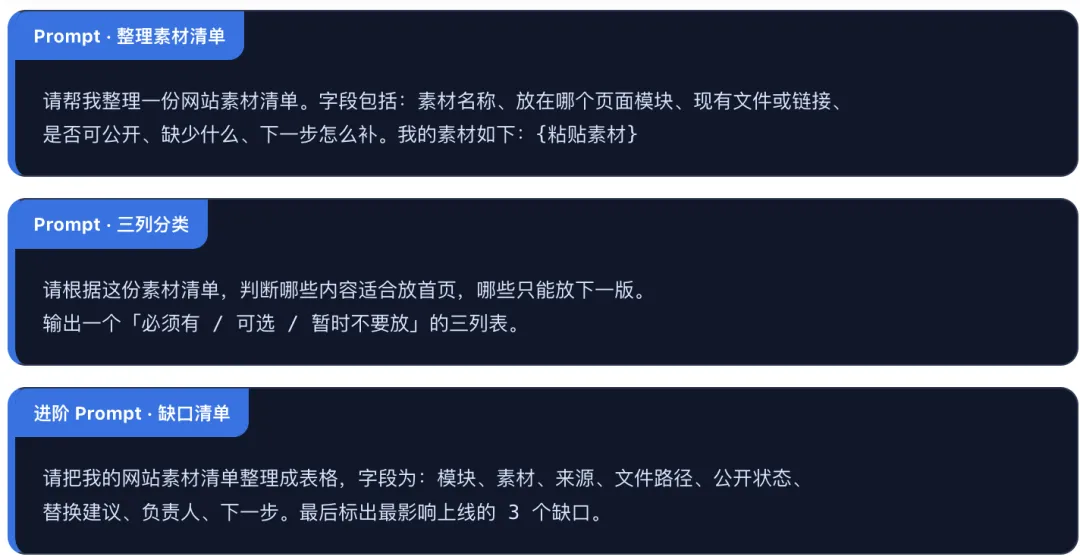
把所有素材收进一张表,后面换图、改文案、上线检查都会轻松:
03
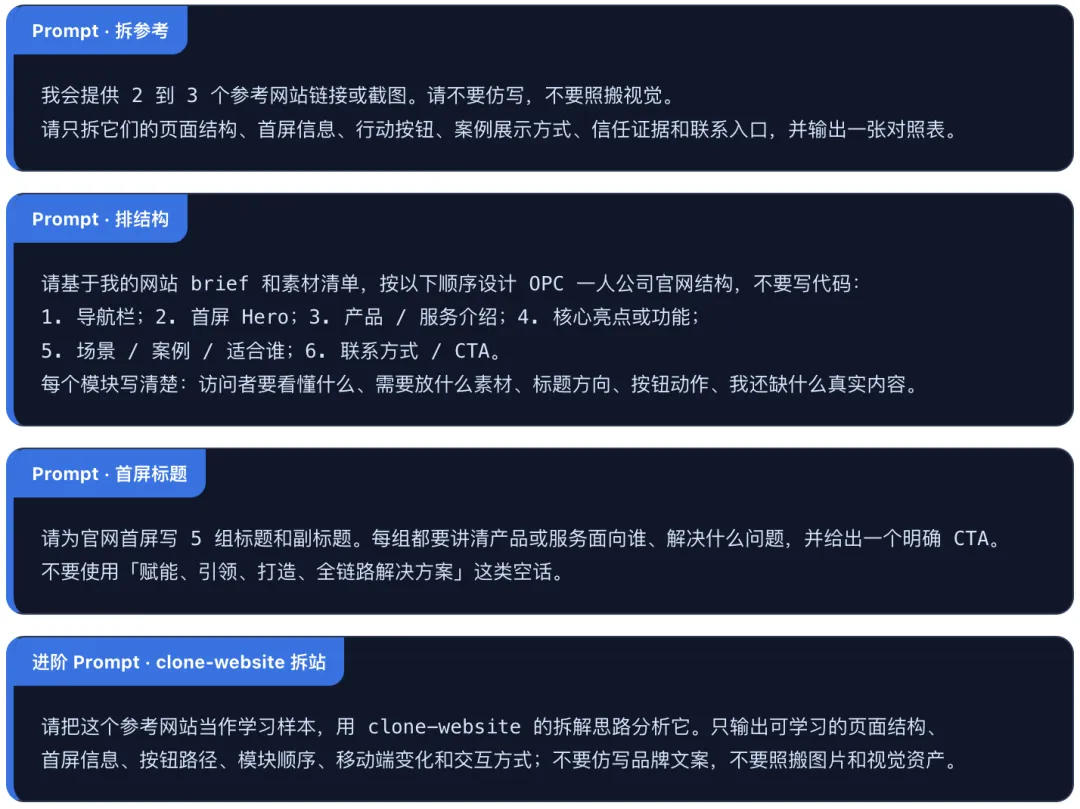
先拆参考站的信息顺序,再把首页排顺
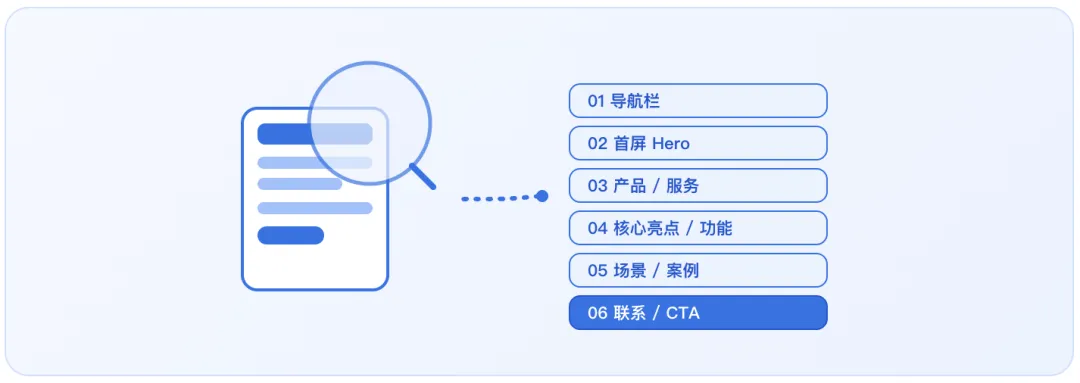
很多人看参考站,容易看偏。一会儿记住颜色,一会儿记住动画,一会儿又想把别人的首屏文案抄回来改几个字。这都不是真正有用的部分。真正该拆的,是它把信息按什么顺序摆。打开一个网站后,顺着往下问这 4 个问题:
第一屏有没有讲清它是谁? 按钮点下去会发生什么? 案例放在什么位置? 我为什么愿意相信它?联系方式找起来费不费劲?
Tip:参考站比较复杂时,可交给 WorkBuddy 用 clone-website 思路拆解——看页面结构、截图、真实素材、响应式变化和交互方式,比凭感觉截图更细。
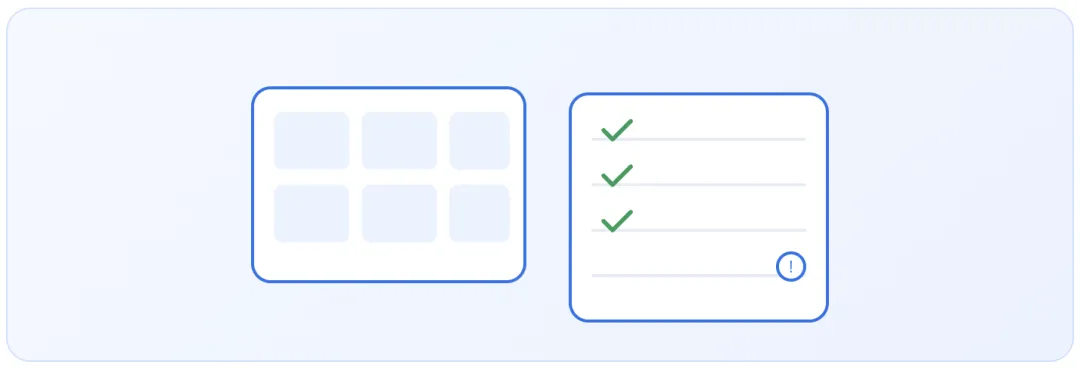
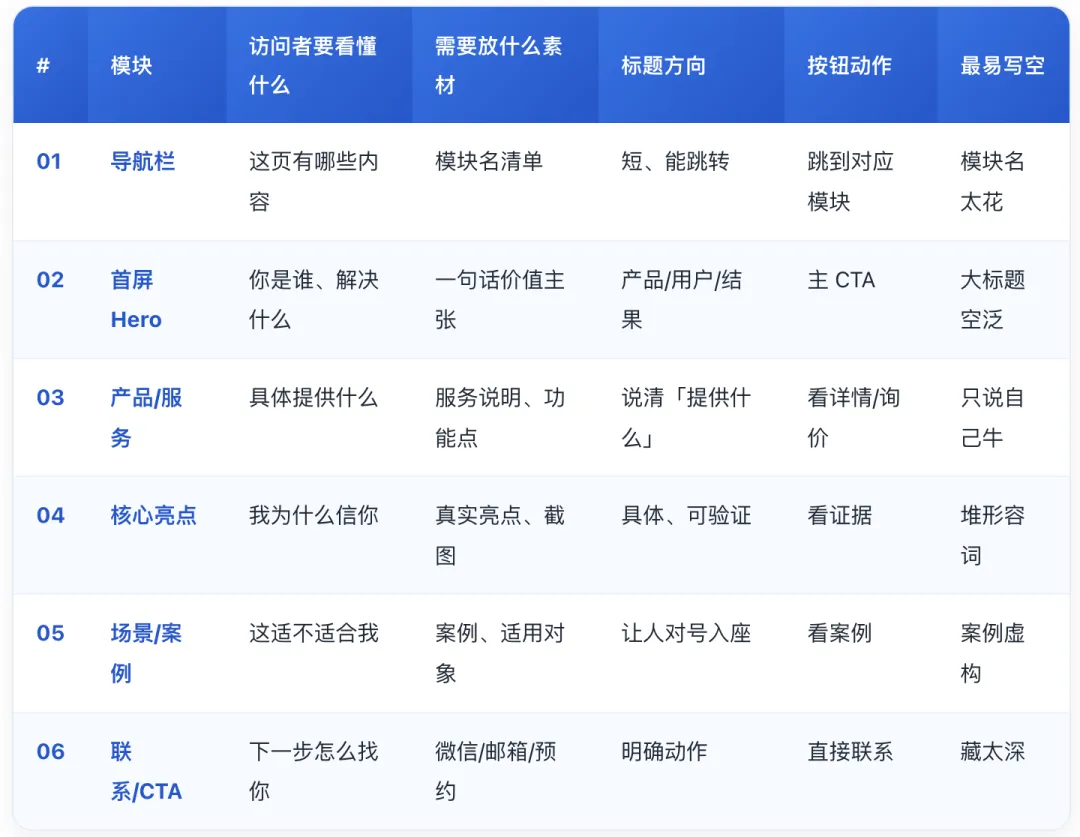
拆明白顺序以后,下一步就是把首页排顺。第一版别贪多,就排 6 块:
04
工具上场:0 代码搭建
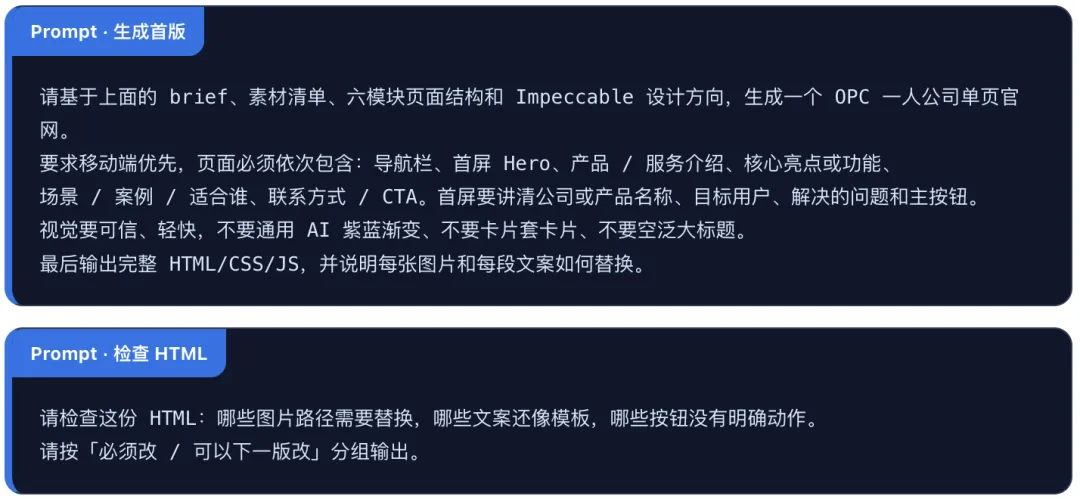
前面的目标、brief、材料、参考顺序、页面结构都清楚以后,再让 WorkBuddy 开始搭页面。这时候它帮的才不是「瞎猜」,是在执行——把已经清楚的内容组织成页面,把各块先搭出来,把首屏、按钮、图片区和联系入口先跑通。
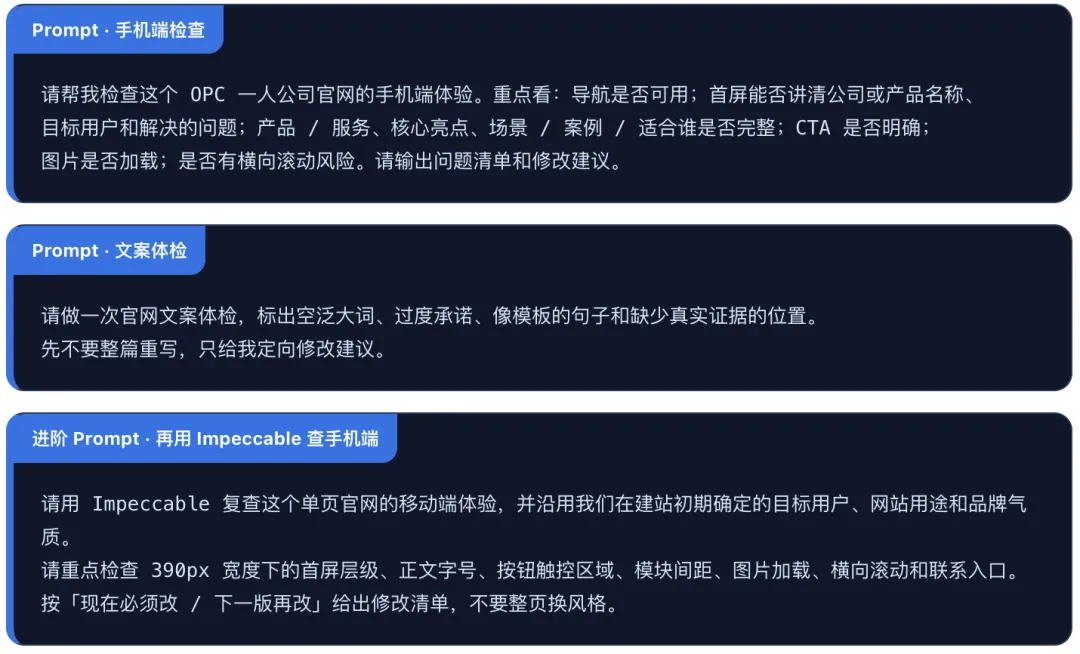
这一轮要求移动端优先,因为现场展示、社群转发、二维码扫码,大多从手机打开。生成时让工具把图片、文案、按钮的替换位置说明白,你拿到代码也知道下次从哪改。
第一版的标准别定太高,做到这几件事就够了:
页面能正常打开
首屏一句话读得懂
核心内容有证据,不空
图片能加载
按钮有动作
联系方式有效
05
免费发布成可访问链接

END
感谢读到这里,要不关注下?👇

