手把手创建你的第一个小程序,一行代码都不写,也能跑起来一个.
- 2026-09-25 00:55:38
手把手创建你的第一个小程序,一行代码都不写,也能跑起来一个.前面几篇我们准备好了理论知识和开发工具,今天终于到了实操环节。 今天的目标很简单: 用微信开发者工具创建一个 HelloWorld 小程序,并成功运行起来。 全程不需要写代码,跟着操作就行,大概 5 分钟就能搞定。 打开安装好的“微信开发者工具”,会弹出一个登录二维码。 拿出手机,打开微信,扫一扫,在手机上确认登录。 注意:如果你有注册过微信公众平台的小程序账号,用对应的微信号登录即可。如果没有,用个人微信也能体验大部分功能,不影响今天的学习。 登录成功后,点击“新建项目”,会弹出一个配置窗口,需要填写几个信息: 项目名称:随便起,比如 (HelloWorld)。 目录:选择一个本地文件夹,用来存放代码(建议专门建一个文件夹,比如 wechat-miniprogram) AppID:如果你还没有正式注册小程序,点击“使用测试号”(系统会自动生成一个测试 AppID) 后端服务:选择“不使用云服务”(初学者先用基础模式,后面熟悉了再接触云开发)。 填写完成后,点击右下角的“确定”按钮。 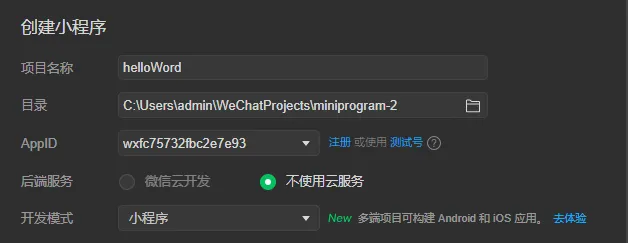
点击确定后,工具会做几件事: 你没有写一行代码,但一个可运行的小程序已经诞生了。 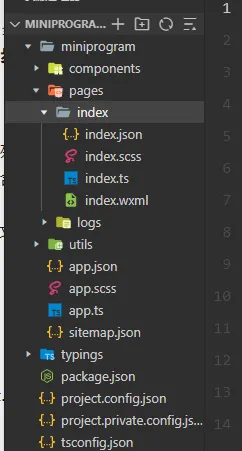
在模拟器区域找到上方的“普通编译”右侧的刷新按钮,点击一下。 右侧的模拟器区域就会立刻显示出小程序的效果。 你会看到一个类似这样的界面: 一个微信风格的圆形头像 欢迎文字“Hello World” 一个可以点击的交互按钮 界面虽然简单,但它是一个完整、规范、可运行的小程序项目。 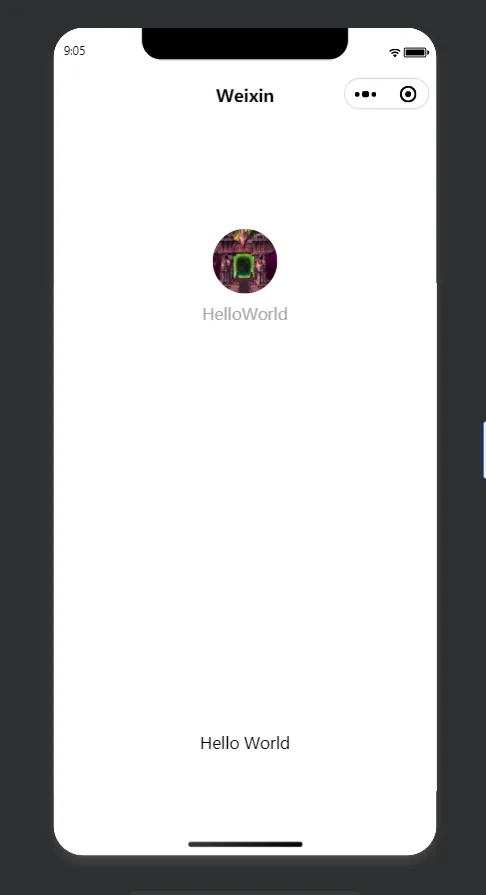
如果你选择了“使用测试号”,要注意一点: 测试号只能在开发者工具里预览和调试,无法在手机上真机体验,也无法上传发布。 但它对于初学者来说完全够用了,你可以用它来学习所有的开发技能。等以后你真的要上线一个小程序,再去微信公众平台正式注册就行。 恭喜你!你的第一个小程序已经跑起来了。 这时候你可以做几件事来熟悉环境: 在右侧模拟器里点一点按钮,看看交互效果 在左侧代码区打开 pages/index/index.wxml,把 Hello World 改成其他文字,保存,看模拟器会不会自动刷新 熟悉一下界面布局:右侧是模拟器,左侧是代码编辑区,底部是调试器 第一次运行成功的感觉,值得好好记住。 这个 HelloWorld 虽然简单,但它包含了一个小程序项目的完整结构。 接下来的学习,就是在这个骨架的基础上,一点点替换、添加、修改,最终变成你自己的产品。 所有复杂的项目,都是从第一个 HelloWorld 开始的。 你已经在路上了。 今天我们完成了: ✅ 登录微信开发者工具 ✅ 新建小程序项目(使用测试号) ✅ 编译运行,在模拟器里看到了效果 全程没有写代码,但你已经完整跑通了一个小程序项目的创建流程。 下一篇,我们来聊聊开发者工具里那些提升效率的隐藏技巧: 一键创建页面、自动注册配置、调试器的正确打开方式……让你开发快人一步。 你的第一个小程序跑起来了吗?欢迎截图留言分享你的成果~ 下一篇:微信开发者工具里,这些隐藏技巧太实用了
第一步:登录微信开发者工具
第二步:新建项目
第三步:自动生成代码
在你选择的目录下自动创建一系列文件 生成一个完整的小程序模板,包含:
app.json — 小程序的全局配置文件 app.js — 全局逻辑 app.wxss — 全局样式 pages/index/ 目录下的 index.js、index.json、index.wxml、index.wxss — 首页的完整代码
第四步:编译运行,查看效果
关于“测试号”的说明
运行成功了,然后呢?
一个重要的心理建设
小结
本文来自网友投稿或网络内容,如有侵犯您的权益请联系我们删除,联系邮箱:wyl860211@qq.com 。

