不写代码也能做出一个小程序:从一句话描述到提交微信审核
- 2026-10-21 01:55:47
不写代码也能做出一个小程序:从一句话描述到提交微信审核不写代码也能做出一个小程序:从一句话描述到提交微信审核 「WorkBuddy 使用小技巧」系列 · 第 9 篇 本系列是个人学习 WorkBuddy 的实践笔记,功能信息参考官方文档与官方知识库,内容为个人整理,仅供交流。配图来自官方教程界面截图。 前言 前面八篇讲的都是提高效率。这一篇换个方向——做东西。 起因是官方知识库里有篇教程,标题写得很直接:《0基础小程序搭建教程:从开发到注册手把手教你》。我原本以为又是那种「用 AI 生成代码片段」的文章,读完发现它把整条路都铺完了:从你脑子里那个模糊的想法,到代码躺在你电脑里,到微信开发者工具里跑起来,最后上传、审核、上线。中间要点的鼠标、要填的表,一个没落。 这一篇就是我照着把流程捋了一遍之后的记录。分两段:前面是「把一个想法变成能跑的小程序」,后面是「上线前必须办的手续」。中间那些容易卡住的地方,我单独拎出来了。 一、先看它怎么把一个想法变成代码 官方的演示案例是一个叫「干饭不超标」的小程序,功能是输入吃的东西、算出碳水和蛋白质含量。这个案例很典型:够小、够具体、有真实使用场景。 第 1 步,召唤专家。 左边专家栏搜「微信小程序开发者」,点召唤。或者在输入框下面的 Craft 里点「召唤专家」,一样能搜到。这一步不是必须的,但建议做——小程序这类有明确技术规范的东西,挂上专家之后它会更按微信的开发约定来。 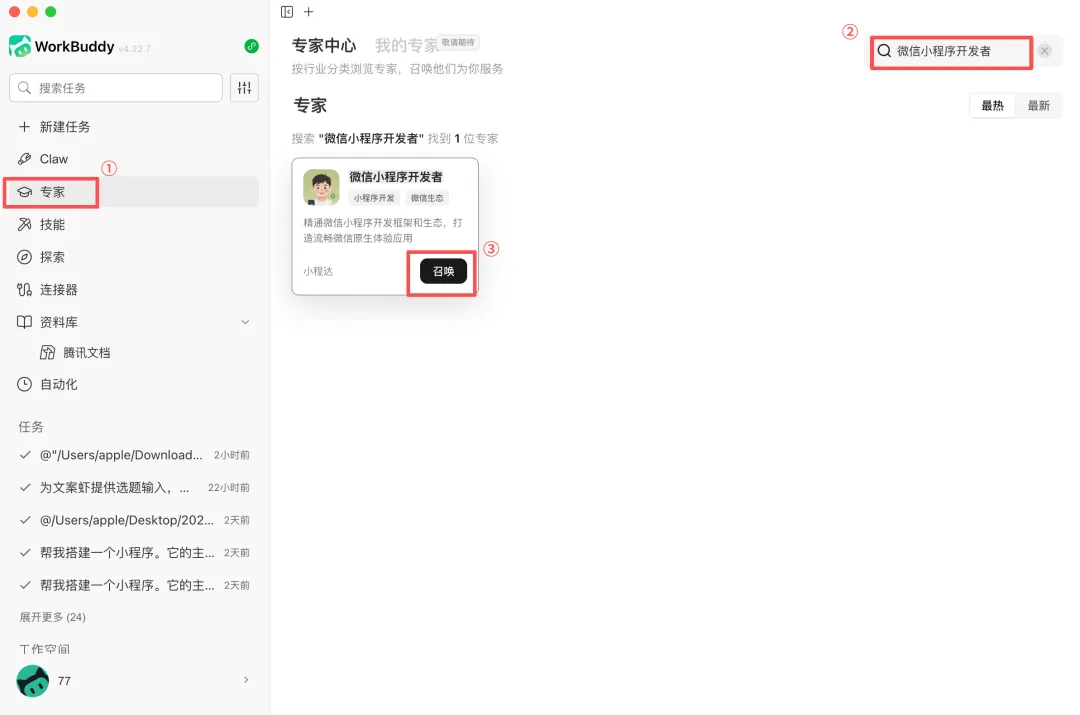
▲ 专家栏里搜索,直接召唤 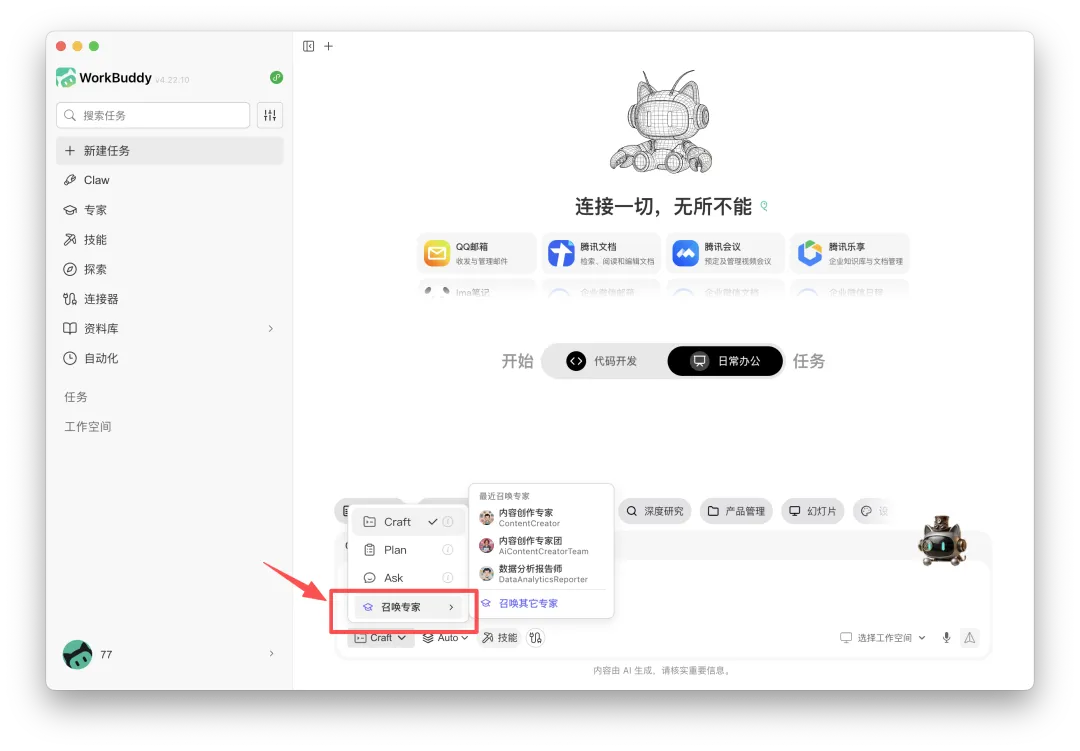
▲ 另一个入口在输入框下面,效果一样 第 2 步,用大白话把需求说清楚。 官方原话是「不用准备什么,就像跟朋友描述你的想法一样」。演示里那句话是这样的: 帮我做一个小程序。它的主要功能是通过输入摄入食物来计算碳水、脂肪、 蛋白质的含量,面向普通群众和健身爱好者,页面简单干净。 这句话其实暗合了第 2 篇讲过的三要素——要什么功能、给谁用、长什么样。官方在教程里也是这么提示的:说得越具体越好,这三件事能说清,返工就少。 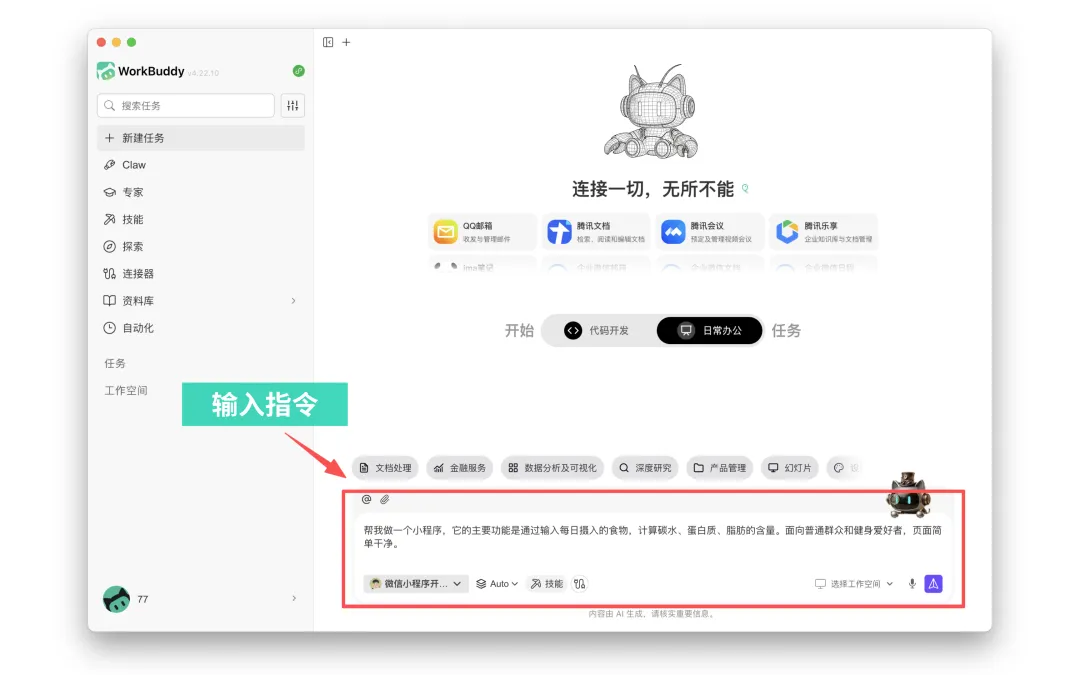
▲ 一句话描述需求,剩下的交给它 第 3 步,看它拆任务、写代码。 接到需求后它会先生成一个任务列表——创建项目结构和配置文件、实现食物搜索、实现计算逻辑、设计页面、加数据存储和历史记录,五项。这个过程你不需要盯着,它会把代码文件直接写在你电脑上的一个文件夹里。 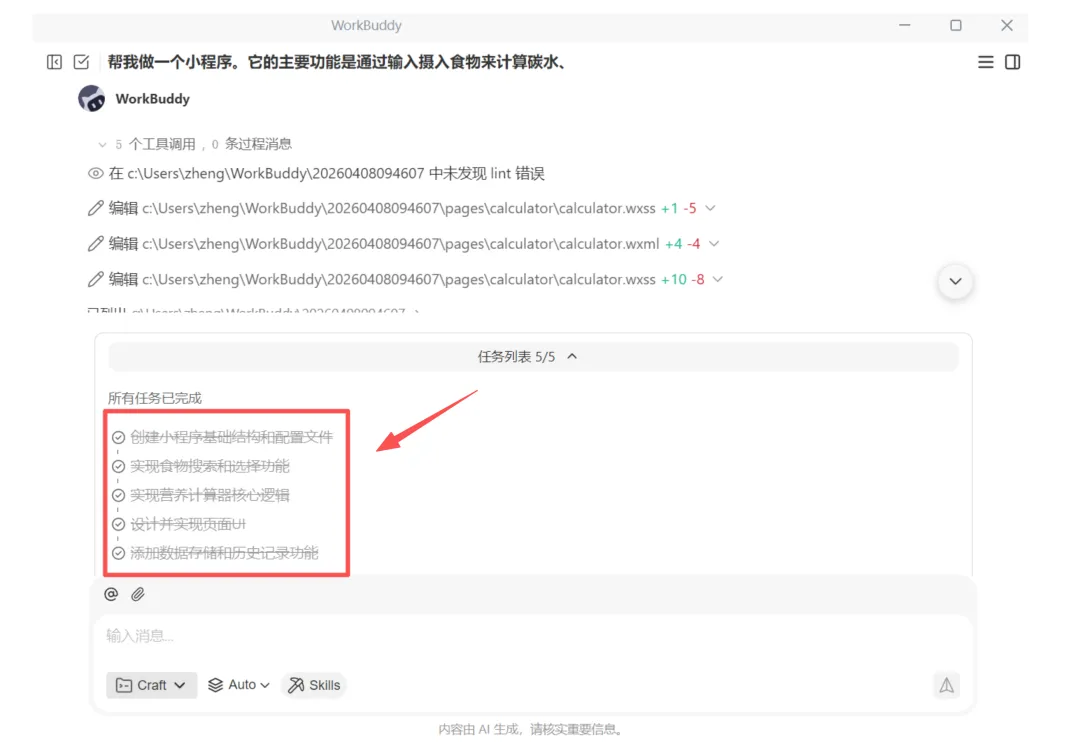
▲ 边写边列进度,五项任务跑完就交付 第 4 步,收交付说明。 几分钟后会推送完成通知,附带一份总结:做了什么功能、每个页面承担什么、接下来怎么用。演示里那份写得挺细——首页显示今日摄入统计、支持搜索食物、计算页有分类筛选和自定义重量、还做了个营养比例的可视化。 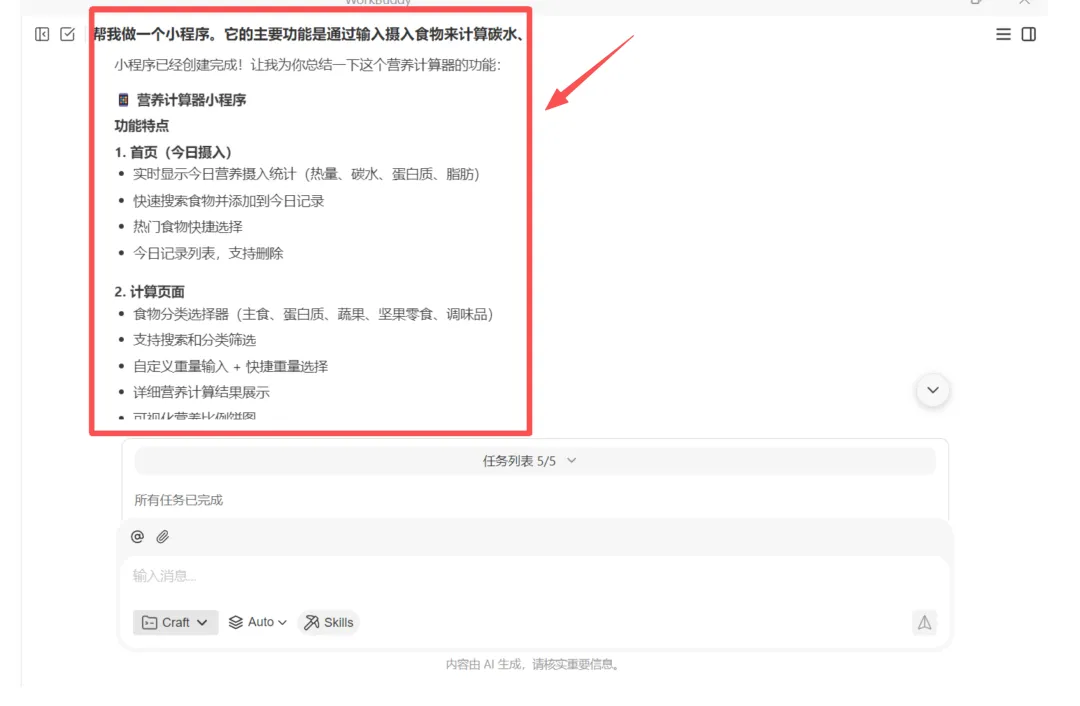
▲ 不只是「已完成」,还告诉你生成了什么 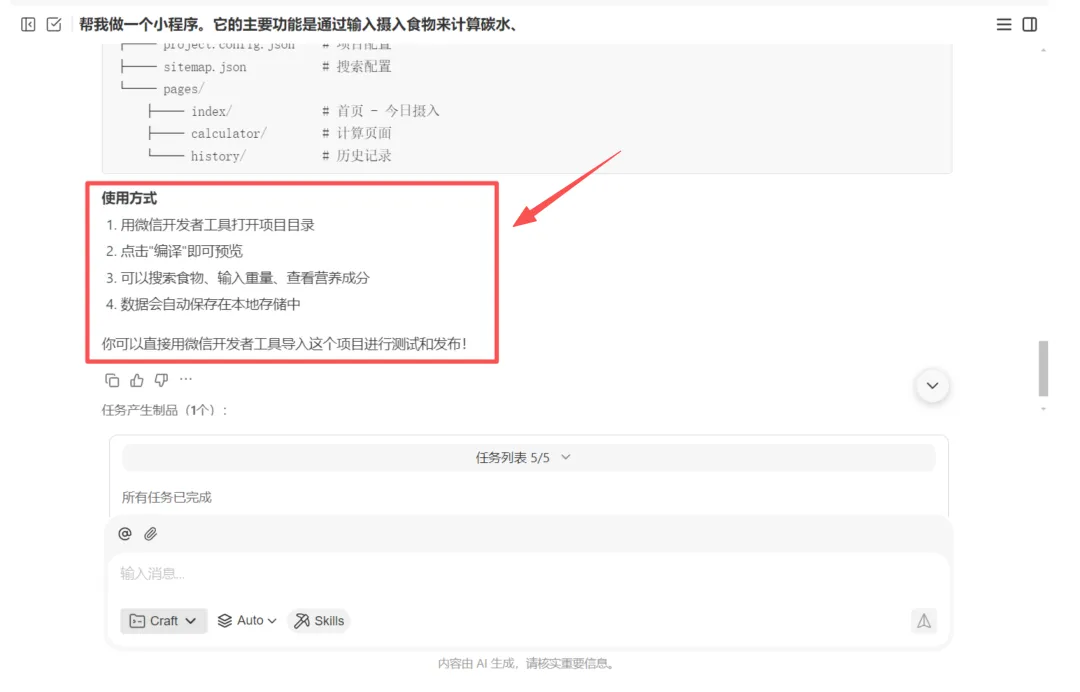
▲ 项目结构和使用方式都列了出来 到这里,代码部分就结束了。你没有配置过环境,也没听过 node_modules 这个词。 二、把它跑起来:一个必踩的坑 代码有了,要让它变成手机上能点开的东西,还得过微信开发者工具这一关。这一段是最容易卡的地方,我把顺序理一下。 先找到项目根目录。 点任务条右边的「…」,选「打开文件夹」。注意:一定要找到 `app.json` 所在的那层目录,那才是小程序的项目根目录。官方教程特别标了这一点,因为 WorkBuddy 有时候会在任务文件夹下面再建一层项目文件夹,有时候又直接放在根目录,判断标准就是 app.json 的位置。 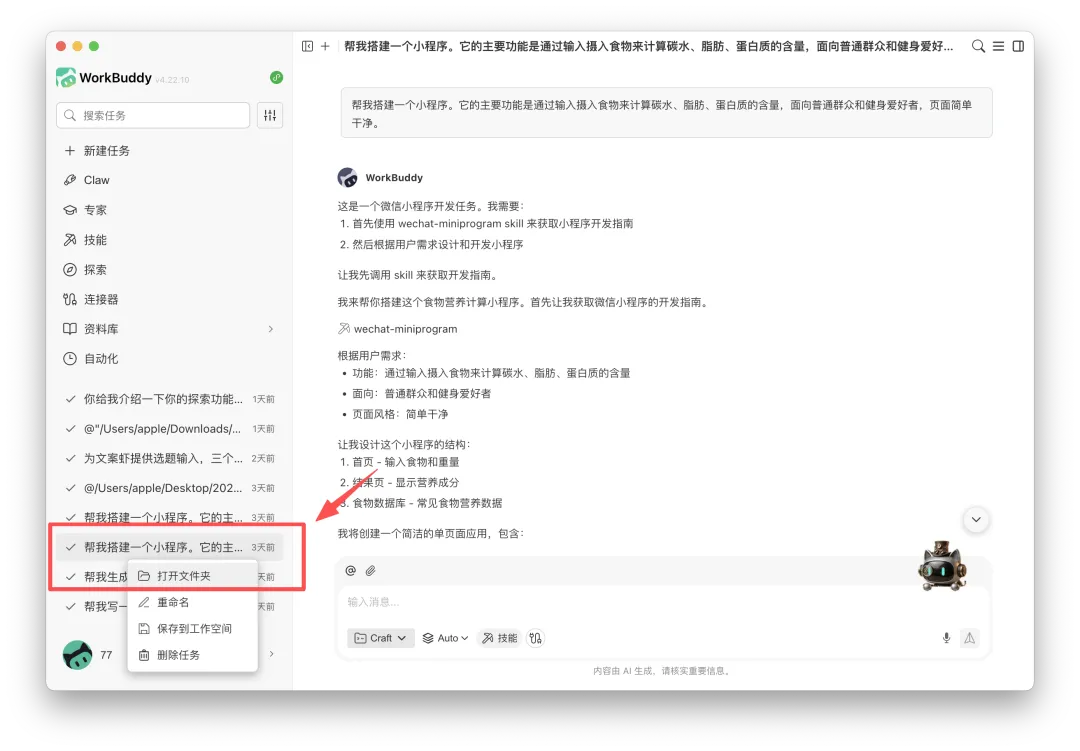
▲ 任务条右侧的「…」里,打开产物文件夹 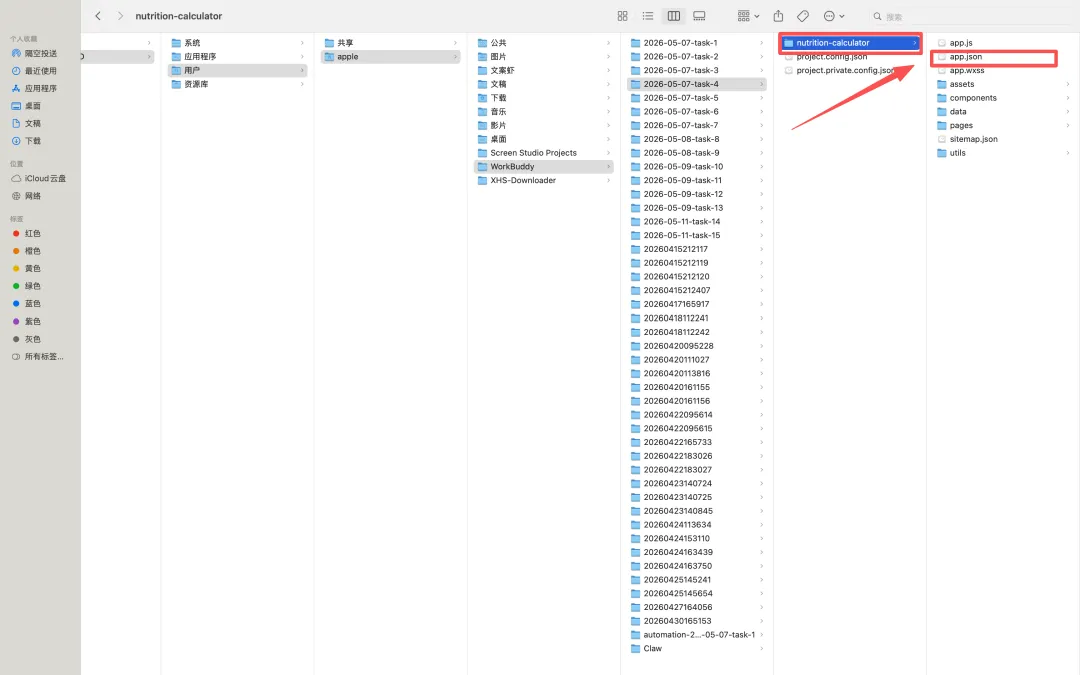
▲ app.json 在哪,项目根目录就在哪 下载并导入。 去微信官方文档找「微信开发者工具」下载页,按系统选版本。装好扫码登录,点「+」新建项目,然后填三样:项目名称、目录(填上面找到的那个目录)、AppID。 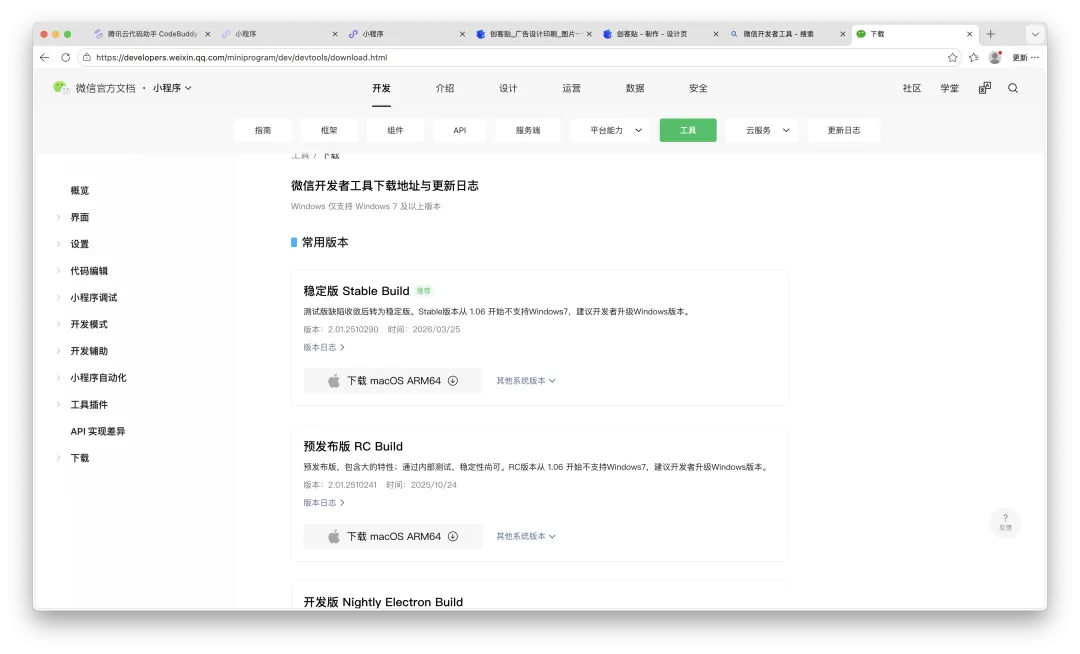
▲ 官网下载页,选对应系统的版本 AppID 这里有讲究:测试号可以预览,但不能上传代码去审核。想真上线,得先注册正式账号拿到自己的 AppID,这件事我在第五节说。 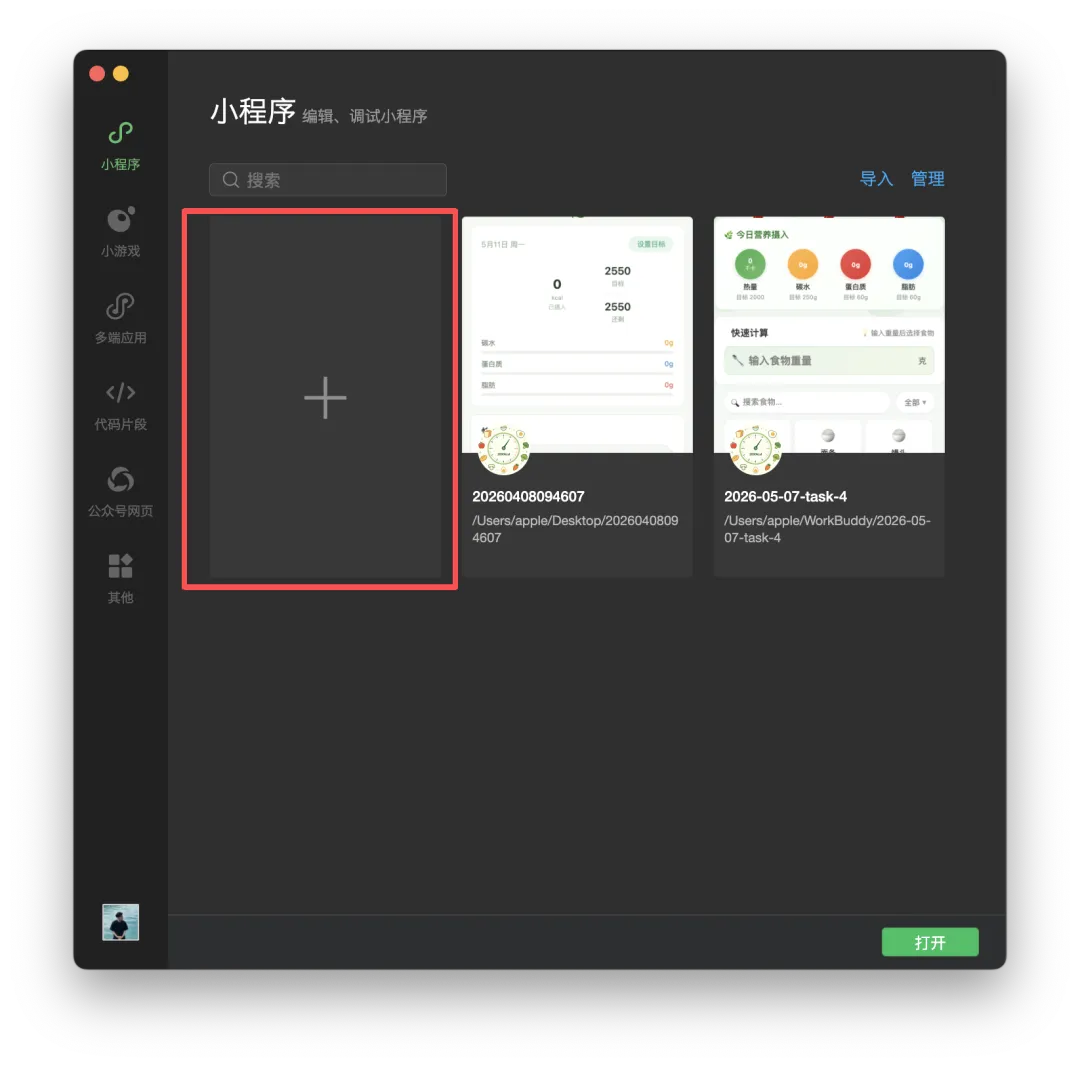
▲ 项目名称、目录、AppID,三样填完点创建 点创建之后就进开发界面了,左边是代码,右边是模拟器。 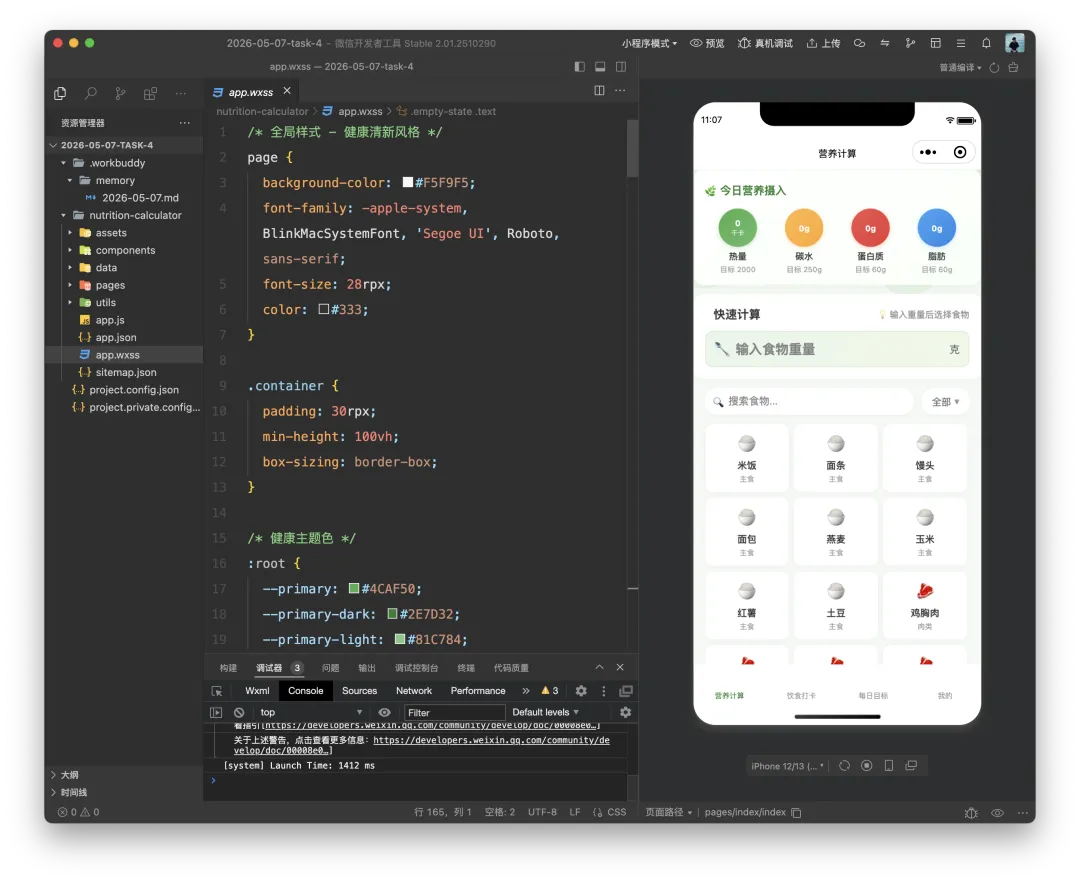
▲ 左边项目结构,中间代码,右边实时模拟 三、报错了怎么办:贴回去就行 第一次编译就报错,是很正常的事——工具版本、基础库差异都会导致。别急着去搜错误信息,官方的建议更省事: 把报错的那段代码原样复制,贴回生成代码的那个任务里,让它在你本地生成的项目文件里直接改。 关键是要说清「改本地文件」,否则它可能只在对话里给你一段新代码,你还得自己找地方替换。 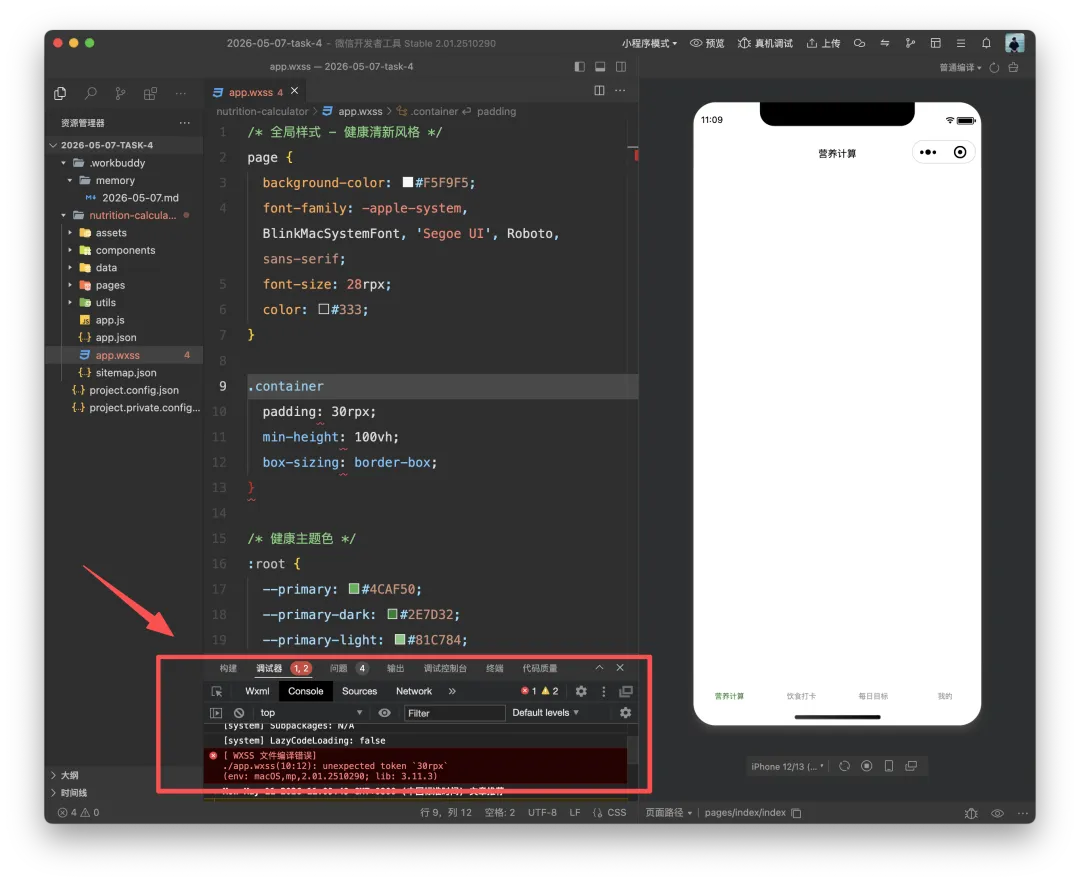
▲ 调试器位置出现感叹号,说明有报错 可以直接这么发: 微信开发者工具的调试器报了下面这个错误,请直接在我本地生成的 项目文件里修改,不要只给我代码片段: [把报错信息粘贴在这里] 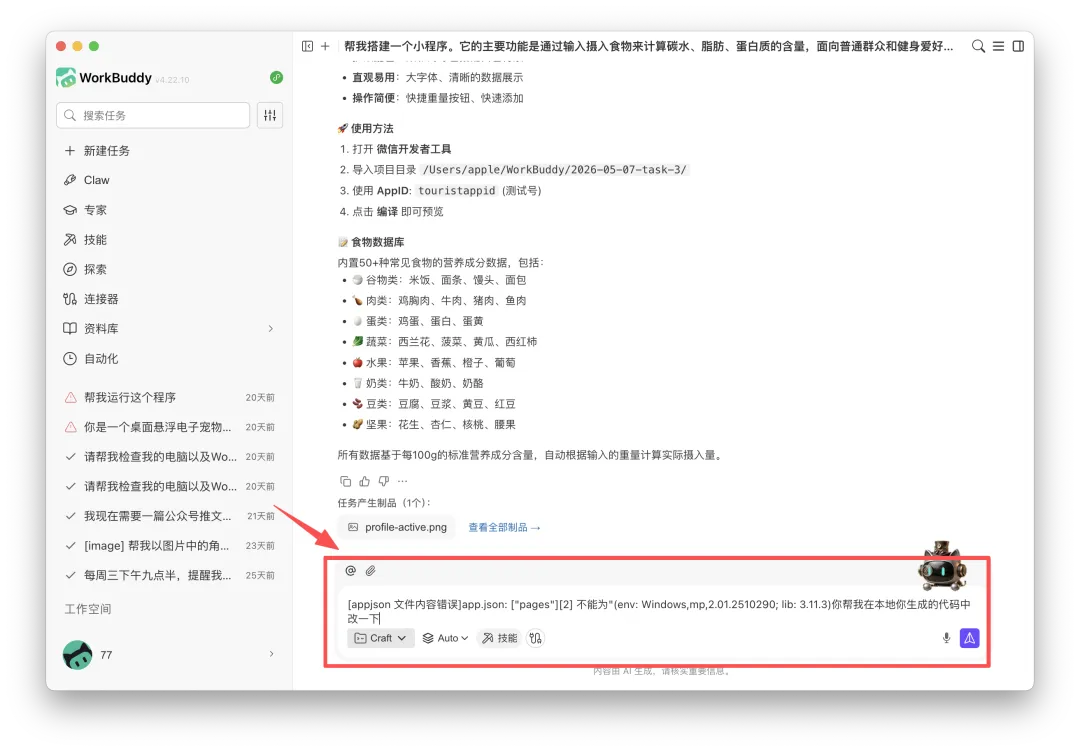
▲ 报错直接贴回去,说明改本地文件 改完之后,回到微信开发者工具,先点资源管理器刷新,再点编译刷新——两步都要点,只编译不刷新资源管理器,有时候改动不会加载进来。 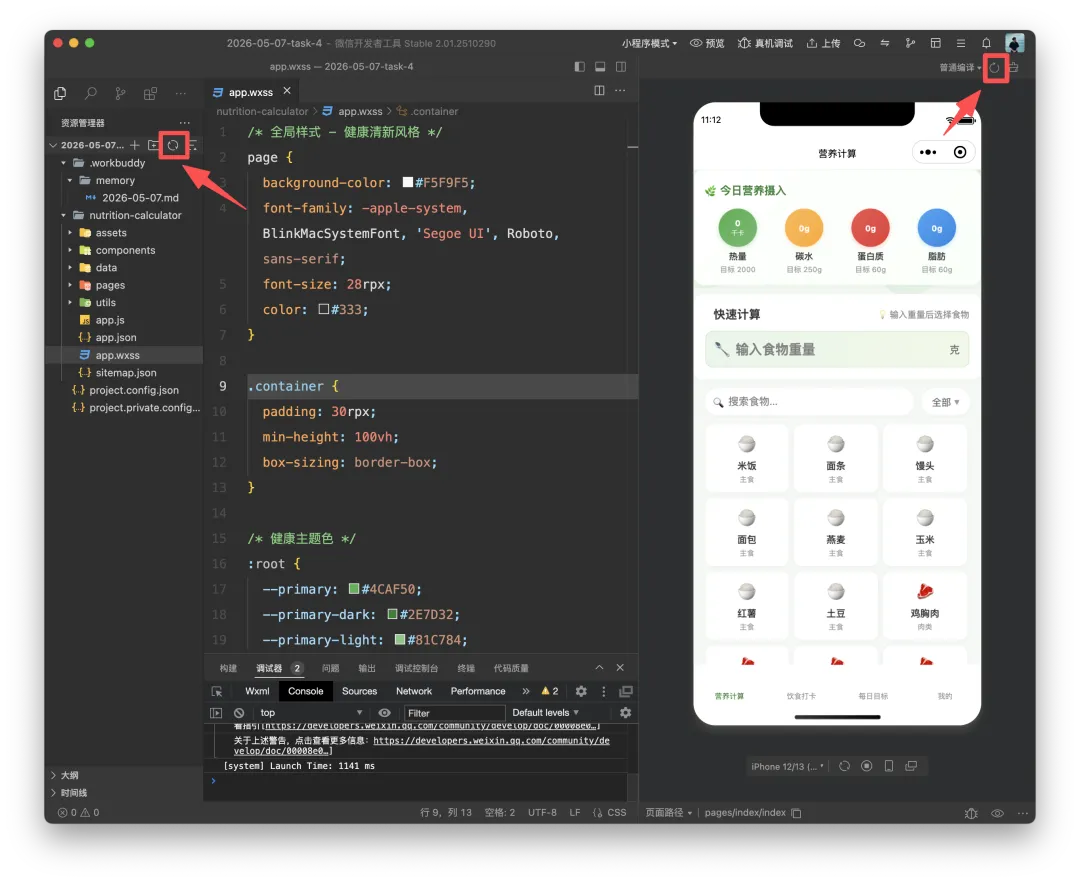
▲ 资源管理器刷新 + 编译,一次都不能少 再报错就再贴,这个循环走几轮,界面基本就对了。 预览。 点上方「预览」,右侧模拟器里可以直接操作——输入食物、看结果、切页面,跟在手机上一样。确认没问题,再进下一步。 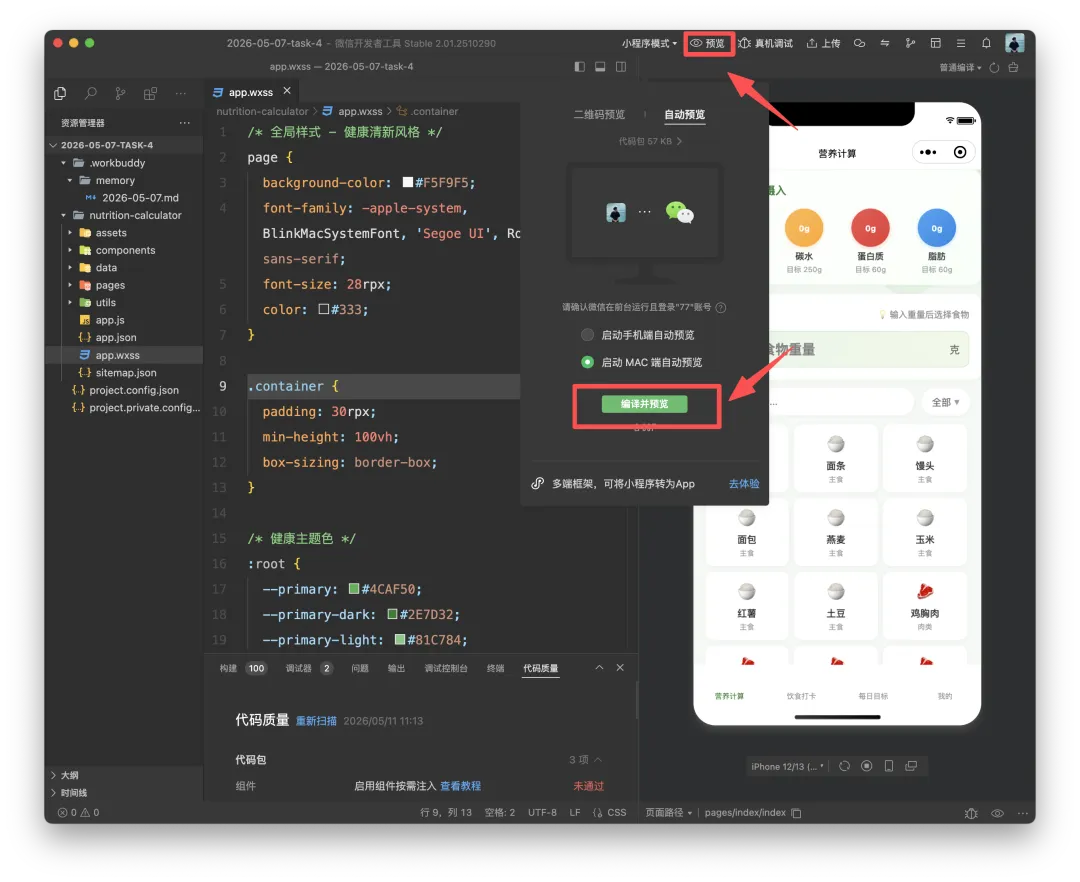
▲ 模拟器里可以完整走一遍交互 四、上传、审核、发布 预览没问题就点右上角「上传」,填一个版本号,代码会传到你的微信公众平台。 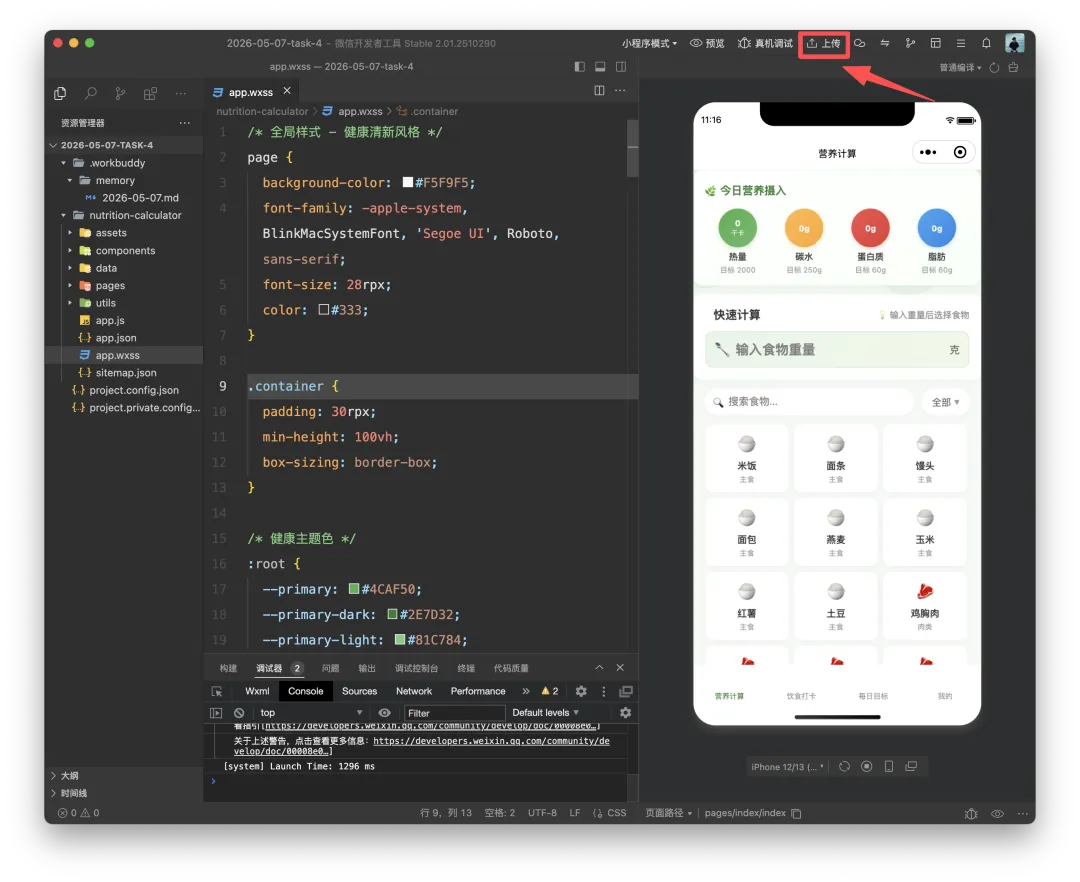
▲ 上传入口在右上角 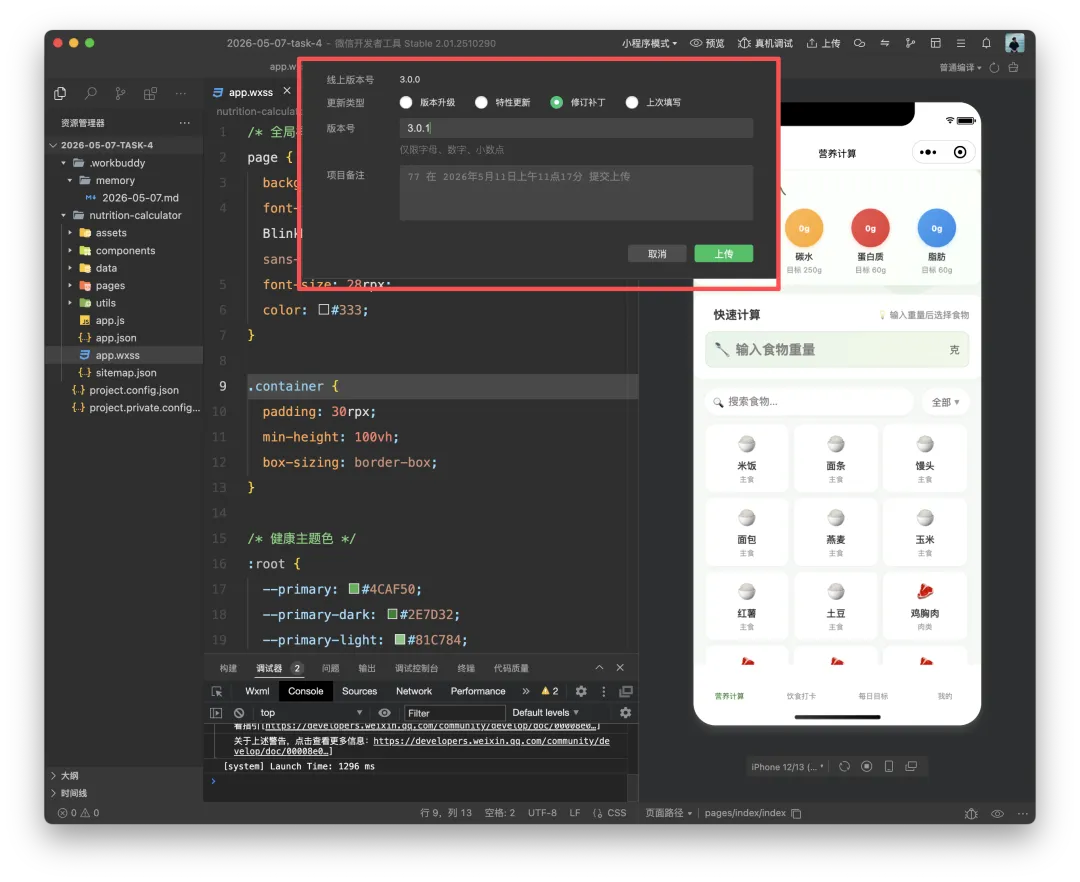
▲ 版本号自己定,建议和你的迭代习惯一致 然后打开微信公众平台,进「版本管理」,在开发版本里找到刚传的那个,点提交审核。审核一般 1-7 天,通过之后右侧的「详情」会变成「发布」,点一下就正式上线了。 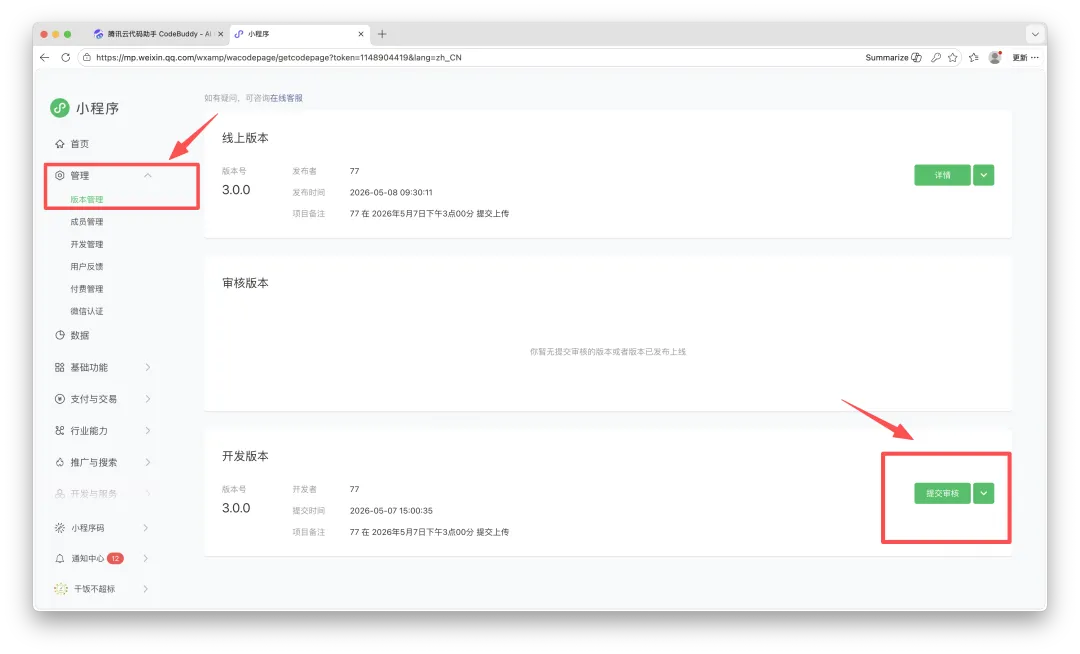
▲ 开发版本就在这里,点审核 后续要改功能,流程是一样的:先跟它描述要改什么,让它改本地代码,然后再传一次、审一次。 五、代码之外:注册和资质清单 这一段没有技术含量,但漏掉任何一步都会卡在审核。按顺序走: 1. 注册账号,拿 AppID。 打开微信公众平台的小程序注册页,按步骤填信息。如果做的是游戏类,需要单独选游戏类目。 2. 补全小程序信息。 名字、头像、一段功能介绍。名字一旦定了改起来麻烦,想清楚再填。 3. 选类目。 这一步和审核通过率直接相关。类目要和功能对得上——比如那个热量计算的小程序,属于工具类下面的计算类目。官方提醒过:不同类目资质要求不一样,主营类目的匹配度会直接影响上线能否通过。 4. 微信认证。 个人 30 元,企业 300 元。 5. 备案。 提交后一般 5 个工作日左右审核完成。 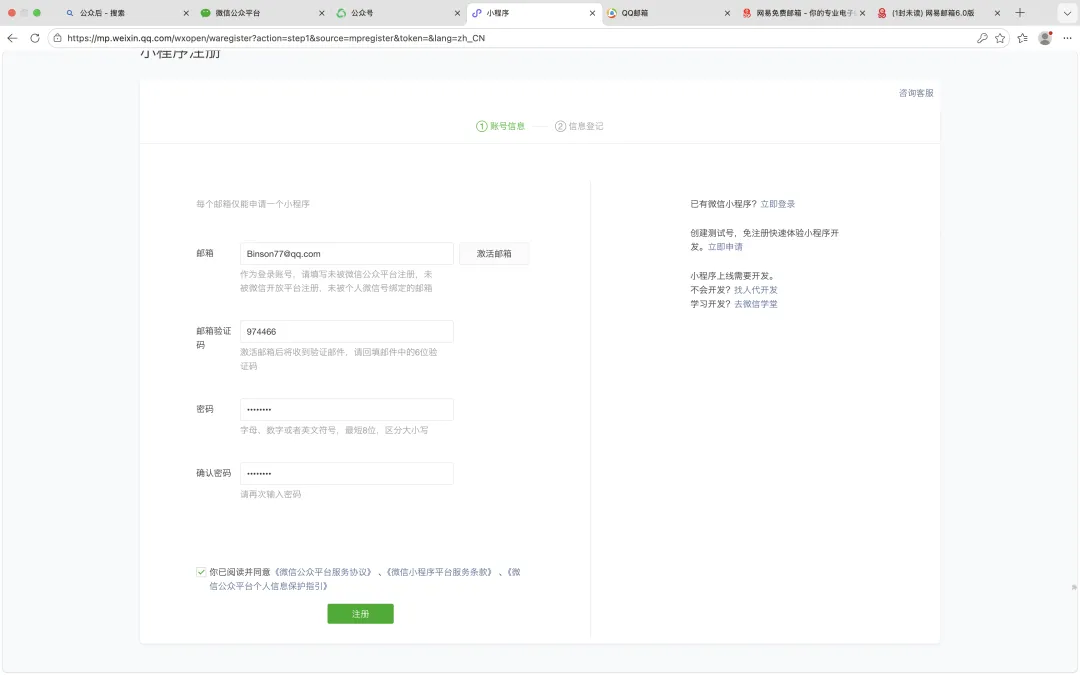
▲ 注册流程按页面顺序填就行 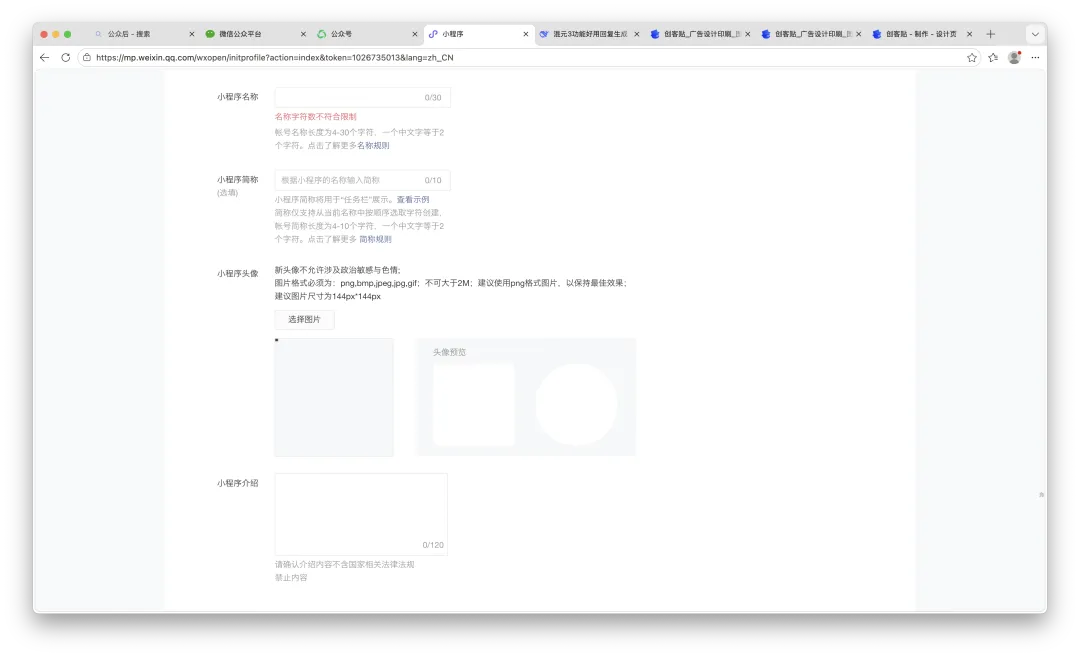
▲ 名称、头像、功能介绍,一次填清 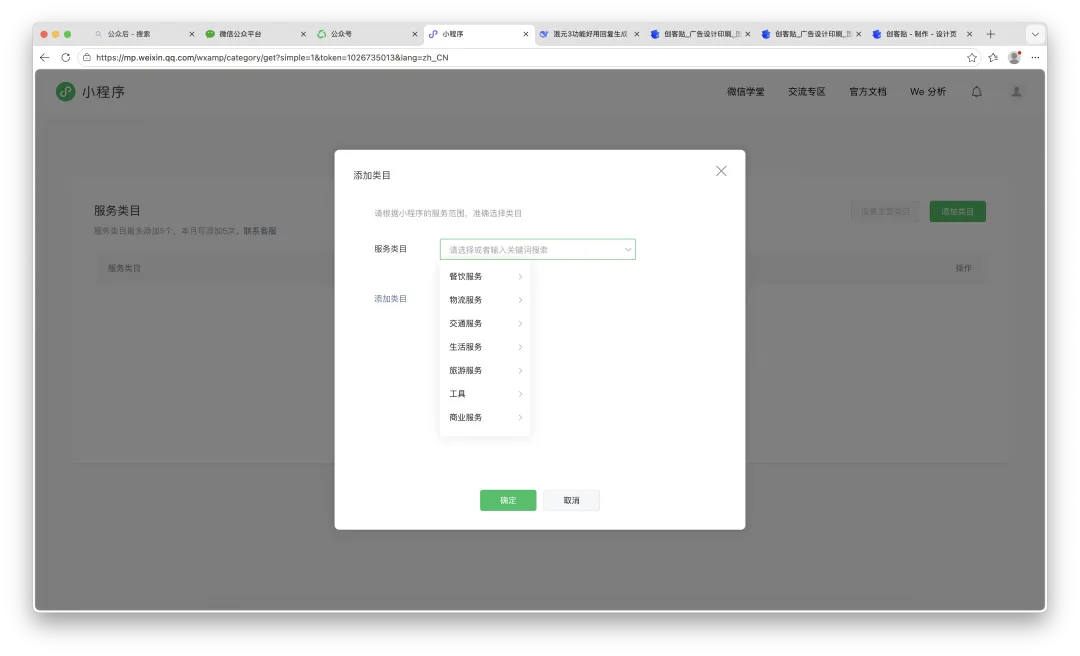
▲ 类目要和功能对得上,这是审核的硬条件 写在最后
我一直觉得「做小程序」这件事的门槛不在写代码,而在于它有一堆你必须知道的流程约定——app.json 在哪、审核要多久、类目怎么选。这些知识以前分散在无数篇教程里,现在变成一个可以对话的对象,卡的次数会少一些,但该走的流程一步都省不掉。
本文来自网友投稿或网络内容,如有侵犯您的权益请联系我们删除,联系邮箱:wyl860211@qq.com 。

