不会写代码,老师也能做交互网页:一套适用于多种 AI 工具的方法
- 2026-10-28 09:42:40
地球自西向东转。
从北极上空往下看,是顺时针,还是逆时针?
讲这句话时,可以让学生先作判断,再切换到“北极俯视”视角,看着模型验证自己的答案。
同一个知识点,除了听讲和看图,还可以多一个环节:学生先想一想,再亲手验证。
这正是交互网页值得尝试的地方。
提到制作网页,老师很容易想到代码、软件安装和复杂的技术操作。现在,借助能生成代码的 AI 工具,可以先用自然语言描述一个小任务,让工具协助实现,再通过试用把它逐步改好。
这篇文章就从这里开始:选一个教学问题,写清需求,生成网页,修改一轮,保存下来。
你可以使用熟悉的 AI 工具。下面的方法可以迁移,具体入口按当前工具界面操作。
01 先说清学生要做什么
先别急着输入“帮我做一个好看的网页”。
拿出正在备的一节课,找一个值得学生动手试一试的问题。
比如,长方形的长和宽都扩大到原来的两倍,面积会怎样变化?
可以让学生先预测,再改变条件,观察图形与数值,最后解释自己的判断。
地理中的视角切换、科学中的变量控制、语文中的材料分类,也可以这样拆解。每个功能都对应一个具体任务,教师才能判断它是否有用。
写需求之前,先补完这句话:
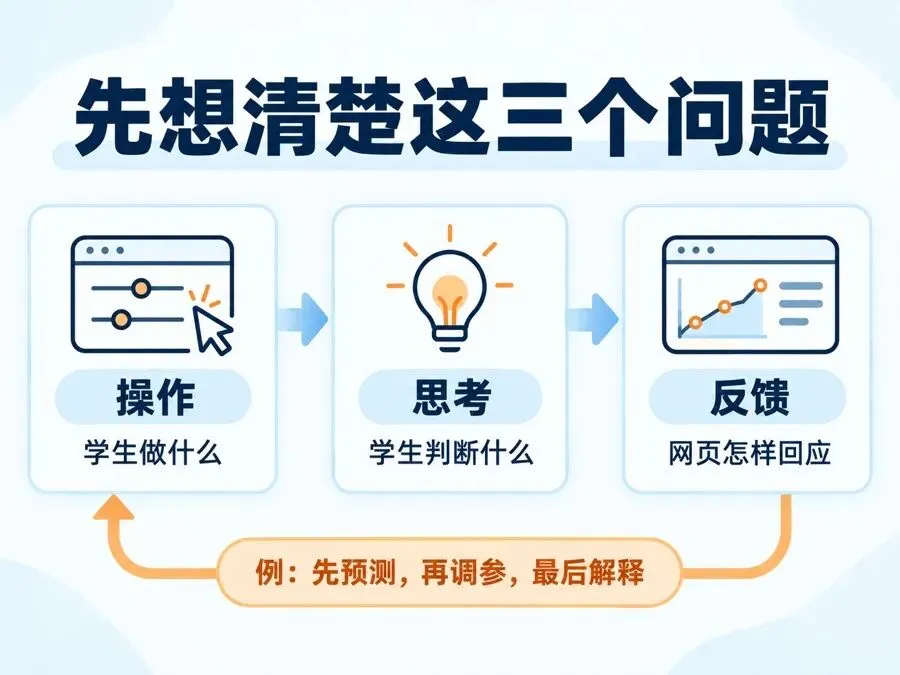
学生通过____操作,思考____问题,网页给出____反馈。
“操作、思考、反馈”把这三个部分连起来,网页就有了清楚的教学用途。
如果只是点击按钮,显示下一段文字,还可以追问一步:学生需要比较什么、作出什么判断?回答清楚后,再决定按钮该怎样设计。
第一件作品尽量小。做一个“面积变化探究”,或一个“地球自转方向判断”,就足够开始。
02 工具可以换 制作流程要清楚
制作交互网页,常见的工作方式有三种。
一种是在对话里生成代码。
例如使用 DeepSeek 等熟悉的对话工具,说明需求,获得完整 HTML,再保存或放进预览环境中试用。
一种是在作品面板中边看边改。
例如 Claude Artifacts、Gemini Canvas 这类环境,可以围绕作品继续提出修改。完成后,要查看当前作品支持怎样导出,是否仍然依赖平台服务。具体能力以当前账户和作品类型为准。
还有一种是直接修改本地文件。
在 Codex 等具备文件编辑能力的环境里,可以打开一个专用文件夹,让工具创建和修改其中的网页。
同一个产品也可能支持不止一种方式。初次尝试,选自己能正常访问、已经熟悉的入口即可。
先走通这条流程:
描述需求 → 生成作品 → 实际操作 → 提出修改 → 保存试用。
换工具时,把当前完整文件一起带过去,再说明“已经能做什么、这一轮只改什么、哪些功能要保留”。这样更容易在已有作品上继续修改。
03 给 AI 的需求 可以写成六句话
“做一个有趣的网页”太宽泛,AI 很难知道你的课堂重点。
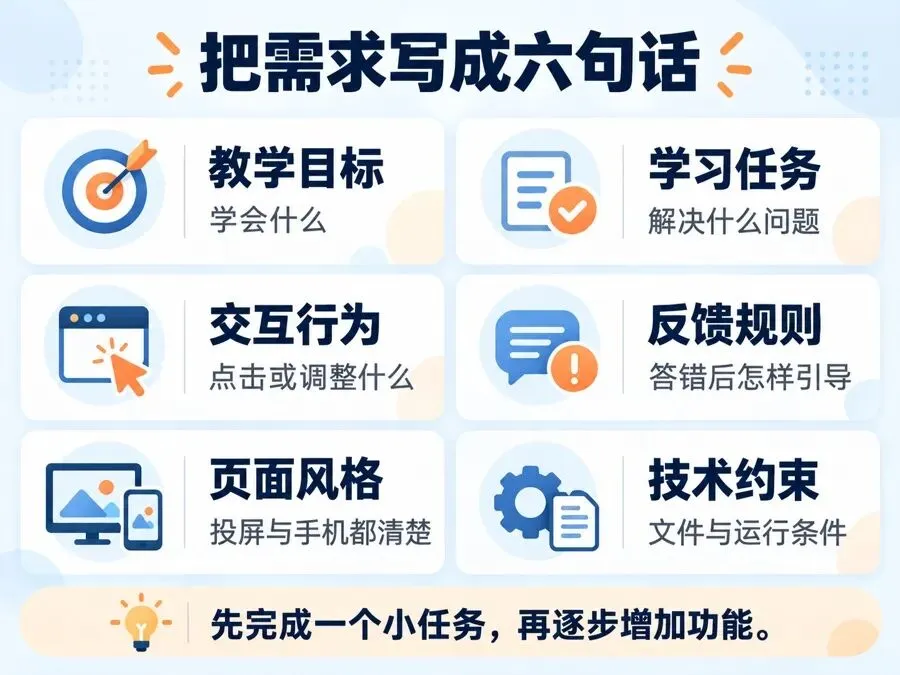
把需求写成六部分,之后修改也更有依据。
**教学目标:**学生最终要学会什么?
**学习任务:**学生需要解决什么问题?
**交互行为:**学生点击、选择或调整什么?
**反馈规则:**答对、答错、没完成时,网页分别怎样回应?
**页面风格:**投屏能否看清,手机上是否方便操作?
**技术约束:**交付什么文件,在什么条件下运行?
最后一项容易被忽略。对于第一件简单作品,可以直接要求:一个完整的 HTML 文件,不使用外部脚本、字体、图片和联网接口,保存后能在浏览器里打开。
这样先控制住制作范围,遇到问题也容易定位。
04 跟着做一个面积探究网页
下面用一道容易核验的题,走一遍制作流程。熟悉之后,再换成自己的学科内容。
初始长方形长 4 个单位、宽 3 个单位,面积是 12 平方单位。
第一问:宽不变,长扩大到原来的两倍,面积是多少?
第二问:重新从初始图形出发,长和宽都扩大到原来的两倍,面积是多少?
两题分别对应 24 和 48 平方单位。网页的任务,是让学生经历预测、验证和解释,而不只是把答案展示出来。
可以把下面这段直接发给 AI:
请制作“长方形面积探究”交互教学网页,面向已经学过面积公式的小学生。
教学目标:理解只改变长、同时改变长和宽时,面积怎样变化。
学习任务:初始长 4、宽 3。任务一,宽不变,长扩大到原来的 2 倍;任务二,重新从初始图形出发,长和宽都扩大到原来的 2 倍。两题独立。
交互行为:每题先选择预测,再点击验证;未选时提示先选择。另设自由探究区,长和宽可在 1 到 8 的整数范围内调节,并提供重置按钮。
反馈规则:首次答错先给观察线索,允许重试,不立即显示答案;第二次提交或点击“查看解析”后显示结果。答对时显示计算,并追问判断理由。
页面风格:中文浅色,大字、大按钮;手机改为上下排列。用单位方格画长方形,比较图使用相同的单位长度,最大取值也要完整显示。
技术约束:一个完整 index.html,使用原生 HTML、CSS、JavaScript 和内联 SVG,不使用外部资源、联网接口或密钥,断网可运行。
先说明操作流程,再提供完整 HTML;如果能创建文件,请直接创建并说明位置。不要省略代码。
得到第一版后,先按学生的路径操作一遍。
不选答案就点击验证,会不会提醒?故意答错,会不会直接泄露答案?重置后,题目和图形能不能一起恢复?
再把自由探究区设成长 5、宽 4,核对面积是否为 20。把数值调到最大,看看图形和文字有没有被裁掉。
还有一个细节:**不同长方形的单位长度要一致。**如果两个图形分别缩放后都塞进同样大小的框里,数值虽然正确,画面却可能误导学生。
05 网页怎么改 把问题描述具体
第一次生成后,发现问题就继续修改。
“再好看一点”“反馈不够好”,都不容易让 AI 找到你真正介意的地方。
换一种说法,告诉它:怎样操作、实际发生什么、希望改成什么,以及要保留什么。
请修改当前网页的反馈逻辑。
操作:任务二首次选错,再点击验证。实际结果:立即出现面积 48 和完整解析。希望改成:首次错误只给观察线索,允许重试;第二次提交或主动查看解析后再显示答案。
保留题目、图形比例、自由调参、布局和重置功能。本轮只修改相关反馈逻辑。
能编辑文件时,请先读取并修改当前 index.html;只能输出文字时,请返回完整修改版 HTML。
每一轮集中解决一类问题。先让任务和反馈成立,再核对知识内容,最后调整字号、颜色和布局。
改完反馈逻辑,再试一次答对、答错、重试和重置。保留一份已经能用的版本,下一轮就有退路。
如果要继续做太阳系这样的三维作品,也可以小步推进:先看得见太阳,再加入行星和运动,然后增加视角、标签与知识卡,最后按需要细化材质。
在“地球自转 · 地方时与时区”和“太阳系探索课堂”这类作品中,旋转、缩放和聚焦都要服务具体问题。模型中的尺寸、距离或速度经过调整时,也应清楚标注为教学示意。
06 保存以后 再完整打开一次
如果拿到的是代码,只复制从 <!DOCTYPE html> 到 </html> 的完整内容,不把代码外的说明和三反引号一起放进去。
Windows 可以用记事本另存为 index.html,保存类型选“所有文件”,编码选 UTF-8。确认实际文件名没有变成 index.html.txt。
macOS 可以用“文本编辑”转换为纯文本后保存,保留 .html 扩展名。不要用 Word 保存网页源码。
如果使用作品面板,就检查导出的文件;如果导出的是一个文件夹,交付时把里面的资源一起保留。
然后,从最终文件或链接重新进入,亲手完成关键操作。
一个 HTML 文件,也可能需要联网。文件里如果引用了在线脚本和贴图,断网后仍可能加载失败。需要离线使用,就在目标设备上断网后重新打开验证。
课堂使用前,再看四件事:
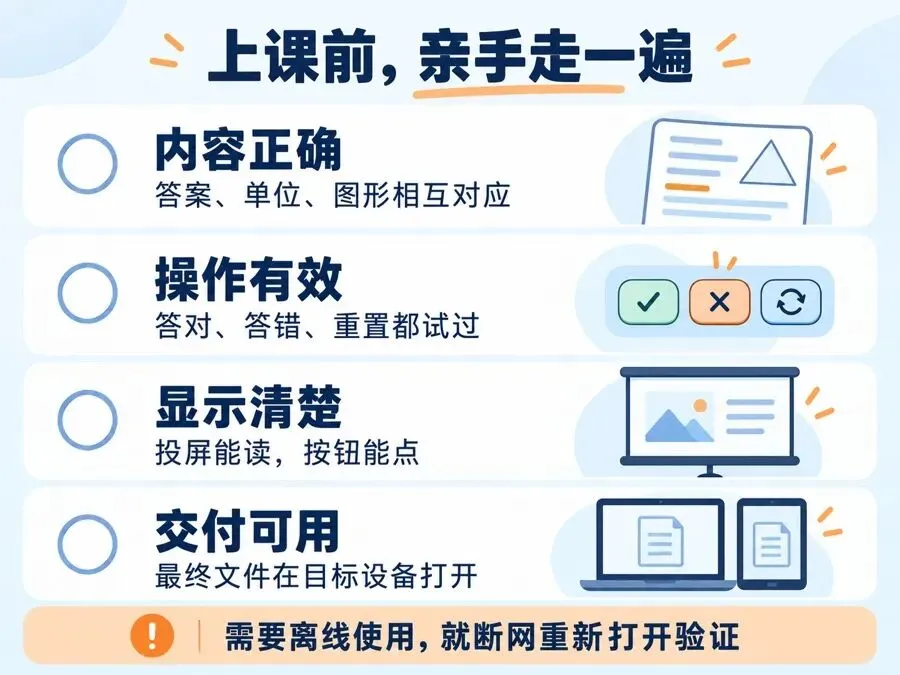
**内容是否正确:**答案、单位、图形和解释是否一致。 **操作是否有效:**答对、答错、未选择和重置都试过。 **显示是否清楚:**投屏能读,按钮能点,小屏不遮挡。 **交付是否可用:**最终文件能打开,需要的资源都在。
还要分清两件事:网页由 AI 编写,普通动画和预设反馈也可以在浏览器里运行;网页要实时调用 AI 回答问题,则需要另外设计接入方式。自行接入时,私密密钥不应写进发给学生的 HTML。
页面运行正常后,再带进课堂小范围试用。学生能否解释判断、是否发现原先忽略的关系,才是下一轮修改的依据。
做完第一件作品,最值得留下来的,就是这套方法:把一个教学问题说清楚,让学生有机会操作、思考,再得到有帮助的反馈。
本文示例提示词可作为起点,生成后仍需按文中的操作路径试用。
欢迎感兴趣的老师进群交流