别再把GitHub当代码网站:普通人这样找工具、下软件,太省事了
- 2026-10-26 13:14:40
第一次打开GitHub,很多人的反应都差不多:页面上全是英文,文件夹一排排,旁边还有Issues、Pull requests、Fork这些陌生词。
明明别人说这里有很多好用的软件、模板和学习资料,自己点进去却像误入了程序员仓库。最尴尬的是,好不容易找到一个项目,按下绿色的Code按钮,下载了ZIP,解压后还是不知道该点哪个文件。
问题不在于GitHub太难,而是我们一开始就把它当成了普通软件下载站。
GitHub更像一座公开的数字工坊。 有人把工具、文档和源代码放进不同项目里,持续更新,公开讨论问题,再把适合普通用户使用的成品放到专门的发布页面。
只要看懂这套结构,不会写代码也能在里面找工具、下软件、收藏项目,甚至找到非常具体的解决方案。
GitHub的价值不只在代码,更在于项目、文档、版本和讨论都放在一起。
先建立一个正确认识:仓库不等于安装包
GitHub里最常见的单位叫Repository,一般简称Repo或“仓库”。
一个仓库可以放源代码,也可以放电子书、课程笔记、提示词、图标、字体、配置文件、数据集、浏览器扩展,甚至只放一份持续维护的资源清单。
所以,进入一个仓库后,不要看到文件就急着下载。先分清里面几个区域各自干什么。
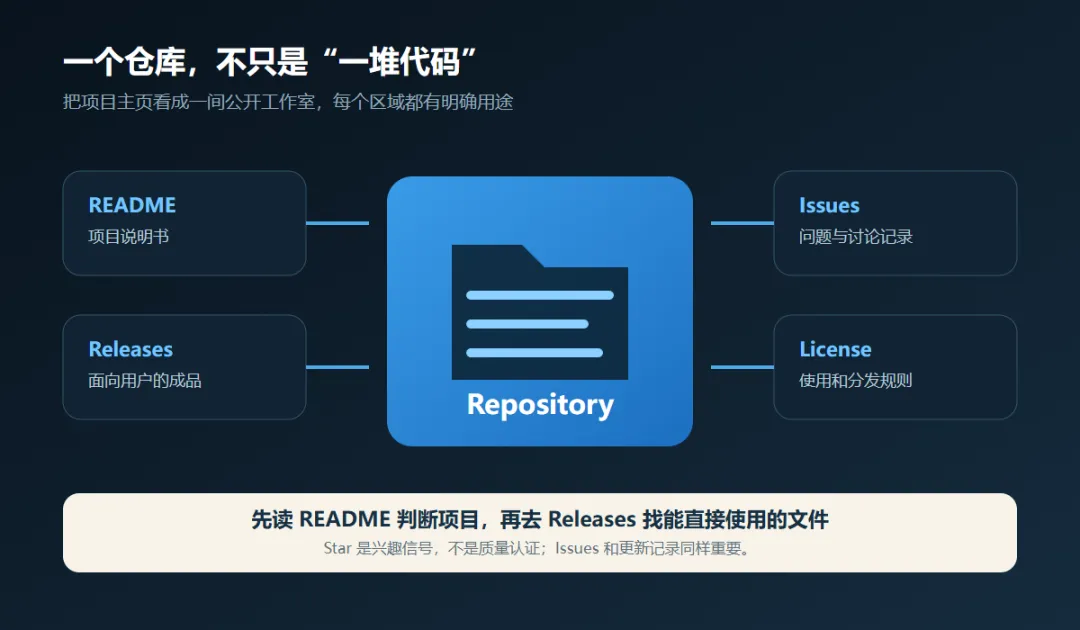
把仓库看成一个项目房间:说明书、成品、问题记录和使用许可各有位置。
README是项目说明书,通常会告诉你它能做什么、支持哪些系统、怎么安装,以及有没有截图或演示。
Releases是正式发布区。开发者通常会把Windows安装包、macOS镜像、Linux软件包或其他可直接使用的文件放在这里。
Issues是问题区。有人反馈Bug、提建议,也有人询问安装失败。这里能帮你判断一个项目是否有人维护,以及自己遇到的问题是不是早已有答案。
License是使用许可。它决定你能不能修改、分发或用于商业场景。开源不等于“想怎么用都可以”,更不等于作者承担所有使用风险。
Star可以理解为收藏和认可。Star多,说明关注这个项目的人多,但它不是安全认证,也不能单独证明软件质量。
要不要注册?先看你准备怎么用
只是查看公开项目、读README或下载公开文件,通常不登录也可以完成。
如果准备长期使用GitHub,注册账号还是值得的。登录后可以给项目点Star,建立自己的收藏夹;也可以关注版本更新、参与Issues讨论,或者把资料整理进自己的仓库。
注册过程没有太多技术门槛:进入GitHub官网,使用邮箱创建账号,设置用户名和密码,再完成邮箱验证即可。
有一个小建议:账号创建后顺手开启两步验证,并把恢复代码妥善保存。GitHub账号一旦积累了收藏、项目和协作记录,丢失后的麻烦不比丢一个常用邮箱小。
找资源有两条路:先逛,或者直接搜
有时并不知道自己缺什么,只是想看看最近有哪些有意思的项目;有时目标非常明确,比如想找一个Windows截图工具、局域网文件传输工具或PDF处理程序。
这两种需求,搜索方式完全不同。
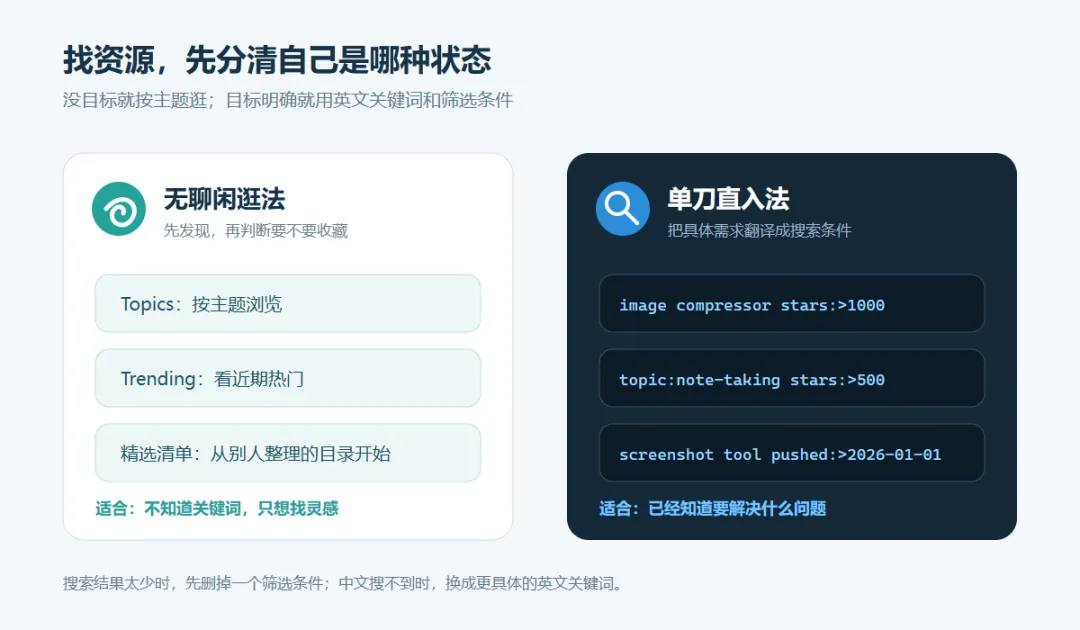
没有明确目标时按主题逛;有具体问题时,用英文关键词和筛选条件直接缩小范围。
没有明确目标:沿着主题慢慢逛
可以从GitHub的Topics、Trending以及各种精选项目清单开始。比如搜索“awesome + 主题名”,经常能找到别人整理好的资源目录。
中文用户还可以从HelloGitHub这类项目导航入手。它的好处是先把项目做了一轮筛选,并配上中文介绍,适合不知道关键词的人建立第一批收藏。
这种方式别追求一次下载很多东西。看到感兴趣的项目,先点Star,隔一段时间再回来看。收藏多了之后,自然会知道哪些方向值得继续深挖。
目标明确:把需求翻成搜索词
GitHub上的项目名和说明大多使用英文。搜索“截图软件”不一定比搜索screenshot tool结果好,搜索“局域网传文件”可以换成local file transfer。
还可以在关键词后加筛选条件:
image compressor stars:>1000topic:note-taking stars:>500local file transfer language:dartscreenshot tool pushed:>2026-01-01stars:>1000表示只看Star超过1000的项目;topic:按主题筛选;language:限制主要开发语言;pushed:可以过滤最近更新过的项目。
这些条件不是越多越好。最实用的组合通常只有“英文关键词 + Star范围 + 最近更新时间”。搜索结果太少时,就逐个删除限制。
打开项目主页,先看这六个地方
下面这个公开项目页面,是GitHub很典型的仓库布局。
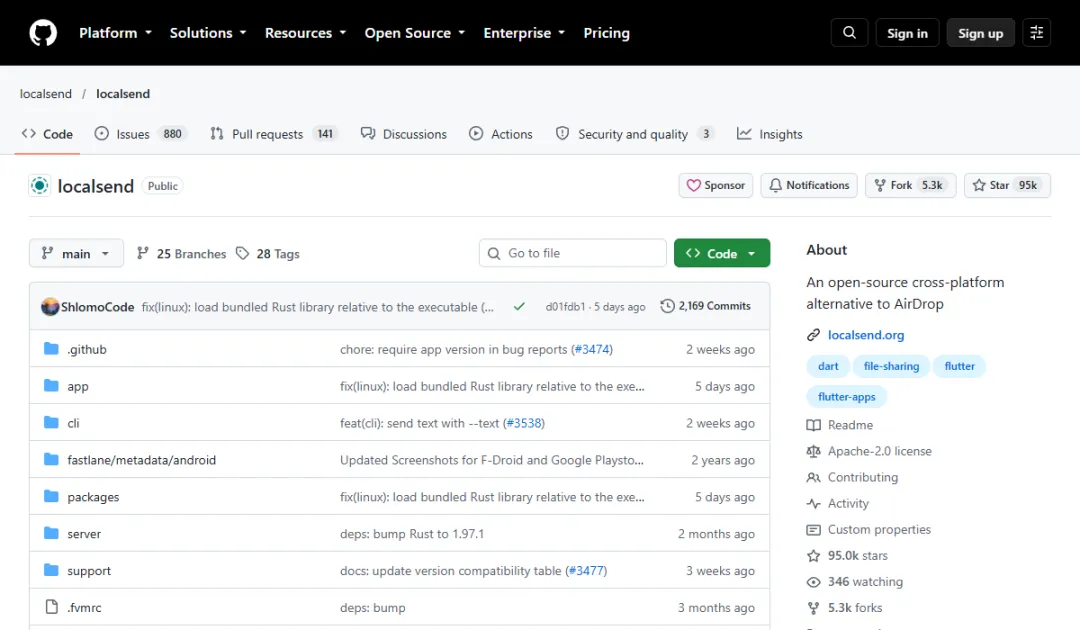
公开仓库主页实拍:名称、更新时间、Issues、Star、许可证和README都能帮助判断项目是否值得继续看。
不要被文件列表吓到,先按这个顺序扫一遍:
第一,看项目名和作者。 同名项目可能不止一个,软件下载最好从官网指向的仓库进入,或者确认作者账号、组织名称和历史记录。
第二,看最近更新时间。 几天前、几周前仍有提交,至少说明项目还在动。多年没有更新不代表一定不能用,但在新系统上更容易遇到兼容问题。
第三,看README。 重点找功能介绍、支持平台、安装步骤、演示截图、配置要求和常见问题。README连基本安装方式都没写清楚,普通用户没必要硬着头皮试。
第四,看Releases。 有稳定版本、更新说明和按系统区分的安装包,使用门槛会低很多。
第五,看Issues。 如果大量用户都在反馈无法启动、数据丢失或安全问题,而且长期没人回应,就要谨慎。
第六,看License。 个人学习、公司内部使用、二次分发和商用,可能适用不同条件。涉及工作项目时,不能只凭“它放在GitHub上”就默认可以随便用。
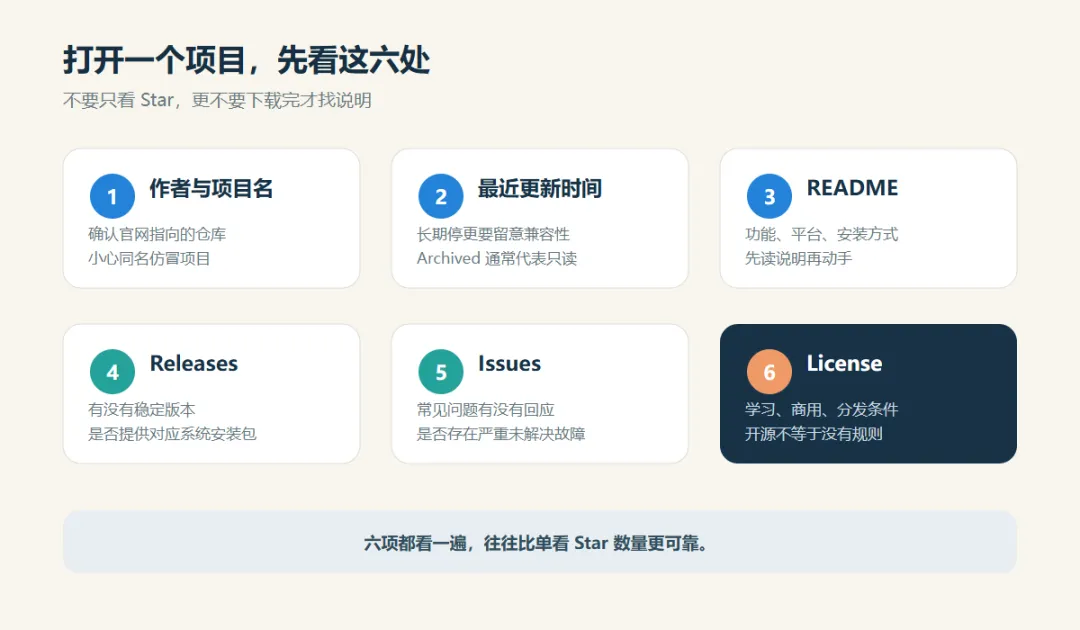
Star只是一项参考,把更新频率、文档、发布记录、问题响应和许可证放在一起看。
下载软件时,别再只认绿色Code按钮
这是新手最容易踩的坑。
仓库首页绿色的Code按钮里确实有Download ZIP,但它下载的是当前代码快照。里面可能只有源代码、依赖清单和构建脚本,解压后没有可以双击安装的程序非常正常。
普通用户想直接使用软件,优先找Releases。
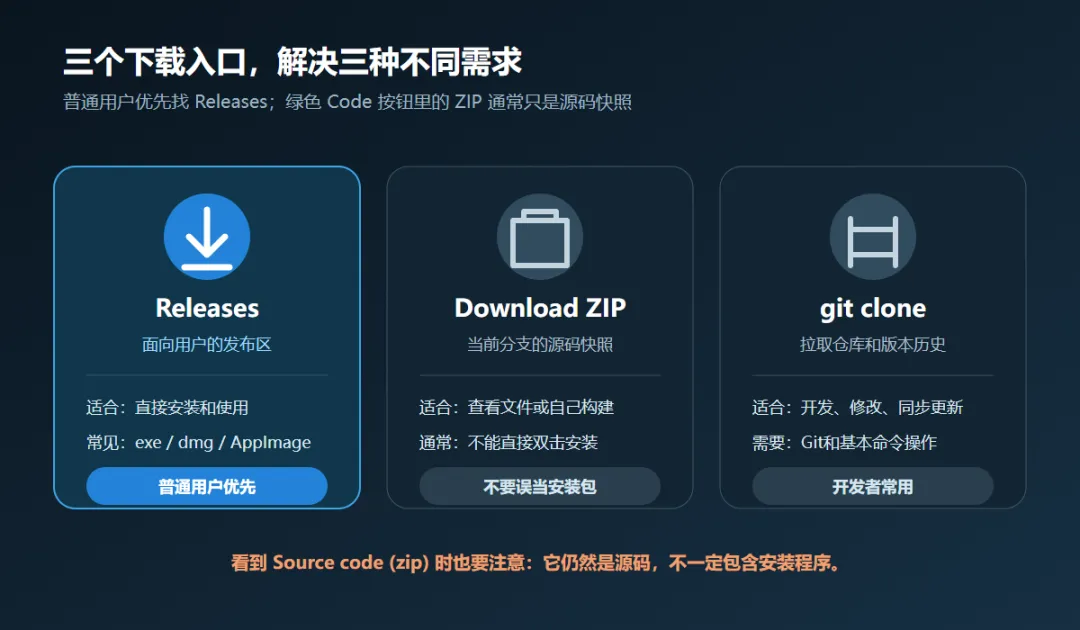
Releases、Download ZIP和git clone解决的是三种不同需求,不能混着用。
进入Releases后,先选择标记为稳定版的版本,再展开Assets。常见文件大致可以这样认:
- Windows常见
.exe、.msi或带win-x64、windows字样的压缩包; - macOS常见
.dmg,同时注意Intel与Apple芯片版本; - Linux常见
.AppImage、.deb、.rpm或.tar.gz; Source code (zip)和Source code (tar.gz)仍然是源码快照,不一定能直接运行。
如果Releases里只有源码,没有安装说明,也没有面向普通用户的成品,这个项目可能本来就需要开发环境。此时不要在网上随便找来路不明的“汉化安装包”,换一个有正式发布文件的同类项目通常更稳妥。
git clone则更适合开发者。它会把仓库和版本历史拉到电脑上,方便继续更新、修改和提交。只是想用软件,不必为了显得专业去学一串Git命令。
下载之前,再做一分钟安全检查
GitHub是开放平台,任何人都能创建公开仓库。项目放在GitHub,不代表已经经过平台安全背书。
下载前至少确认几件事:
- 仓库是否来自项目官网、可信组织或长期维护的作者;
- 下载入口是否是仓库自己的Releases,而不是评论区或网盘链接;
- 版本是否标记为稳定版,更新说明里有没有已知问题;
- 项目是否提供校验值或数字签名,有的话下载后进行核对;
- 新软件先用安全软件扫描,不要随意以管理员身份运行陌生脚本;
- 涉及密码、钱包、浏览器Cookie和公司数据的工具,宁可多查一遍,也不要只看Star数量。
还有一种信号值得留意:仓库顶部如果显示archived,通常意味着作者已经把它设为只读,不再正常维护。它可能仍有参考价值,但不适合毫无判断地装到长期使用的电脑上。
把GitHub用成自己的资源库
学会下载只是开始。更省事的做法,是把GitHub变成一个可持续整理的个人资源库。
看到好项目先Star,不要立刻全部安装;给收藏分主题,例如办公工具、图片处理、自动化、学习资料;真正使用后,记下适用系统、安装方法和一个具体用途;遇到问题先搜Issues,再决定是否换项目。
坚持一段时间,GitHub就不会再是一堆看不懂的代码,而是一套自己筛选过的工具箱。
真正需要记住的只有一句:先读README判断项目,再去Releases找成品;绿色Code按钮里的ZIP,通常不是安装包。
如果这篇文章刚好解决了你的一个小疑问,欢迎点个「在看」,也可以转给同样会被GitHub页面劝退的朋友。
我会继续把自己用过、踩过、觉得值得记录的工具和工程经验,整理成更容易看懂的文章。

