零代码,我用 Claude Code 做小程序(保姆级教学)
- 2026-11-01 03:16:11
周末参加线下活动,分组讨论时,听到同组的人聊起用 AI 编程,有时生成的代码一运行就报错。
一个功能来回改了好几轮,还是没达到预期。
我觉得,使用 AI 编程时,除了模型能力,工具的选择也很重要。
Claude Code 是目前使用比较广泛的 AI 编程工具之一,能根据我们的描述,直接在项目里生成和修改代码。
微信今年推出了小程序成长计划,个人开发者也有机会获得云资源和流量支持。
加上 AI 编程工具越来越好用,现在把一个日常需求做成小程序,已经更容易上手了。
今天手把手带大家实操一遍:用 Claude Code 从零做一个微信小程序。
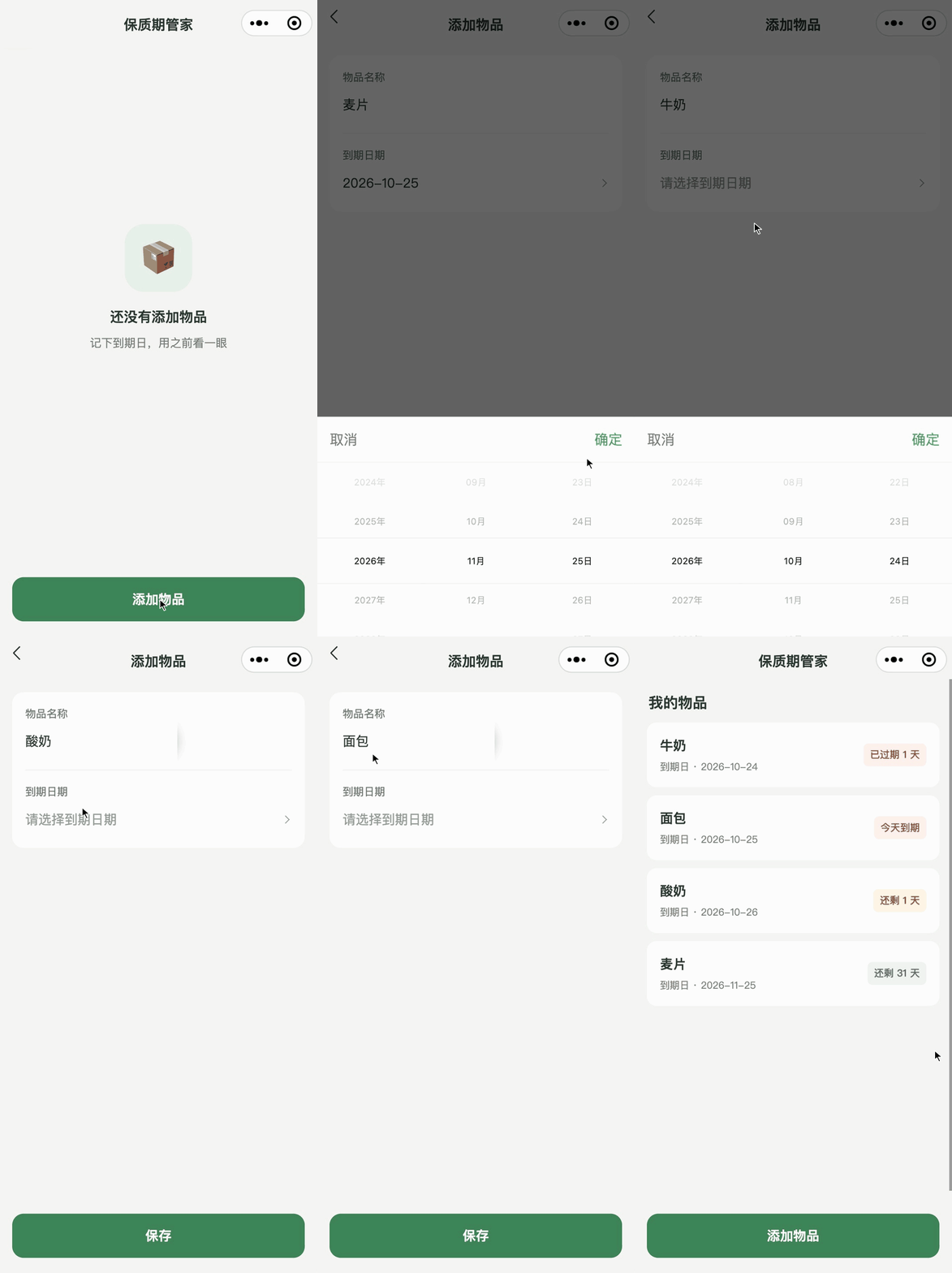
需求概述:家里的食品、日用品一多,哪些快过期了,很容易记不清,想确认时又要一件件翻包装。我们就做一个保质期管家,把物品名称和包装上的到期日期记进去,打开列表,就能看到哪些物品应该先用、还剩多少天。先看一下做出来的效果:点击添加物品,填写名称、选择到期日期,保存后就会回到列表。列表按到期日期排列,并显示已过期、今天到期或还剩多少天,方便我们判断哪些物品要先用。效果演示:
一、环境准备
开始之前,我们先准备好两款工具:微信开发者工具 负责创建基础项目、运行小程序和手机预览。
Claude Code 负责在这个项目里生成和修改代码。
第一步:安装 Claude Code
Mac 电脑按下 Command + 空格,搜索并打开终端。复制下面这行命令,粘贴进去,按回车执行:
curl -fsSL https://claude.ai/install.sh | bashWindows 电脑在开始菜单中搜索并打开 PowerShell,复制下面这行命令,粘贴后按回车:
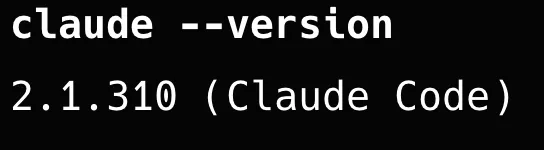
irm https://claude.ai/install.ps1 | iex两种安装方法按自己的电脑选择一种即可。安装结束后,关闭终端或 PowerShell,再重新打开,输入下面的命令:
claude --version看到 Claude Code 的版本号,就说明程序已经安装好。
第二步:注册微信小程序,获取 AppID
小程序账号用于管理我们开发的小程序。
AppID 是这个小程序的身份标识,在微信开发者工具中创建项目时需要填写。
在浏览器中打开微信公众平台: https://mp.weixin.qq.com
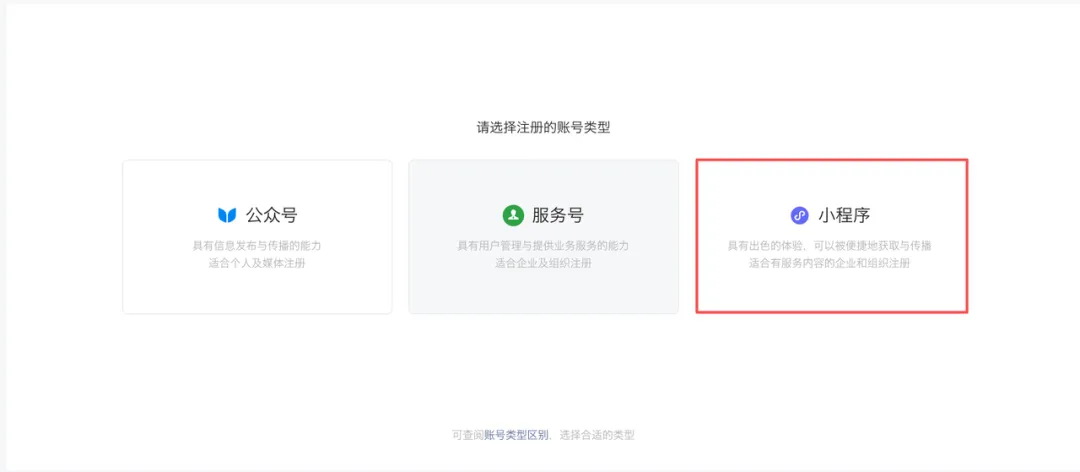
已有小程序账号,可以直接登录自己的后台。还没有的话,点击首页右上方的立即注册。
在账号类型选择页面中选择小程序,按照页面提示完成邮箱验证、主体信息填写和管理员绑定。
登录小程序后台后,点击左下角的小程序头像,进入账号设置,在开发管理中,找到并 AppID(小程序 ID)。
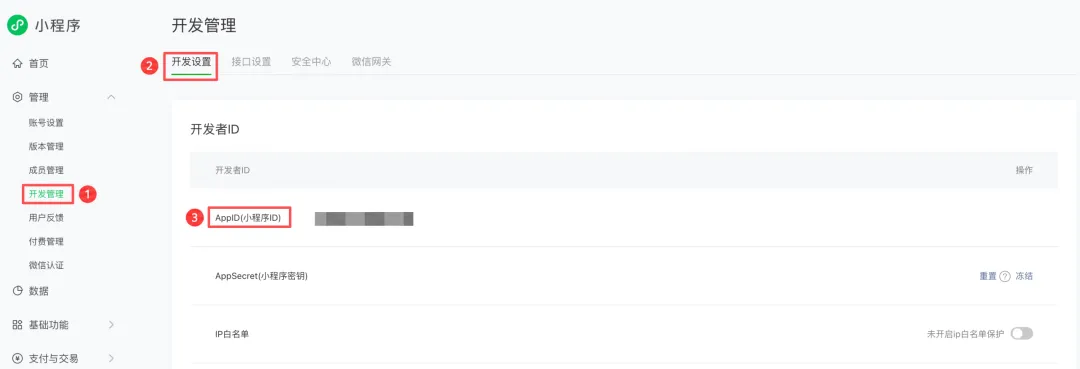
后续在微信开发者工具中创建项目时,要把这个 AppID 填进去。
第三步:安装微信开发者工具
我们先用微信开发者工具创建一个基础项目,确认能够正常运行,再让 Claude Code 在这个项目上开发功能,后面也在这里查看界面、测试按钮,并放到手机上预览。
在浏览器中访问: https://developers.weixin.qq.com/miniprogram/dev/devtools/download.html
再根据自己的电脑系统下载对应安装包。
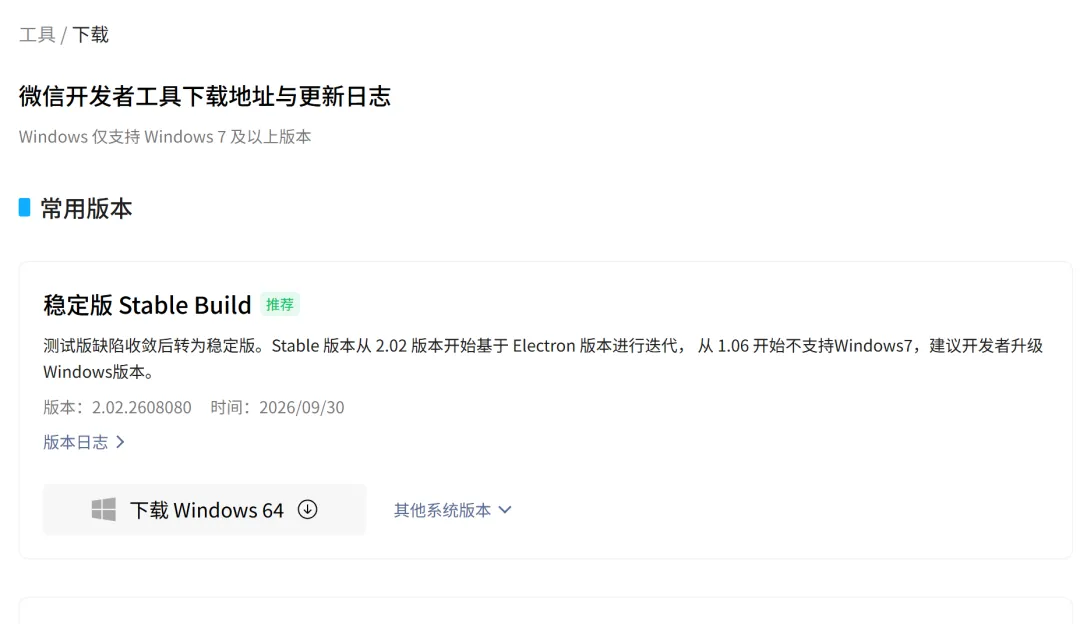
下载完成后按提示安装。
打开软件,使用微信扫码登录。这里使用的微信需要是刚才注册小程序时绑定的管理员,或已经被管理员添加为开发者的微信。
二、实战开发
第一步:在微信开发者工具中创建项目
打开微信开发者工具,进入小程序项目界面,点击新建项目入口,来到创建小程序的页面。
我们先让工具生成一套基础项目文件,再交给 Claude Code 开发具体功能。
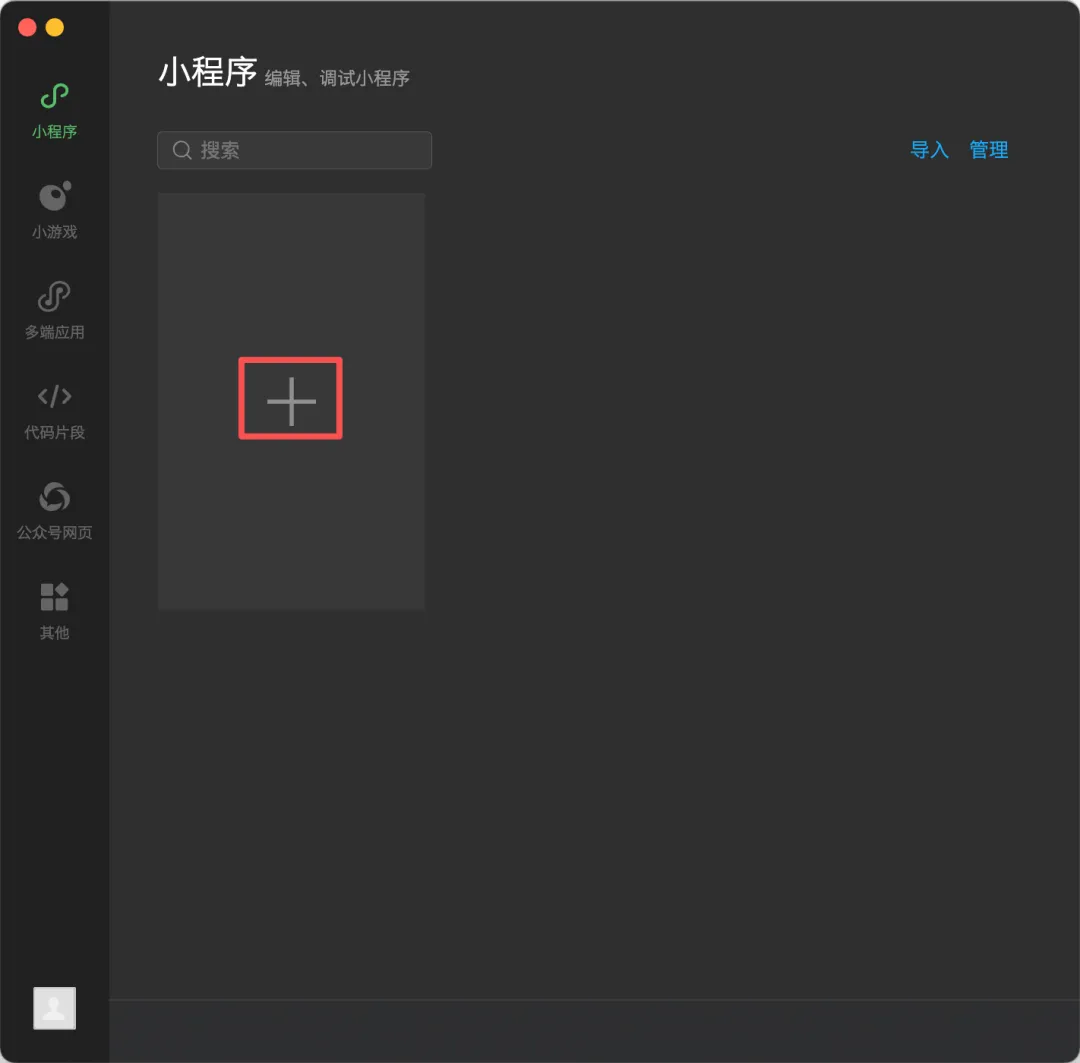
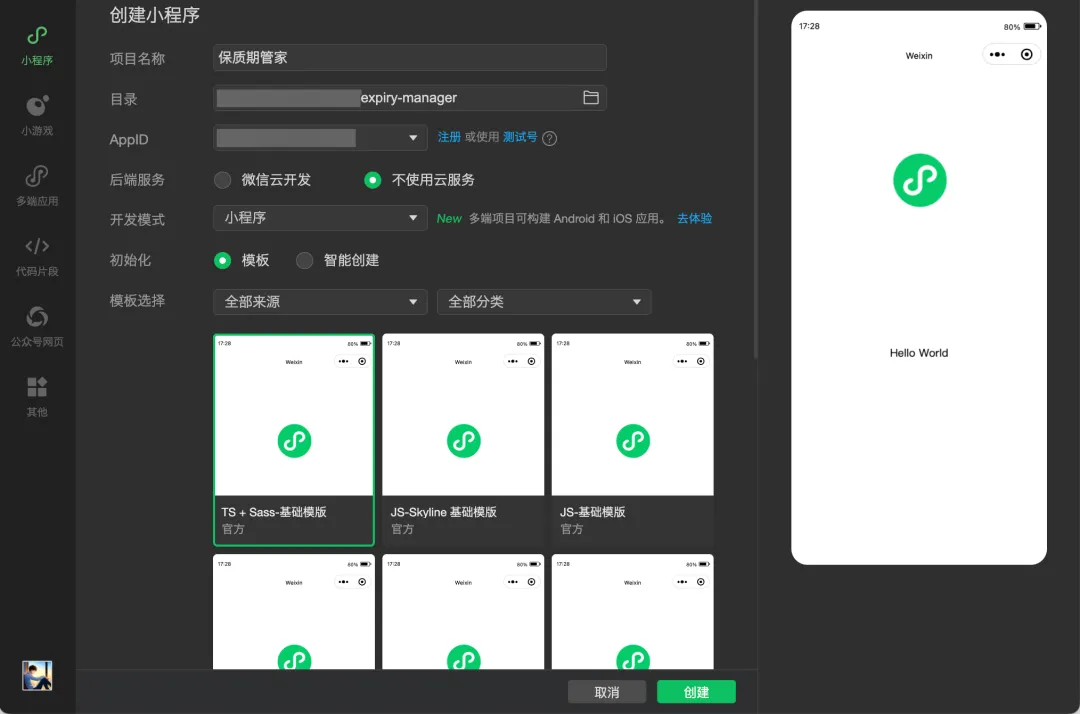
项目名称填写保质期管家。目录是项目文件在电脑上的保存位置,可以新建一个名为 expiry-manager 的文件夹,后面启动 Claude Code 时也使用这个目录。
AppID 填写前面从小程序后台复制的那一串。
本次演示把物品记录保存在本地,后端服务选择不使用云服务。
开发模式选择小程序,初始化选择模板,保持默认选中的 TS + Sass-基础模板,点击创建即可。
第二步:先运行默认项目
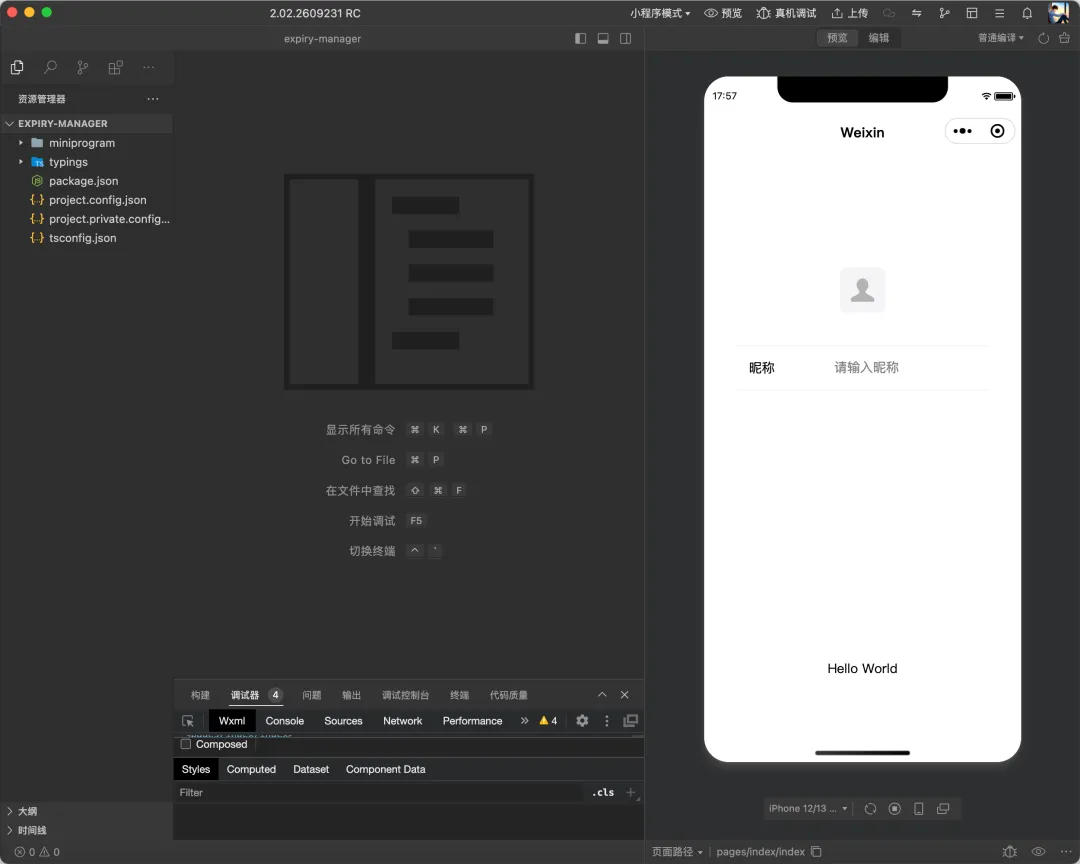
项目创建成功后,会进入下面的开发界面。左侧是项目文件,右侧是小程序模拟器。
右侧能显示默认的头像、昵称输入框和 Hello World 页面,说明基础项目已经能运行。
微信开发者工具和 Claude Code,用的是电脑里的同一个项目文件夹。
claude Code 负责修改代码,微信开发者工具负责运行和查看效果。
我们只要在这个项目目录中启动 Claude Code,等它修改完成,再回到开发者工具重新编译,就能在右侧模拟器中看到变化。
左侧文件区中可以看到 project.config.json,这是识别项目目录的一个依据。
记住它所在的文件夹,后面在终端中进入的就是这里。
第三步:在这个项目中启动 Claude Code
先在电脑中找到刚才的 expiry-manager 文件夹。
接下来就在这个目录中启动 Claude Code,让它读取微信开发者工具已经创建好的项目,沿着现有结构继续开发。
输入 claude ,按回车启动 Claude Code。
首次启动时,按照终端提示选择 Claude 订阅账号,通过浏览器完成登录。
这里需要使用有 Claude Code 使用权限的账号,个人订阅可以使用 Pro 或 Max。
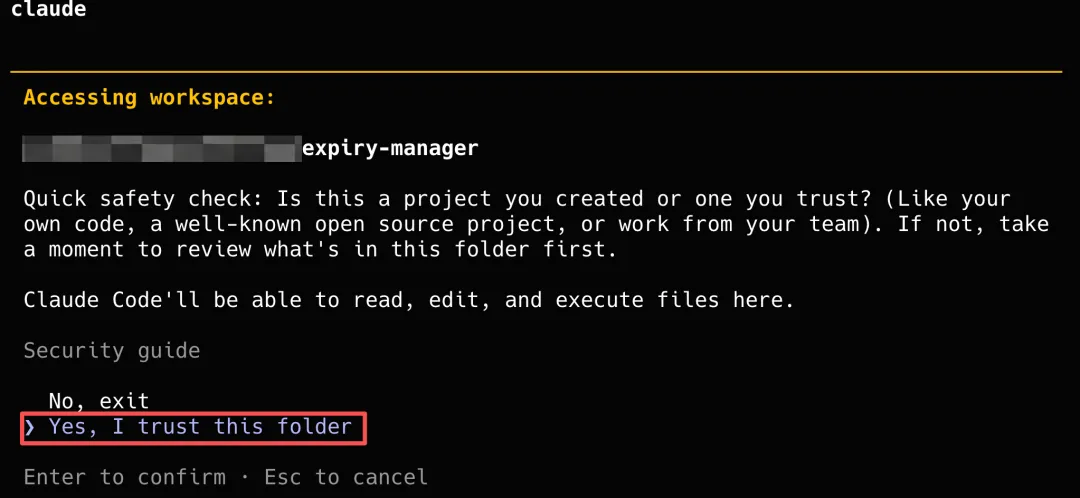
启动过程中,如果出现下面的文件夹信任确认界面,先确认上方显示的是刚才创建的 expiry-manager 项目目录,再选择 Yes, I trust this folder,按回车继续,允许 Claude Code 在这个项目中开展后续操作。
第四步:进入计划模式,先看开发方案
前面提到,用 AI 编程时,一个功能可能来回改了好几轮,还是不符合预期。
其中一个原因,是我们还没确认 AI 对需求的理解,就让它开始写代码了。
我们先让它出一份方案,看看功能怎么安排、准备怎么实现。有偏差就先调整,确认它理解的和我们想做的是一回事,再开始开发,能减少后面因为理解偏差造成的返工。
在 Claude Code 中,我们可以用计划模式(Plan Mode)完成这一步:先分析项目、给出方案,确认后再开始修改代码。
在终端中按 Shift + Tab 切换模式,直到输入区下方显示 plan mode on。切换次数可能随当前模式不同而变化,以界面显示为准。
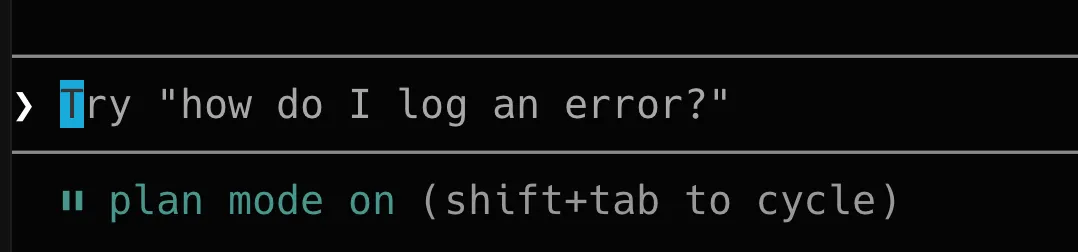
确认已经进入计划模式后,把下面这段需求复制到输入区并发送:
我已经用微信开发者工具的默认 TS + Sass 基础模板创建了项目。请先读取当前项目结构,为一个名为保质期管家的微信小程序制定开发方案。沿用现有的模板,不另外创建项目或引入框架。首页展示已添加的物品。每条记录显示物品名称、到期日期和剩余天数,按到期日期从早到晚排序。没有记录时,显示添加物品的提示。提供添加物品的入口,可以输入物品名称、选择到期日期,点击保存后回到列表。名称或日期未填写时提示补全,不保存空记录。日期选择器允许选择过去的日期,方便记录已经过期的物品。剩余天数按本地自然日计算。到期日期早于今天时,标红并显示已过期多少天;日期是今天时显示今天到期;还剩 1 至 7 天时标橙并显示还剩多少天;超过 7 天时正常显示。今天到期和已过期不能只靠颜色区分,还要有文字说明。使用微信本地存储保存记录,关闭后重新打开仍然保留,重新进入首页时刷新剩余天数。界面简洁,适合手机阅读,输入框和按钮要方便点击。这次只做添加物品、到期提示和本地保存,不增加账号登录、云开发、微信消息通知等功能。请先只输出开发方案,说明页面如何安排、物品信息怎样保存在本地,以及准备分几步实现。先不要修改项目代码,等我确认方案后再开始开发。发送需求后,Claude Code 会先读取现有项目。
从返回的模板分析中,可以看到它找到了项目中已有的页面和文件。
在方案定稿前,它还会把需要我们决定的细节列出来,逐项确认。
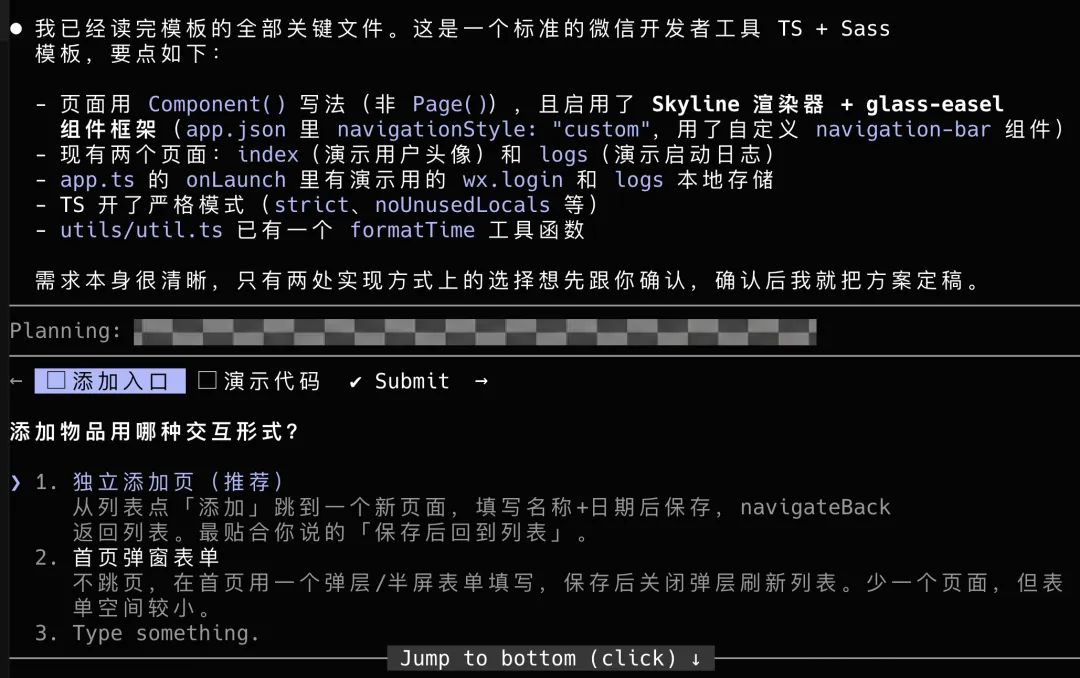
比如这里,它询问添加物品要用哪种交互形式。
根据这次需求,选择默认推荐的独立添加页即可。
第二个问题是如何处理模板自带的演示代码。
这里选择推荐的清理掉,移除与保质期管家无关的日志演示页和登录示例,保留 TS + Sass 模板及必要配置。
完成两项选择后,切到顶部的 Submit,会看到下面的答案汇总页面,核对这两项是否分别选中了独立添加页和清理掉。
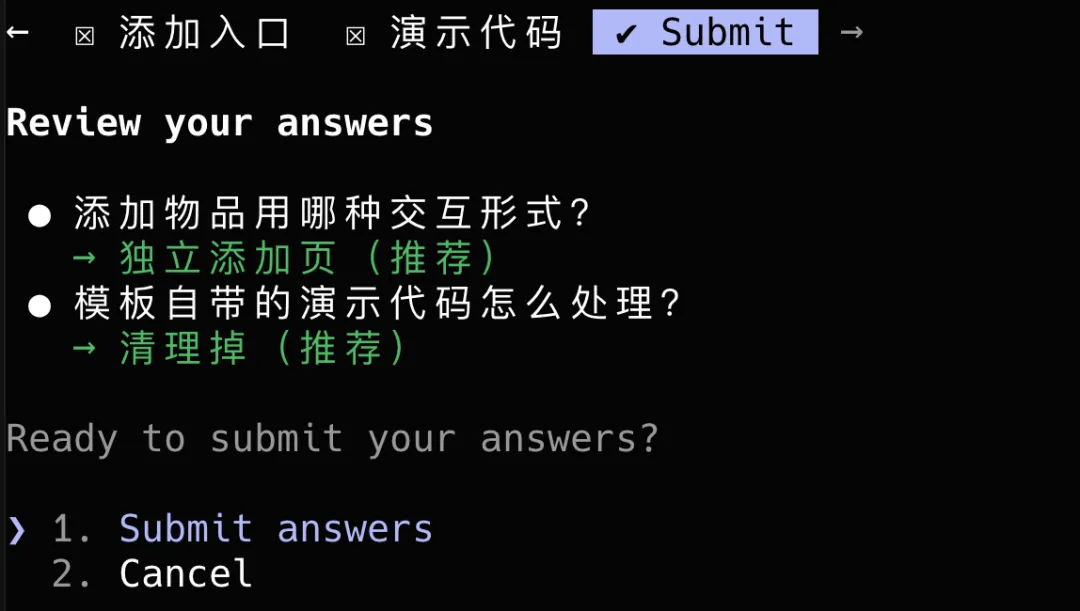
确认无误后,保持选中 Submit answers,按回车提交。Claude Code 会根据这些回答继续整理开发方案,接下来再查看它给出的完整方案。
方案出来后,先看它准备怎样安排页面、怎样添加和保存物品,以及是否包含到期状态的判断。
我们这次只做添加物品、页面内的到期提示和本地保存,确认方案围绕这些功能展开即可。
如果方案中有不符合预期的地方,直接在当前对话里说明需要怎样调整,让 Claude Code 修改方案。
涉及代码的细节看不懂时,也可以请它用中文解释清楚。
第五步:确认方案,再开始开发
完成前面的细节确认后,Claude Code 会整理开发方案,等待我们确认是否开始执行。
先读一遍方案,看看它是否跟我们想做的方案一致,再决定继续。
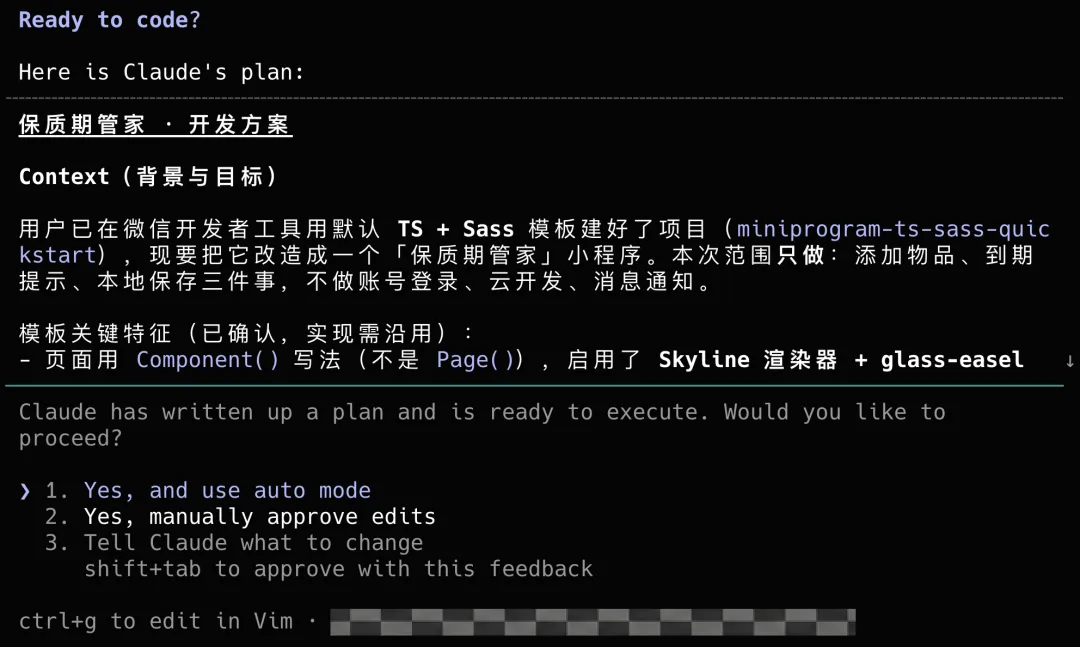
确认方案符合预期后,按回车批准方案,Claude Code 会退出计划模式,以自动模式开始开发,减少中途的常规确认提示。
这一轮开发结束后,Claude Code 会给出完成摘要,说明修改了哪些文件、实现了哪些功能。
下面这次回复中,它列出了物品列表页、添加页面,以及本地保存和到期状态计算等改动。
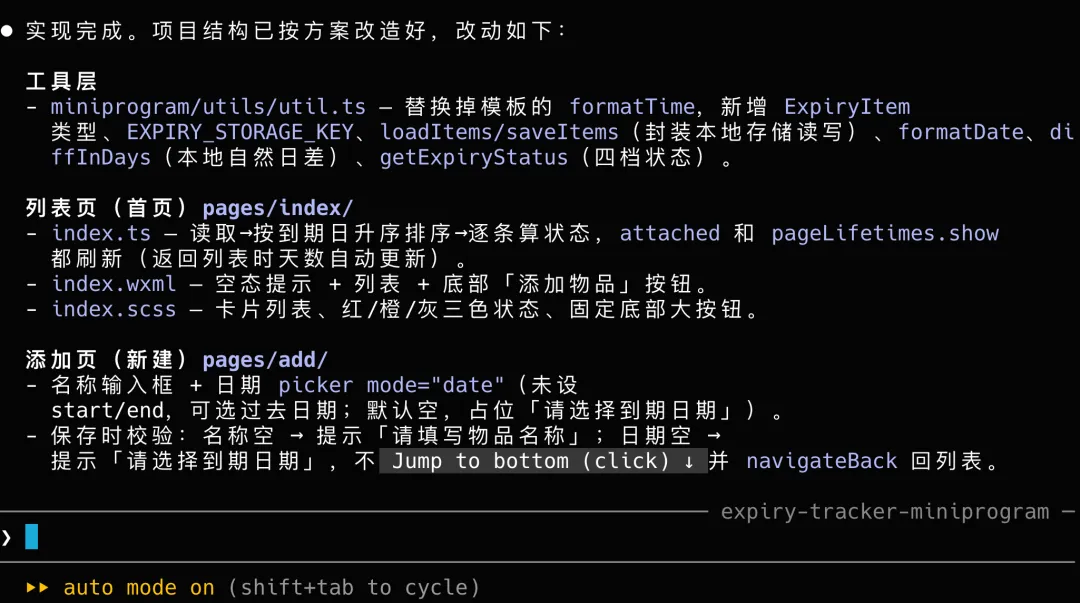
看到完成回复后,就可以回到微信开发者工具,际检查页面功能是否符合我们的预期。
第六步:预览效果
回到刚才的微信开发者工具,就能看到开发完成的小程序功能。
点击首页的添加物品,进入添加页面,填写物品名称,再选择包装上的到期日期。
我们先添加一件麦片,填写后的页面如下。
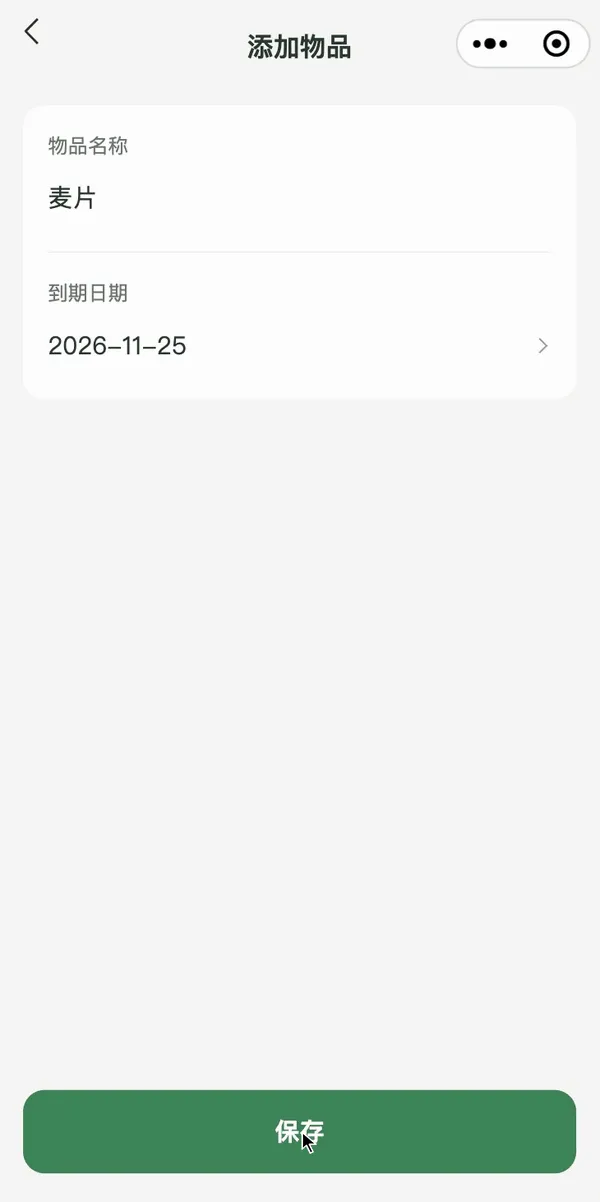
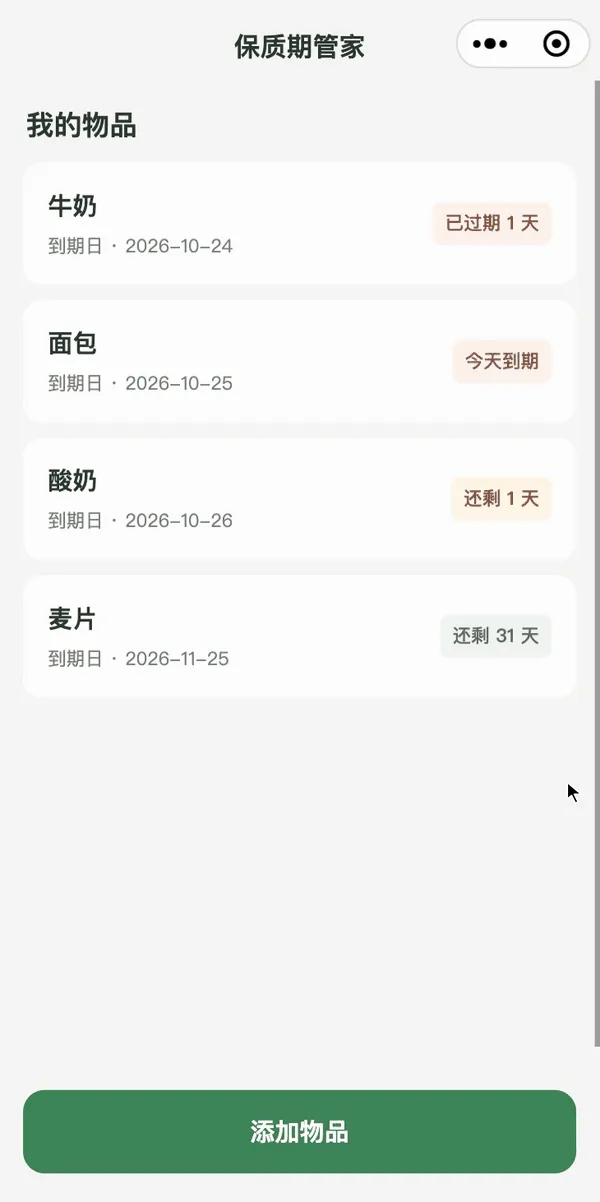
点击保存后,页面会返回物品列表。陆续添加几件物品,就能看到它们按到期日期从早到晚排列。
下面这张图中,牛奶已经过期,面包当天到期,酸奶还剩 1 天,麦片还剩 31 天,打开列表就能分清哪些应该先用。
第七步:在手机上预览和调试
电脑上看过效果后,点击开发者工具顶部的真机调试,等待生成二维码。
有时候电脑上测试没问题,在手机上测试就会发现问题,真机调试这一步必不可少。

使用已添加为小程序管理员或开发者的微信扫码,就能在手机上打开当前版本,检查页面功能是否符合预期。
第八步:上传代码
确认页面和主要功能正常后,就可以把代码上传到小程序后台,点击微信开发者工具顶部的上传。

在弹出的窗口中填写版本号和项目备注,填写后确认上传,等待工具提示上传成功。
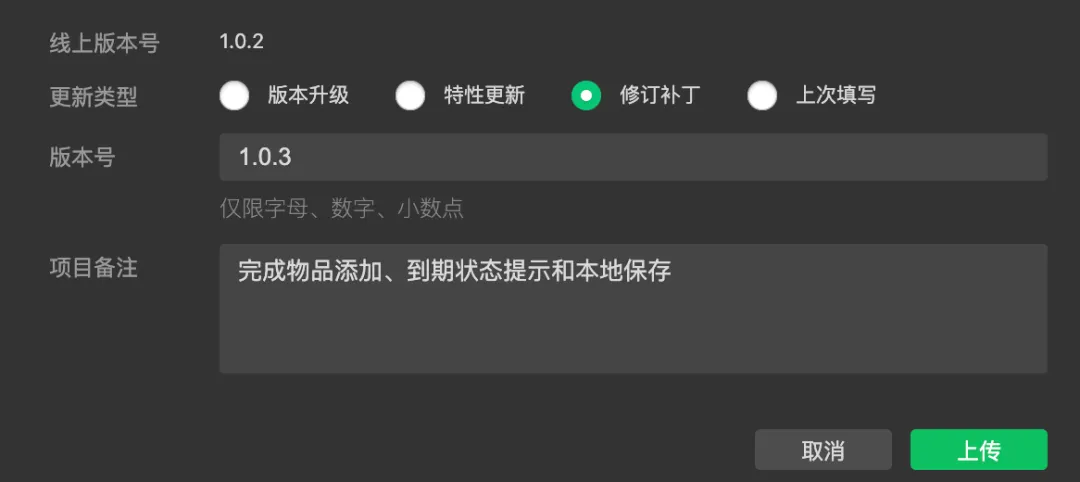
接着登录微信公众平台,进入这个小程序的版本管理,在开发版本中找到刚上传的版本,核对版本号和备注。
代码上传成功后,还需要继续提交审核,才能走到正式发布这一步。
下面是上传后的后台页面,右侧可以看到提交审核入口。
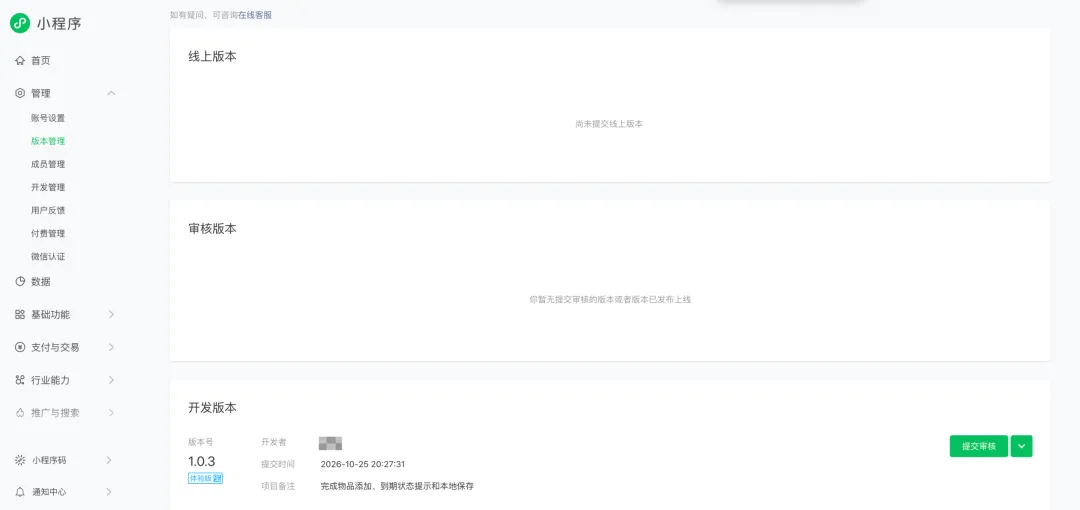
图中的体验版,是正式发布前供指定人员试用的版本。
我们可以把上传的开发版本设为体验版,在后台添加体验成员,再让他们扫码试用,帮忙检查功能和使用体验。
体验版只面向有权限的人员,正式对外使用还需要完成审核和发布。
第九步:提交审核,审核通过后发布
首次发布前,先在后台完善小程序名称、头像、简介和服务类目等信息,并按后台提示完成小程序备案。
在对应的开发版本旁点击提交审核,按照页面要求填写功能说明、选择功能页面,并检查信息是否完整。
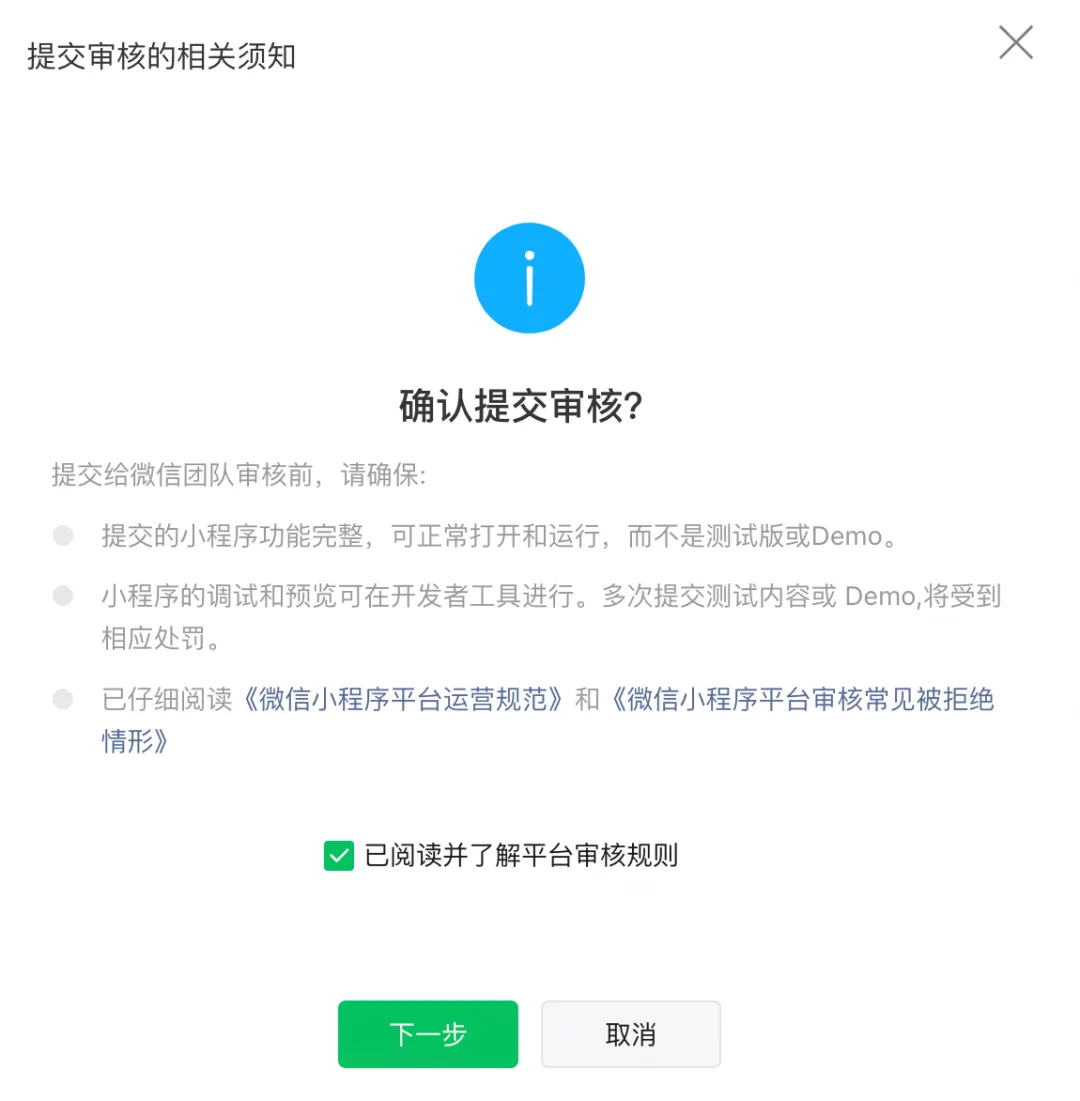
提交后,可以在后台查看审核进度。如果审核未通过,就根据后台给出的具体原因补充资料或修改功能。
涉及代码的修改完成后,需要重新上传版本,再提交审核。
审核通过后,回到版本管理,找到通过审核的版本,点击发布,按页面提示完成确认,等后台显示为线上版本后,小程序才完成正式上线。
小程序做出来后,如果使用时发现有些地方不够顺手,也可以把具体问题和想调整的效果告诉 Claude Code,让它继续完善。
这次用 Claude Code 开发微信小程序的案例教程,就到这里。
如果你也想尝试 AI 编程,可以从一个自己用得上的小需求开始,试着做出一个属于自己的微信小程序。

