AI 写网页老用旧代码?试试这个 GitHub 热门工具
- 2026-11-21 07:55:38
平时喜欢折腾 AI 的朋友,可能都试过让 AI 帮自己写个网页小工具、做个活动展示页,或者改改现有的页面。
哪怕你完全不懂编程,现在对着对话框说几句话,网页确实能跑起来。但要是你稍微多用几次,或者想改改里面的细节,就会发现一个挺让人头疼的问题:AI 写出来的代码又臭又长,动不动就给你塞一大堆看不懂的脚本,有时候页面加载起来还特别慢、有点卡。
这事真不能全怪 AI 笨,主要是它“读书”的时候教材太老了。
现在市面上所有的大模型,训练时看的都是网上过去十几年攒下来的旧代码。而在网页开发这个行当里,浏览器每隔一两年就会升级出很多自带的新本领。比如以前你想在网页上做个点击弹出来的对话框,或者做个跟着鼠标滚动的进度条,浏览器自己不会,你必须写一大段复杂的 JavaScript 代码去手动控制;但现在的浏览器早就自带这些功能了,本来只要写两三行简单的配置就能搞定。
问题是,网上公开的旧代码实在太多了。AI 学了满脑子老黄历,你让它干活,它下意识就会用五六年前的老办法,给你堆一堆根本没必要的 JavaScript。代码一多,不仅网页跑得慢,你后续想让 AI 接着改,它自己都容易绕晕。
为了治好 AI 爱写陈年旧代码的毛病,11 月 10 日,Google Chrome 官方正式发布了 Modern Web Guidance 的 1.0 版本。这个开源项目来头不小,是由 Chrome、Edge、Firefox 几大浏览器团队加上权威文档社区 MDN 一起维护的,采用 Apache 2.0 协议开源。它一发出来,不到 48 小时就直接冲上了 GitHub 热榜第一。
它到底是个什么东西,能干嘛?
用大白话讲,Modern Web Guidance 并不是一个独立运行的软件,而是一套专门给 AI 编程助手(比如 Codex、Claude Code、Copilot 等)准备的“最新官方参考书”或者说外挂技能。
把它装进你的 AI 工具里之后,流程就变了:以前是你说需求 → AI 凭着老记忆直接闷头写代码;现在是你说需求 → AI 动笔之前先去翻翻这套官方整理的最新指南 → 发现“原来现在的浏览器原生就能做这个” → 改用最新的原生写法给你交作业。
具体来说,它能帮你解决这几件事:
- 涵盖 250 个现代网页特性:
里面整理了整整 250 项现在的浏览器原生好用的功能。包括怎么做丝滑的页面过渡和动效、怎么用容器查询等更聪明的 CSS 布局、怎么做性能优化、怎么直接调出浏览器原生的弹出层和对话框、怎么让网页对残障人士的无障碍阅读更友好,甚至怎么调用浏览器内置的 AI 能力。 - 让代码更少、更快、更稳:
因为优先用浏览器自带的能力替代手写的复杂脚本,生成出来的代码量会明显变少,运行起来更快,无障碍体验也更好。 - 肉眼可见地提升 AI 表现:
在官方的评测里,给 Claude Code 装上它之后,写现代网页代码的测试通过率直接从 57% 提到了 88%。还有网友在 Codex 里用完全一样的提示词和模型做过对比测试,装上前,浏览器原生功能清单只用到 2/10;装上后提到了 9/10。 - 本地离线查资料,不用配 Key:
这套指南的搜索功能完全是在你自己的电脑本地离线跑的,不需要 API Key。
如果你想去看看它的源码或者翻翻官方说明,可以记一下这两个地址: 代码仓库:github.com/GoogleChrome/modern-web-guidance 官方文档:developer.chrome.com/docs/modern-web-guidance
怎么把它装进你手头的工具里?
看到命令行别慌,它的安装过程已经做得非常傻瓜化了。不管你平时用哪款 AI 编程工具,照着下面对应的部分复制粘贴就行。
1. 装进 OpenAI 的 Codex
如果你平时主力用 Codex,分四步就能搞定:
第一步,先打开终端看看你的 Codex 版本支不支持插件功能。运行:
codex --version如果你试着输入 codex plugin 发现提示没有这个命令,说明你的版本太老了,先跑下面这行命令把它升级到最新版:
npm install -g @openai/codex@latest第二步,把 Google Chrome 的插件市场加进来:
codex plugin marketplace add GoogleChrome/modern-web-guidance第三步,安装这个插件:
codex plugin add modern-web-guidance@googlechrome第四步,重启一下你的 Codex 就生效了。
这里有个很省心的细节:这个插件是直接装在你电脑本地的 ~/.codex 目录下的。也就是说,哪怕你平时切换 Codex 账号,插件也一直都在,直接就能接着用;只有当你换了一台新电脑的时候,才需要重新装一次。
2. 装进 Claude Code 和 Copilot CLI
如果你用的是 Claude Code 或者 GitHub 的 Copilot CLI,那就更简单了。直接在工具的对话框里输入下面两行斜杠命令(先加市场,再装插件):
/plugin marketplace add GoogleChrome/modern-web-guidance/plugin install modern-web-guidance@googlechrome3. 通用装法(适合怕麻烦的朋友)
要是你搞不清上面的区别,或者想一次性给电脑上的环境配置好,可以直接用官方提供的交互式向导。在终端里跑这一行,它会一步步提示你该点哪里:
npx modern-web-guidance@latest install或者,如果你平时用 skills 来管理 AI 技能,也可以直接运行:
npx skills add GoogleChrome/modern-web-guidance4. 平时会用到的几个常用命令
装好之后,大多数时候是 AI 在后台自己悄悄调用它。但如果你想自己手动查点东西,或者给手头的老项目做个“体检”,可以用下面这四个命令:
- 查指南(search):
当你想知道某个功能现在最新的做法是什么,可以用需求关键词去查相关指南。
npx modern-web-guidance@latest search "需求"- 取指南(retrieve):
拿到指南编号后,用这个命令把那一篇的完整具体写法调出来看。
npx modern-web-guidance@latest retrieve 指南编号- 扫项目旧写法(legacy-scan):
进到你现有的网页文件夹里运行它,它会自动扫描你的代码里有没有落后的老旧写法(注意后面有个小圆点,代表当前文件夹)。
npx modern-web-guidance@latest legacy-scan .- 更新指南库(update):
浏览器的功能一直在更新,偶尔跑一下这行命令,就能把你本地的参考书更新到最新版。
npx modern-web-guidance@latest update5. 如果你自己写智能体(Agent)怎么接?
有些动手能力强一点的朋友,可能用各种工作流工具自己搭了写代码的智能体。这种情况下怎么接进去呢?其实思路特别简单:你只需要把上面讲的 search(查指南)和 retrieve(取指南)这两个命令行包装成智能体可以调用的工具(Tool),然后在它的系统提示词(System Prompt)里加上一句硬性规定——“写网页前先查它”,你的智能体就立刻拥有这项能力了。
看看其他开发者交出的实测作业
因为这个工具刚出没多久,网上的完整成品其实还不算多。为了让你直观感受一下它到底能干成什么样、又会在什么地方翻车,我整理了 4 个其他开发者公开分享的真实案例(说明一下:下面这 4 个案例都是其他开发者公开的实测并明确写了用上这个工具的,不是我本人做的项目)。
案例一:零脚本做出炫酷动效的单页展示站
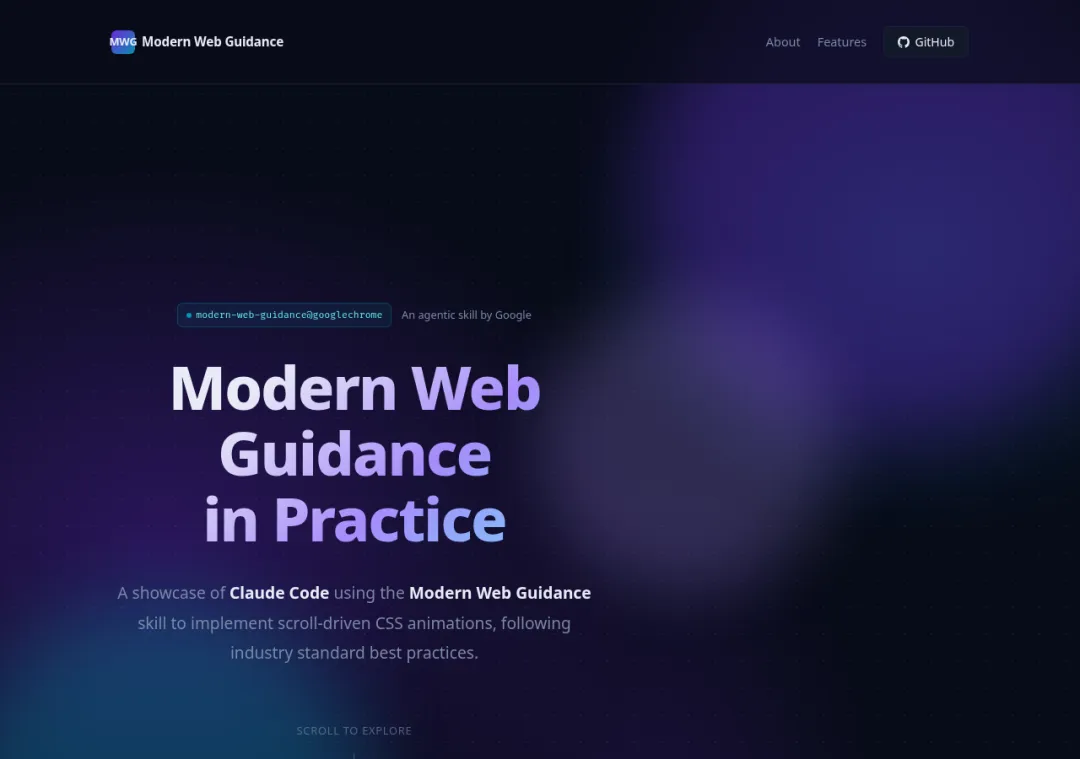
这是开发者 Syk Houdeib 用 Claude Code 加上 Modern Web Guidance 捏出来的一个单页展示站,也是目前能找到的完成度最高的一个成品。你看页面上的这些花哨效果:顶部的阅读滚动进度条、往下滑时顶栏自动缩小、主视觉图的视差滚动效果,还有下面卡片滑入时的入场动画。如果按以前 AI 的习惯,这得写一大堆监听页面滚动的 JavaScript 代码;但在新指南的指导下,这些效果全部是用纯 CSS 实现的,代码干净利落。
案例二:给真实博客做减法,顺便踩了两个真坑
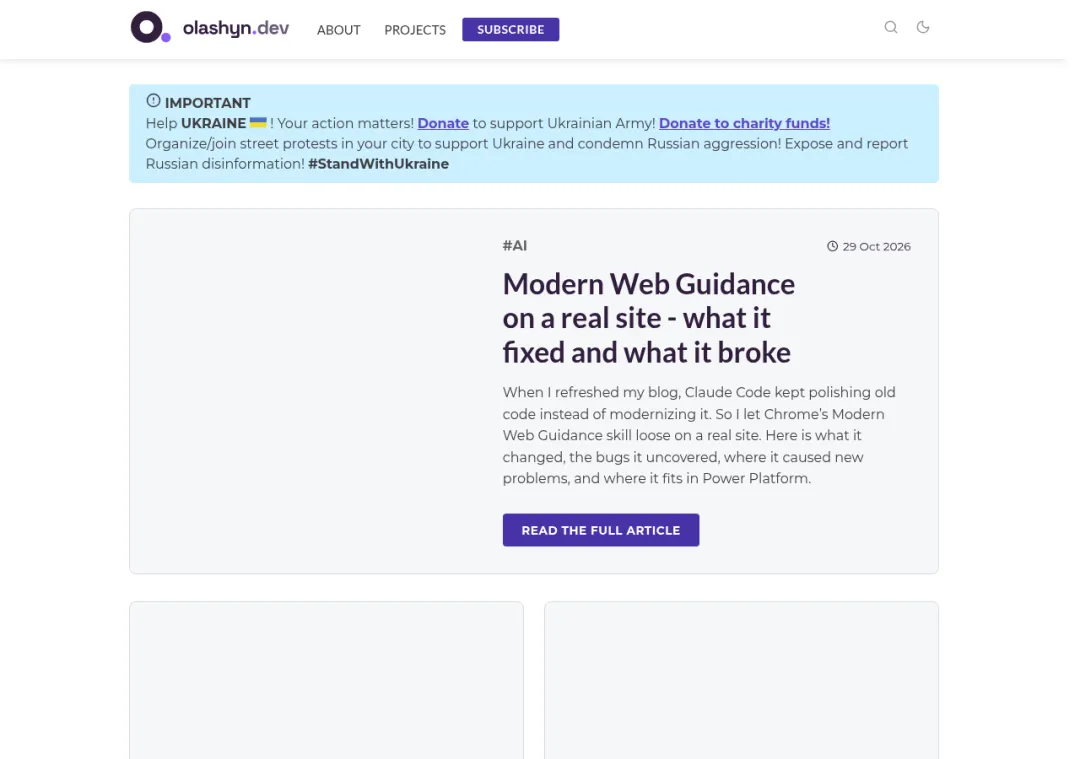
开发者 Oleksandr Olashyn 没有做玩具项目,而是直接拿它去改造自己正在运行的真实个人博客。改完之后效果很实在:手机端的导航菜单改成了浏览器原生的 popover 加上 scroll-snap,直接比以前少写了大约 70 行 JavaScript 代码;页面里的订阅弹窗和搜索浮层,也全都换成了原生的 dialog 标签。 不过他在实测中也踩到了两个实打实的坑:一是 CSS 压缩会弄丢 animation-timeline;二是预渲染会让统计数据虚高。
案例三(反面案例):1 万本书的搜索卡顿,装了也没用
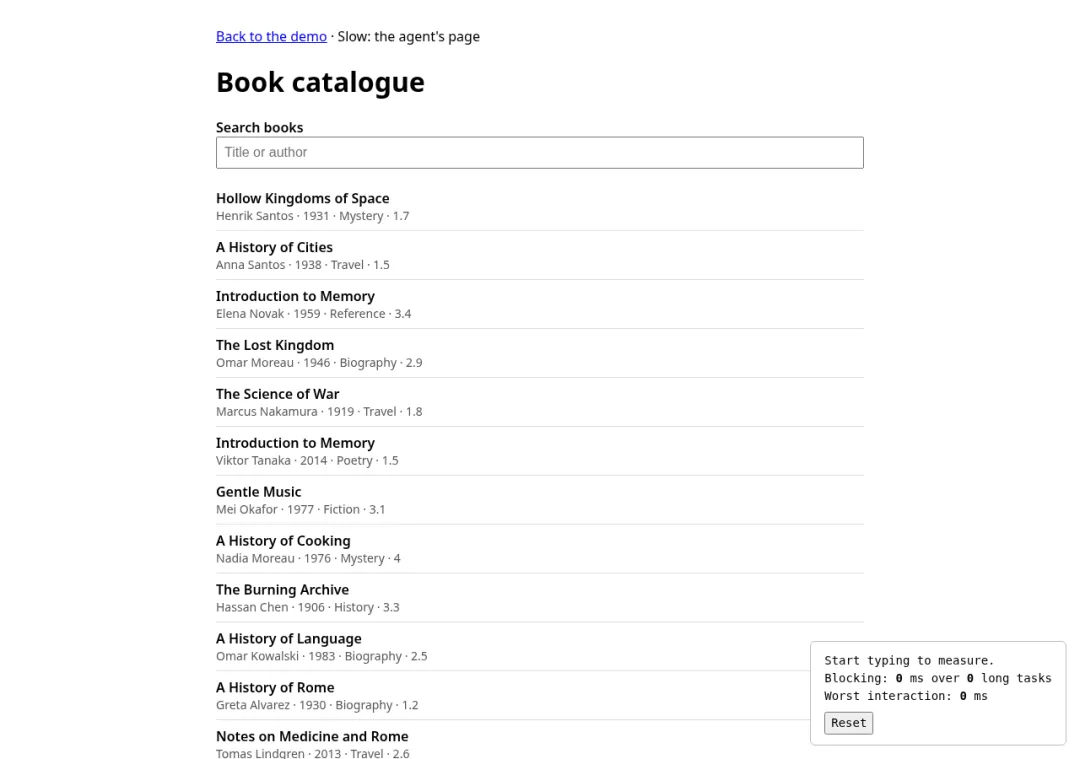
来看个泼冷水的反面案例。开发者 Ivan Kristianto 要做一个能即时搜索 1 万本书的网页,本来指望装上这个工具能让搜索变快,结果装了之后一点也没变快。他去排查代码才发现,AI 助手确实乖乖去查了指南,也把新特性用上了,但是把关键代码的位置给写错了。最后还是他自己动手,只改了一行判断条件才真正修好。这个例子很实在地说明了:它只是本好教材,但不是万能药,AI 逻辑写劈叉的时候它也救不回来。
案例四:写进项目规矩里的 Angular 图片画廊
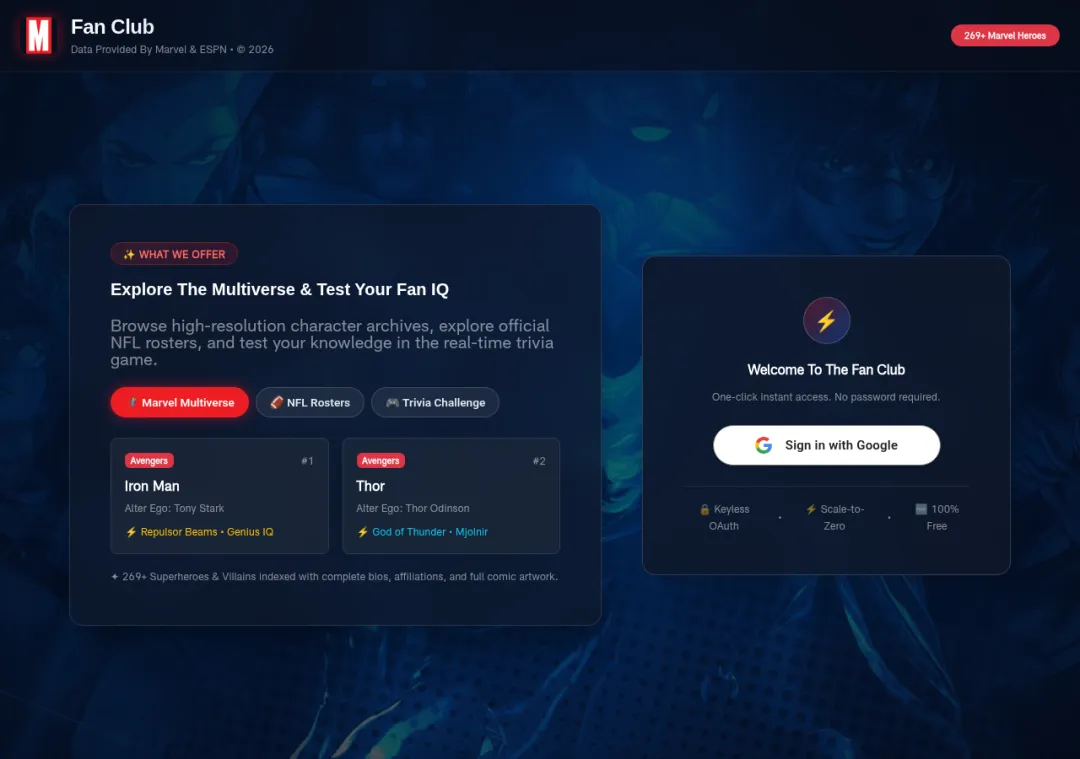
这是开发者 Himanshu Saraswat 做的一个已经完整上线的 Angular 图片画廊项目。他的做法很适合咱们平时做稍微大一点的个人项目时参考:他直接在项目的全局规则文件里写死了要求,强制让 AI 每次动手做界面之前,都必须先去查一遍 Modern Web Guidance,从而保证整个项目从头到尾的界面代码都用最新的标准。
动手前必须知道的几个坑和局限
虽然它是 Google Chrome 牵头、几大浏览器团队和 MDN 一起维护的,咱们在尝鲜的时候还是得保持冷静。根据目前大家的反馈,有几个坑和局限你得提前心里有数:
- 隐私方面的小插曲:
前面提到它的指南搜索是在本地离线跑的、不用配 Key。不过在 X(原 Twitter)上有人反映,它会往 Google 的日志接口上报搜索记录(目前这属于网友反馈,官方尚未对此做确认)。如果你手头写的是对隐私有严格要求的项目,这点需要留意。 - 老项目“体检”功能还很初级:
很多人看到 legacy-scan这个扫描旧写法的功能会很兴奋,想拿去扫自己的老项目。但别抱太大期望,它目前其实只认得 33 条固定规则。有网友拿它去扫一个年头很久的旧 jQuery 项目,里面明明有 20 个明显的过时写法,它最后只标出来了 1 个。所以,如果你跑完扫描发现结果是“0 个问题”,千万别以为你的代码完美无缺,大概率只是它还没学会怎么认出那些老代码。 - 它管不了 AI 的逻辑错误:
就像前面第三个案例里展示的那样,这个工具解决的是“用什么浏览器特性来写”的问题,但解决不了“你的业务逻辑该怎么写”。如果需求本身很绕,AI 把代码的先后顺序或者判断条件写错了,网页照样会卡、照样会出 Bug。
如果你平时也经常让 AI 帮你写点页面,下次打开终端之前,你会想先拿哪个小点子去试试这套新指南?

