零代码搞定!用 Trae 给 HTML 教学网页一键加图片
- 2026-09-26 00:57:40


零代码搞定!
用 Trae 给 HTML 教学网页
一键加图片
各位老师,在使用AI工具制作HTML教学网页时,你是不是经常遇到这些难题:精心设计的页面出现图片错乱、位置对不上、视觉搭配单调;想用 AI 修改优化,又被对话长度限制,没法反复打磨页面效果?
今天给大家推荐一款超适合教学场景的AI 工具,也是我们前几期讲过好几次的老朋友 ——Trae,不用懂代码,一句话就能给网页精准加图片,还能无限制迭代优化,轻松做出美观又实用的交互式教学网页!

Trae:做教学网页的 “AI 小助手”

Trae在针对教学网页制作上,有3个优势:
无长度限制,无限迭代优化:不受对话上下文约束,可在源文件的基础上直接开启新对话。能反复和AI沟通修改,把网页越改越好看。
零代码操作:不用写HTMLCSS 代码,纯中文指令就能完成图片添加、效果调整。
精准定位不跑偏:自带 “选择元素” 功能,直接点选网页区域,想在哪加图片就在哪加,杜绝图片错位。

实操教程:3 步给 HTML 网页加图片


我们以向网页中添加图片的操作为例。这里我们发现红色框内的区域色彩单调,想要添加一张孩子们自习室的图片使网页更加美观,具体操作如下:

第一步:提前准备文件

1.找到你要修改的HTML网页文件(如 index.html)。
2.把需要添加的图片,统一放进一个英文命名的文件夹,建议命名为img(英文命名能避免系统读不出路径的问题)。
3.确保HTML文件和img文件夹放在同一目录,方便 AI 读取。

第二步:上传文件 精准定位

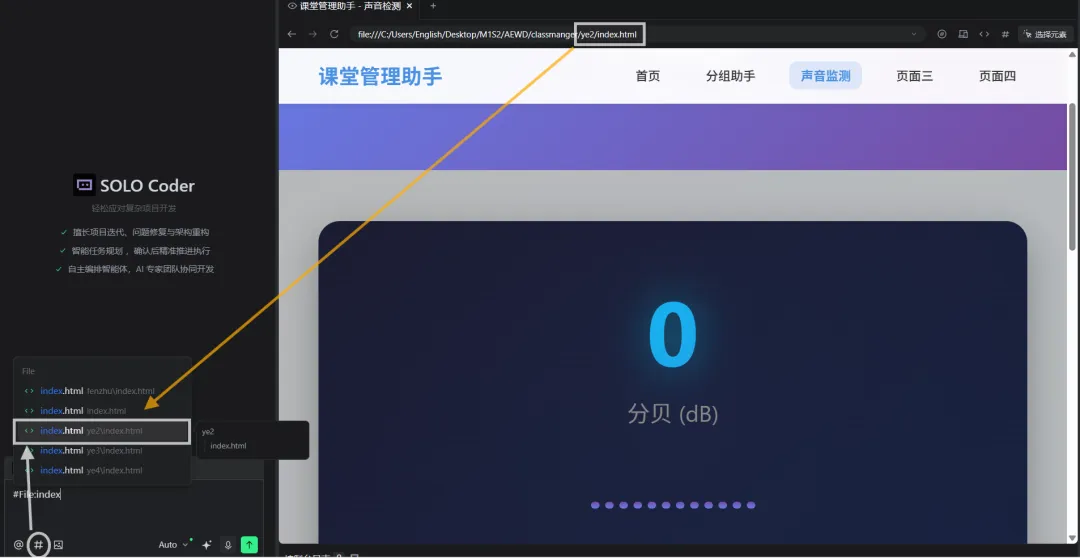
1.找到网页文件。
在Trae对话框,点击【#】→【File】,找到本地的 HTML 网页文件,单击选中上传。
2.开启 “选择元素”,精准定位区域
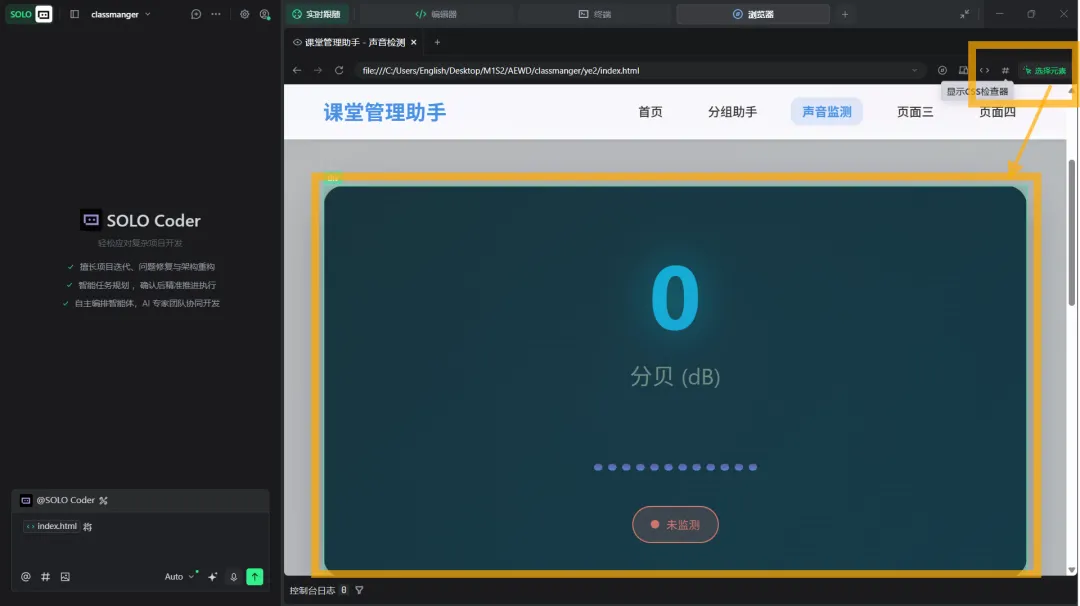
点击 Trae 页面右上方的【选择元素】,开启定位模式,直接用鼠标点选网页中要加图片的区域(比如红色框的分贝显示板块),AI 就能精准锁定位置。
3.找到图片文件。
用同样的方式(【#】→【File】),找到img文件夹里的目标图片,上传到 Trae。
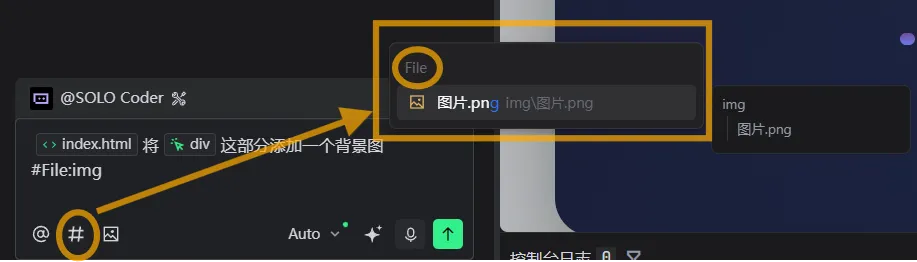
完整提示词输入示例如图所示:

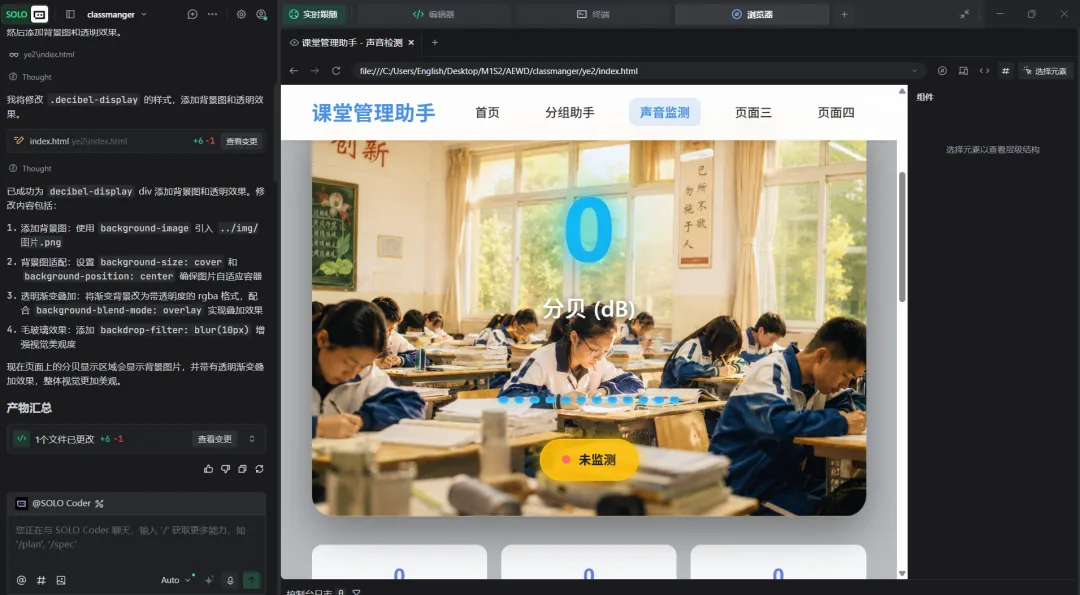
点击输入,Trae就可以自动工作,将图片精准插入我们想要插入的位置。

第二步:上传文件 精准定位

网页的制作不是一蹴而就的,如果效果不理想,直接继续和 AI 对话,比如 “再调浅透明度”“把图片居中显示”“优化毛玻璃模糊度”,Trae 会持续修改,直到达到你想要的效果。

老师必看:3个实用小技巧

1.文件命名全英文:网页文件、图片、文件夹都用英文,避免中文路径导致图片加载失败。
2.指令越具体越好:明确说清 “哪个区域 + 什么图片 + 什么效果”,AI 执行更精准。
3.多轮微调:不用追求一次到位,先加图,再调透明度、尺寸、效果,慢慢打磨更省心。

结语

对于一线老师来说,不用花时间学复杂代码,用 Trae 就能轻松搞定 HTML 教学网页的图片添加与优化,零门槛、高效率、效果好。