(2)5 天从 0 到小程序上线:零代码基础小白的微信小程序开发全流程实操指南
- 2026-09-24 08:43:54
大家好,我是哈哈姐!一个专注于挖掘适合普通上班族副业项目的分享者!关注我,我们一起攒 500 万养老金。🥹🤗
我们接着上一篇内容:(1)5 天从 0 到小程序上线:零代码基础小白的微信小程序开发全流程实操指南
这篇着重手把手详细讲解具体开发步骤。
二) 开发流程(建议按手册逐步操作)
1. 注册账号和注册备案
1)注册账号:先在微信公众平台注册一个小程序账号(10 分钟左右)
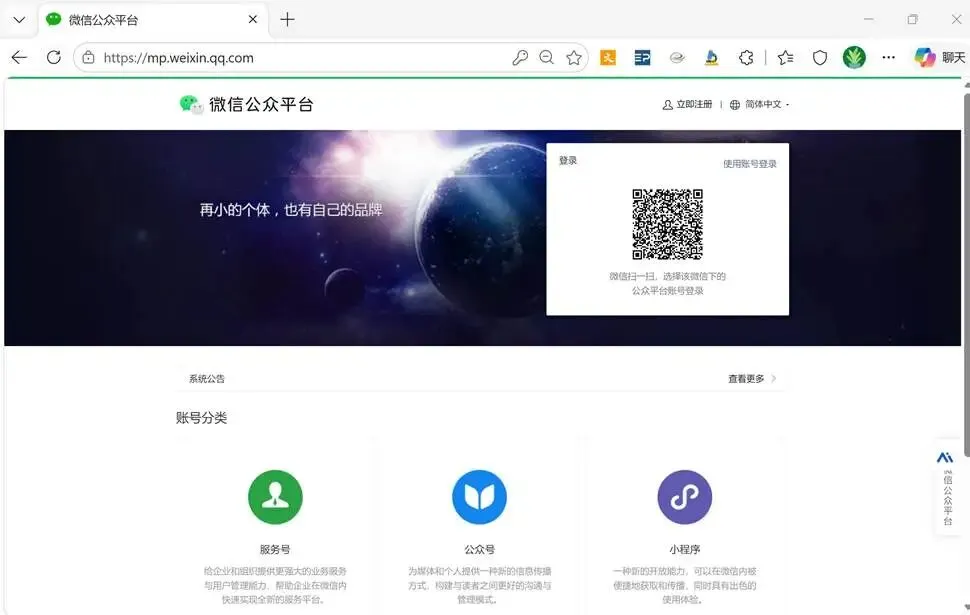
打开 https://mp.weixin.qq.com/,
点击右上角[立即注册],然后选择[小程序]。进入小程序注册页面后填写信息,选择小程序类目[其他],主体类型[个人],并登记你的个人信息,然后按提示完善小程序信息和类目即可。
2)提交备案:上传身份信息,等微信和工信部审核(填表 10 分钟,审核 3-7 个工作日)
建议还没想好要做什么小程序的就先不要做备案!确定要备案了,可以按下面流程操作:
第1步:登录微信公众平台(mp.weixin.qq.com)
第 2 步:在首页可以看到,去备案的按钮提示。
第 3 步:点击「去备案」
第 4 步:填写主办者信息主办者名称(你的姓名/企业名称)、证件号码(身份证号/统一社会信用代码)、通信地址(按身份证上的地址填)、联系电话(能接到回访电话的手机号!)、联系邮箱、上传证件照片
第 5 步:填写小程序服务信息小程序名称、服务内容简述(一两句话说清楚做什么)、服务类目、前置审批信息(工具类通常选“无”)
第 6 步:负责人信息验证管理员微信扫码、人脸识别(手机上对着摄像头眨眨眼就行)
第 7 步:确认信息无误,点击「提交审核」
备案过程可能会接到微信平台打来电话,备案通过后会发一条备案已变更的短信给你,等待备案通过时间约 3-15 个工作日。如果有不通过的,那就按平台要求修改就好了。
3)完成认证:支付 30 元认证费,拿到认证标识。(5 分钟左右)
认证步骤:
1.登录微信公众平台
2.在左侧菜单找到「设置」
3.找到「基本设置」里的「微信认证」
4.点击「去认证」或「详情」
5.按提示填写资料、上传证件
6.支付 30 元认证费(微信支付)
7.等待审核认证审核一般比备案快,通常 1-3 个工作日就能通过。有时候甚至当天就过了。我建议注册完账号以后,备案和认证同时提交。备案等 3-7 天,认证可能 2 天就过了。两边不冲突,同时走能节省时间。
注意:
1. 审核需要时间,但我们不必干等,可以趁这几天安装好工具、学开发、完善选题。
2. 注册时主体类型有个人、个体工商户、企业。新手建议选个人(认证费 30 元/年,一张身份证可注册 5 个小程序,但不能做付费/订阅变现);如果你明确要做付费产品,那需要办理营业执照,然后直接选企业或个体户主体。
3. 注册个人主体的,建议注册一个新的邮箱来使用。
2.开发实操
1)步骤 1:TRAE 的安装和注册
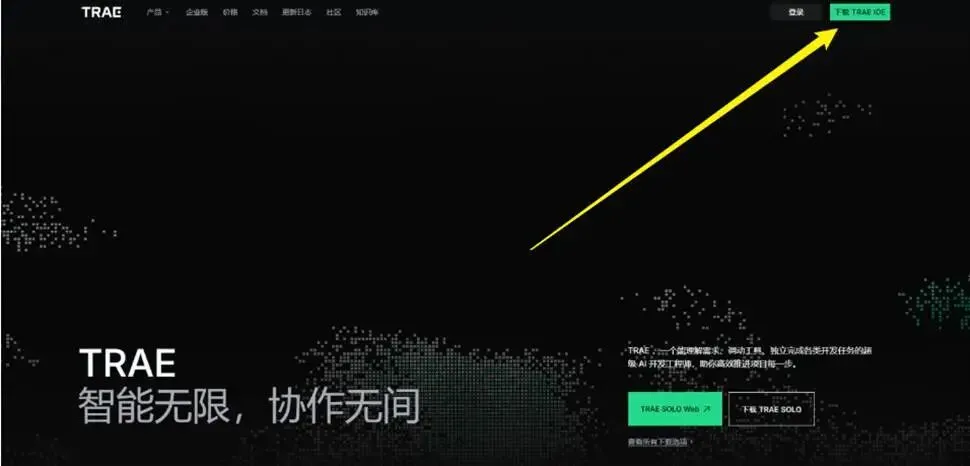
打开 TRAE 官网:https://www.trae.cn/,点击右上角的下载 TRAE IDE
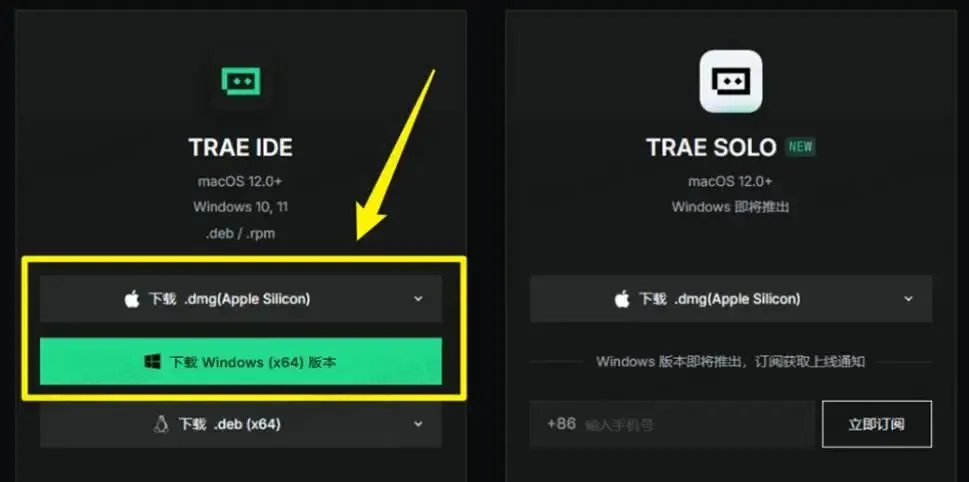
然后根据自己电脑系统选择合适版本下载并安装
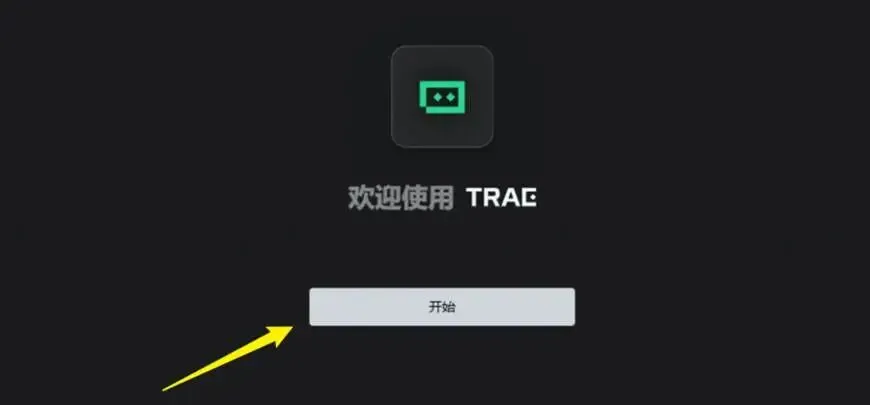
安装完成后,会出现这个页面,直接点「开始」
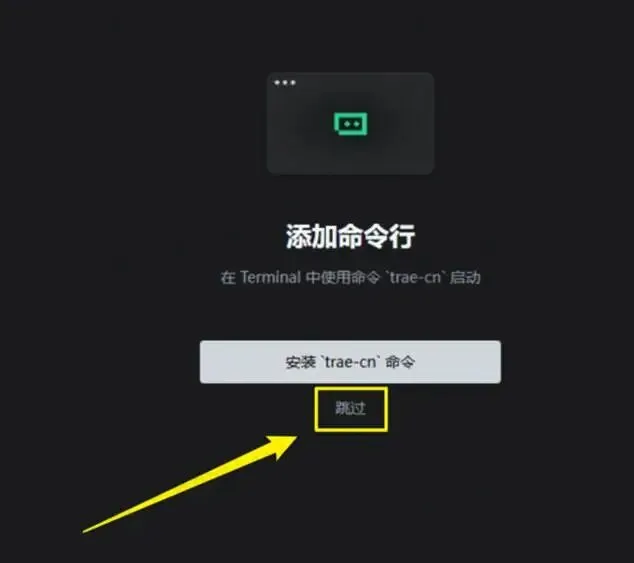
然后出现下面这个页面,我们可以选择「跳过」
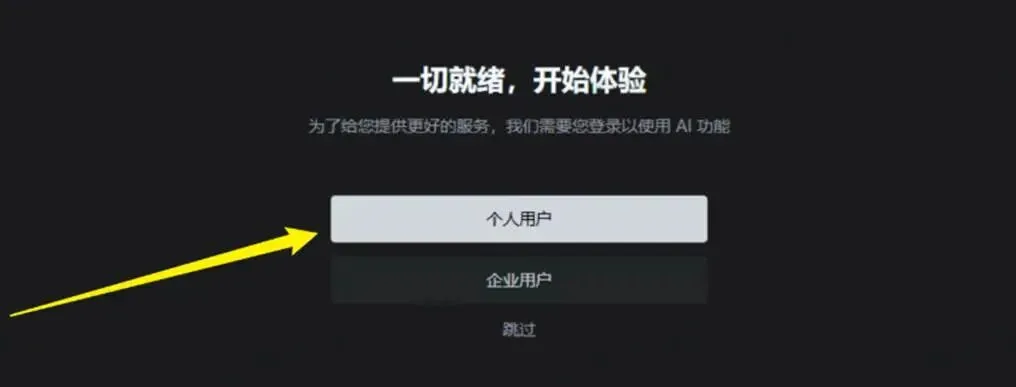
然后我们选择个人用户,来登录账号
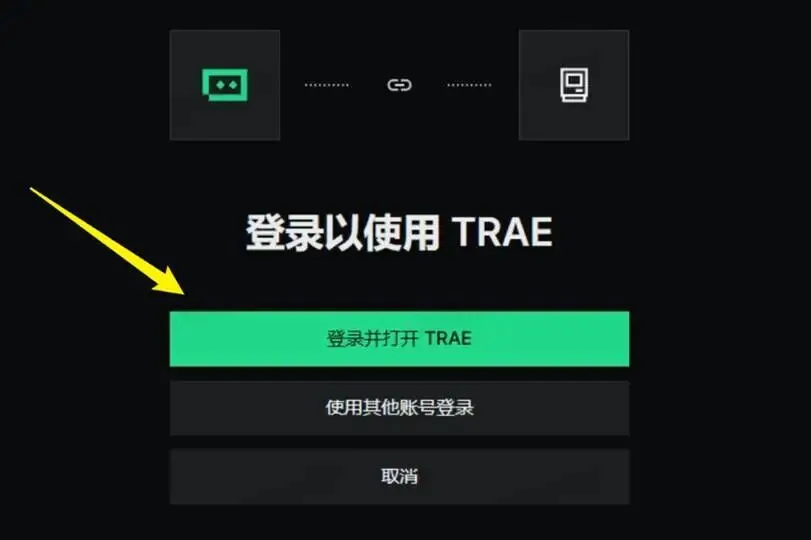
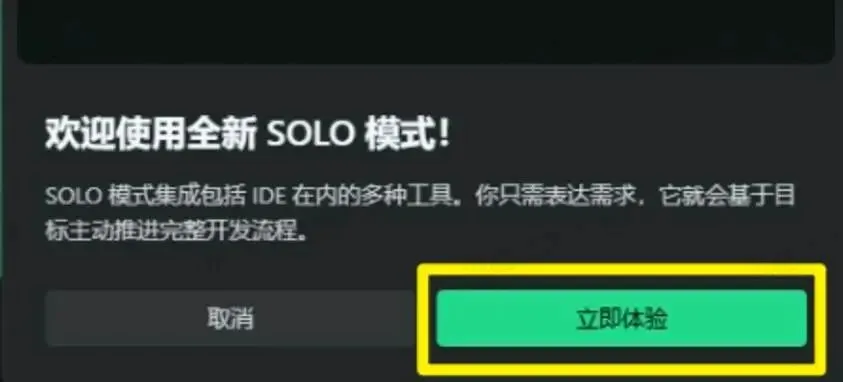
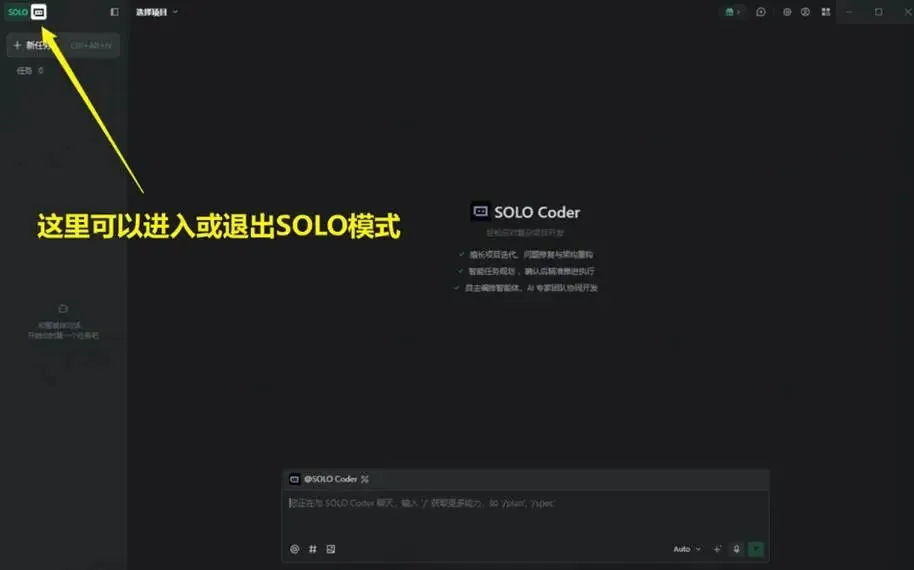
可能会弹出一个「 欢迎体验 SOLO」模式的提示,点击立即体验后会进入 S0L0 模式,这个模式对我们新手小白来说特别友好,因为不需要去管具体的代码了,只需要专注需求就好。SOLO 模式也可以在左上角退出。
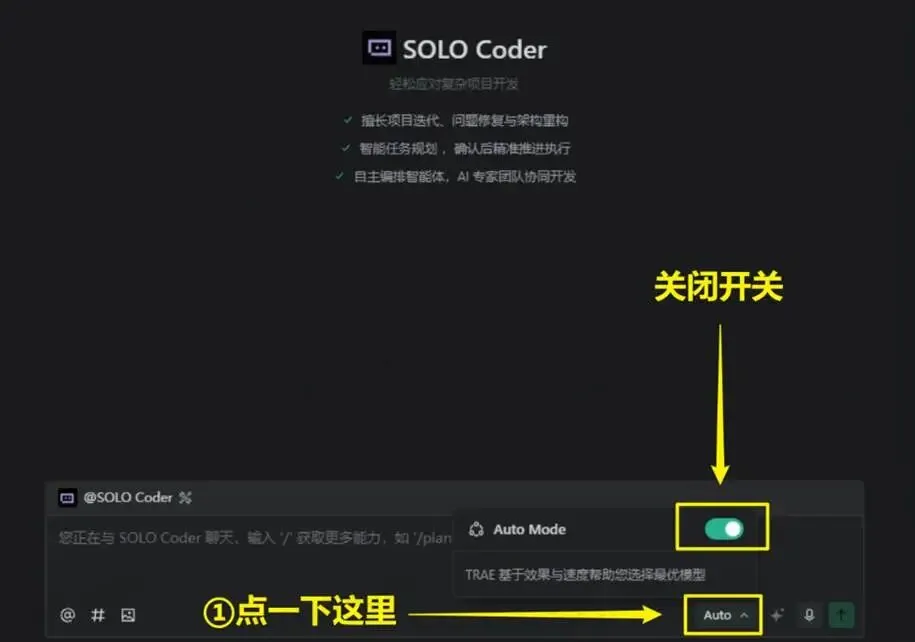
配置模型时建议先把 AutoMode(自动模式)关闭掉。
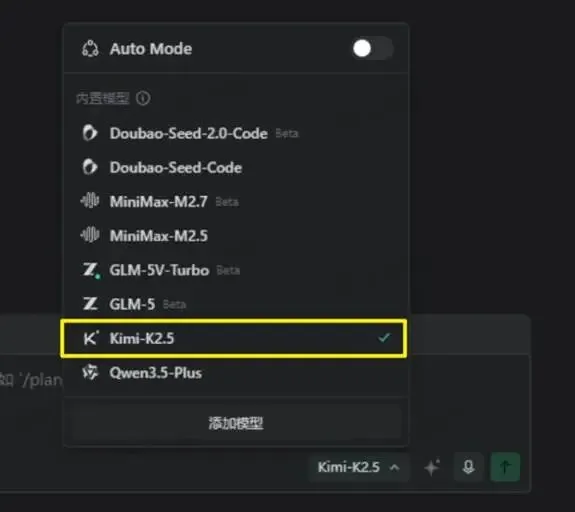
接下来我们还需要配置一下大模型,推荐使用 Kimi-K2.5。Kimi-K2.5 和 GLM-5V-Turbo 这两个模型支持阅读图片,其他模型不支持。建议以 Kimi-K2.5 作为主力,遇到这个模型难以解决的问题时,再切换到其他模型。
2)步骤 2:安装微信开发者工具
下载地址:
https://developers.weixin.qq.com/miniprogram/dev/devtools/download.html
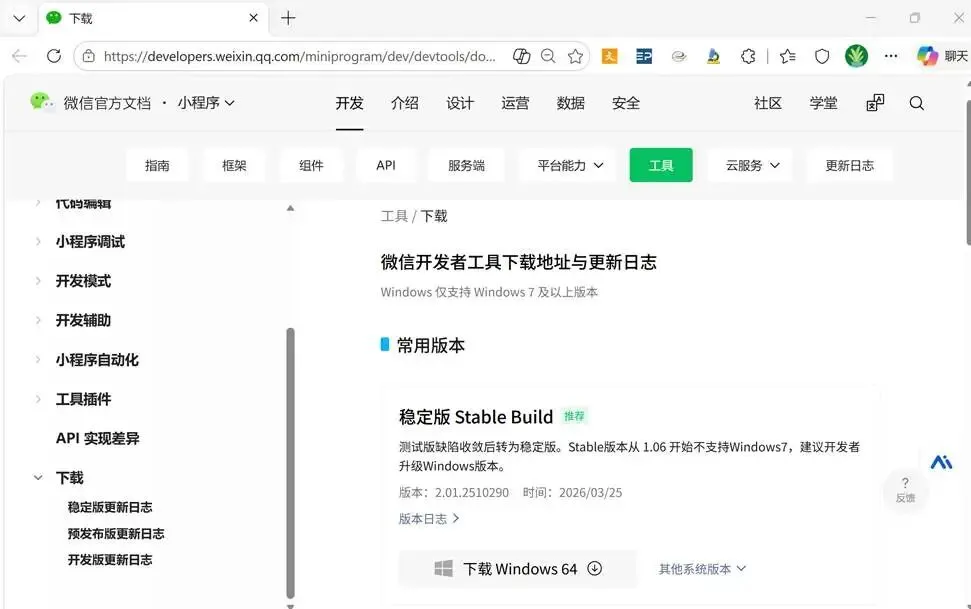
安装完成后扫码登录一下,就会进入这个界面
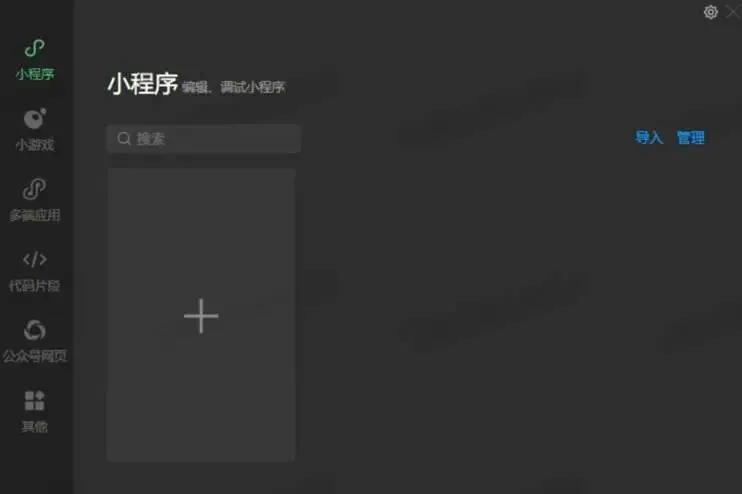
现在我们两个软件安装成功了。在我们的小程序开发中,这两个工具是相辅相成的。TRAE 主要负责把我们的需求翻译成小程序的代码,而微信开发者工具打开同一个文件夹后,把这个代码变成可视化的界面,供我们查看实时效果。
3)步骤 3:跟 TRAE 说需求
我最开始先跟 DeepSeek 对话确定所有我想要的功能,并让其整理成完整的提示词,再直接发给 Trae。提示词模板如下:
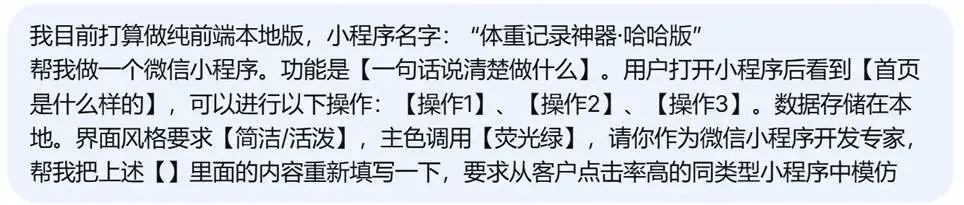
下面是 DeepSeek 整理出我想要的小程序的所有功能
“体重记录神器·哈哈版” 设计框架
【一句话说清楚做什么】设定减重/增重目标,记录每日体重,自动生成变化曲线与目标进度,轻松掌控每一步
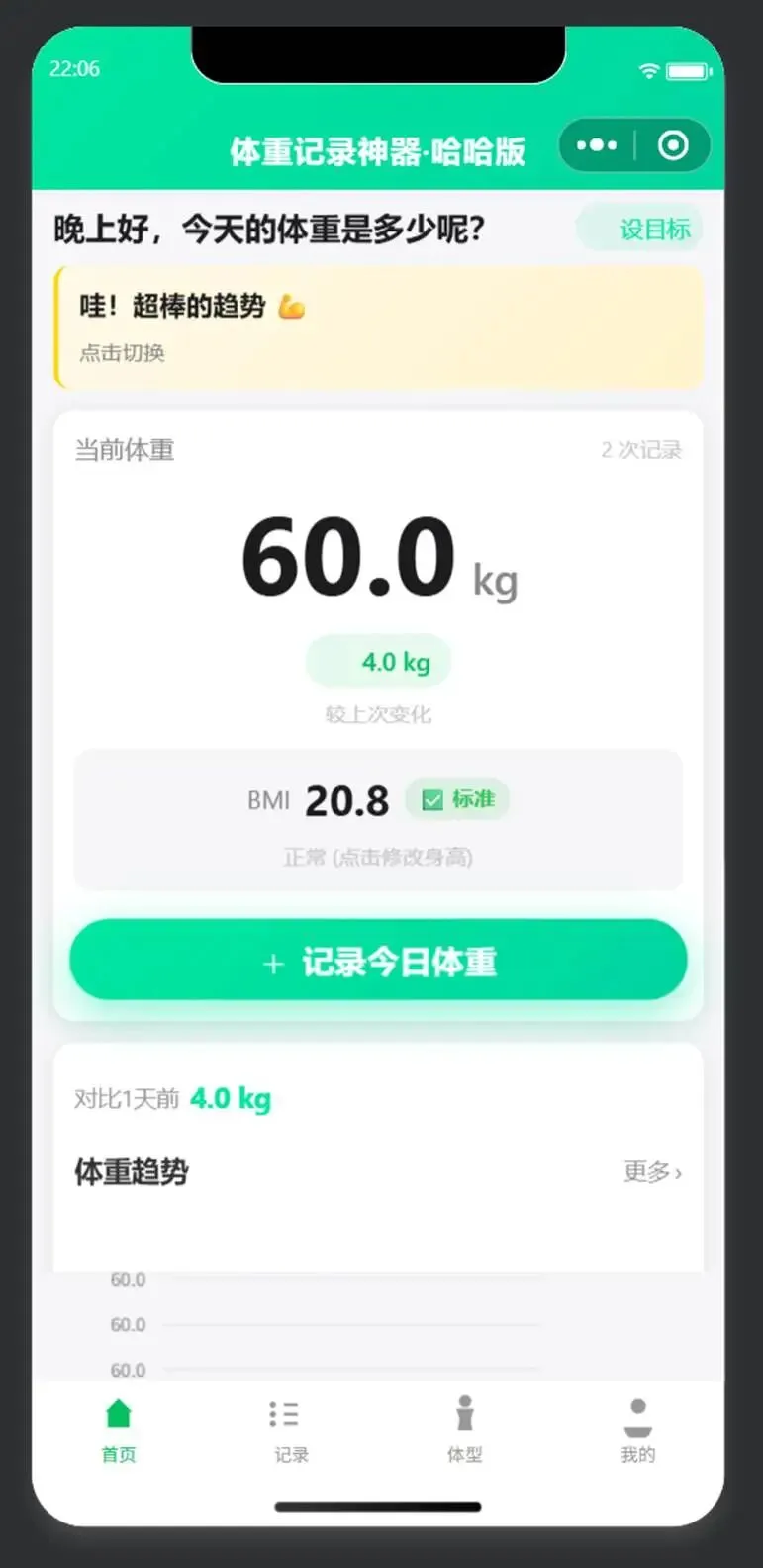
【首页是什么样的】首页采用简洁活泼的卡片式布局,主色调荧光绿(#00E5A0)。顶部显示小程序名称和欢迎语;**目标进度条**放在显眼位置(体重数字上方),显示“距目标还差 X.X kg”及进度百分比;中部 C 位超大数字体重面板,显示最近一次体重;体重数字下方显示“较上次变化(↑/↓ X kg)”和“与目标差距”;面板下方是荧光绿“➕ 记录”大按钮;再往下是体重变化曲线图(支持 7 天/30 天/全部切换);底部 Tab 栏分为“首页”和“记录”两个入口。
📌 高点击率要点:目标进度条让用户每次打开都有“还差多少就能达成”的心理暗示,显著提升打开率和记录频率。
【操作 1】快速记录体重点击首页荧光绿“➕ 记录”按钮,弹出半屏数字键盘,输入体重值(支持小数点),系统自动记录当天日期,保存后首页体重数字、变化差值、目标差距、进度条全部实时更新。支持长按体重数字编辑已有记录。
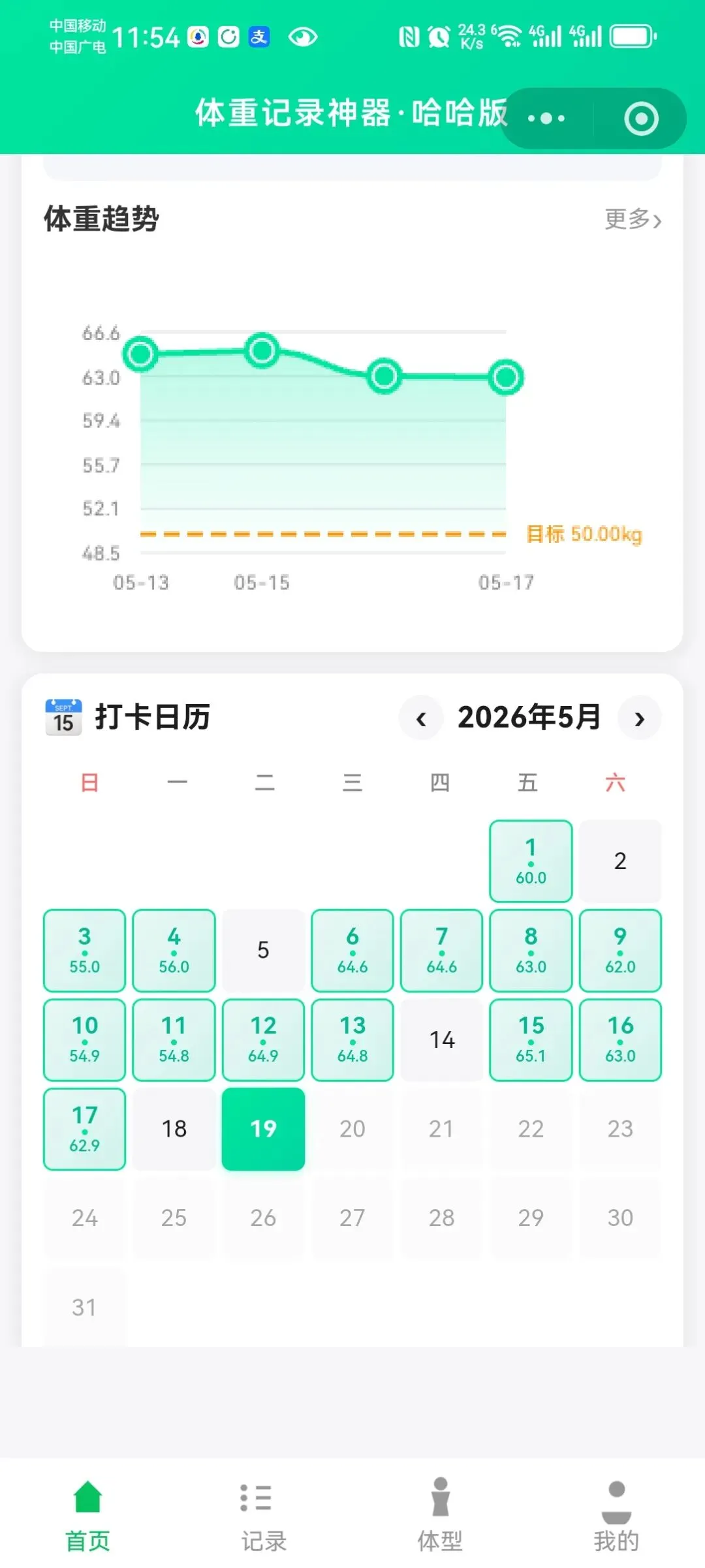
【操作 2】查看体重变化曲线图首页曲线图展示体重走势,荧光绿描点,横轴日期纵轴体重。顶部提供“7 天/30 天/全部”切换。曲线图上可叠加显示**目标线**(虚线表示目标体重),让用户直观看到当前曲线与目标的距离。
【操作 3】管理历史记录清单底部“记录”页面,按日期倒序列出所有记录,每条显示“日期 + 体重 + 较上次变化”。支持编辑、删除(二次确认)。顶部显示总记录次数、初始体重、当前目标体重。
【操作 4】设置与查看目标体重- **入口位置**:首页顶部(欢迎语旁边)或体重数字卡片右上角放一个“🎯 设目标”小图标。- **操作方式**:点击后弹出半屏设置面板,输入目标体重(如 60kg),选择目标是“减重”(体重需低于当前)还是“增重”(体重需高于当前),保存。- **展示效果**:保存后,首页出现目标进度条(荧光绿填充百分比),并显示“还差 X.X kg 达成目标”或“已超额完成!”. 用户可随时修改目标。
📌 高点击率要点:目标设置是驱动用户持续记录的核心引擎。很多成功健康类小程序(如“目标体重助手”)都把这个功能放在最显眼位置。
【技术实现提醒】
- 数据存储:用` wx.setStorageSync `存储一个对象,包含 `records` 数组(每条记录有 date, weight)和 `target` 对象(value, mode)。
- 目标进度计算:根据最新体重与目标体重的差值,以及目标是减/增,计算出进度百分比(例如减重:进度 = (初始体重-当前体重)/(初始体重-目标体重) * 100%,注意边界)。
- 曲线图绘制:使用 `echarts-for-wechat `或原生 canvas,添加一条目标线(恒定值)。
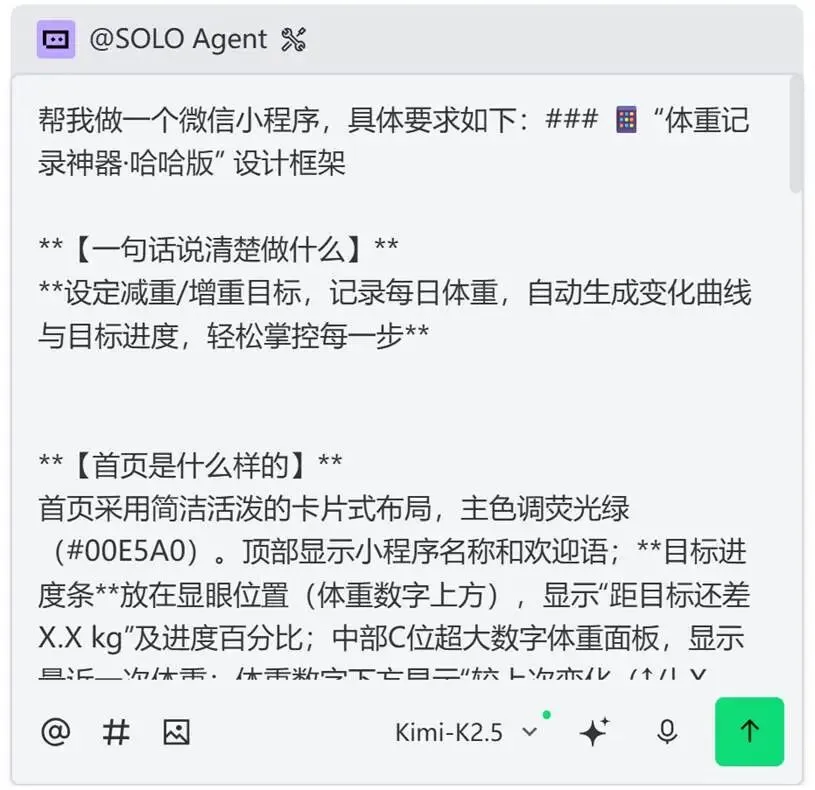
然后我就把上述这些内容发到 Trae 的对话框,让它帮我实现这些功能。后续若还有想再添加的功能或删除的功能,再直接发给 Trae 就行了。
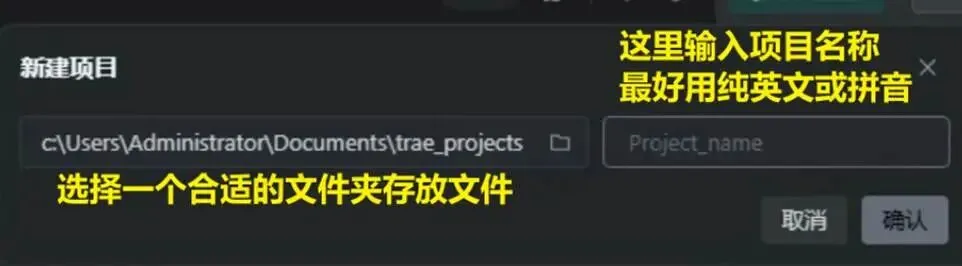
首次运行的时候,AI 会提示我们打开文件夹来保存项目中的文件,我们选择新建项目。
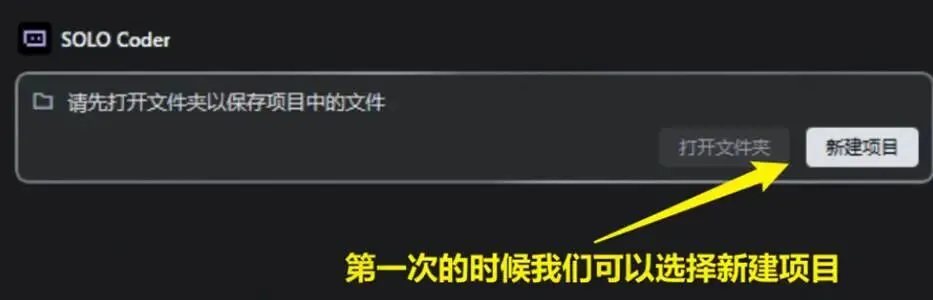
在弹出窗口中,选择我们期望要保存到的文件夹。点击确认后,程序会自动在我们选择的文件夹内,用我们设置的项目名称新建一个文件夹,并在文件夹里继续工作。
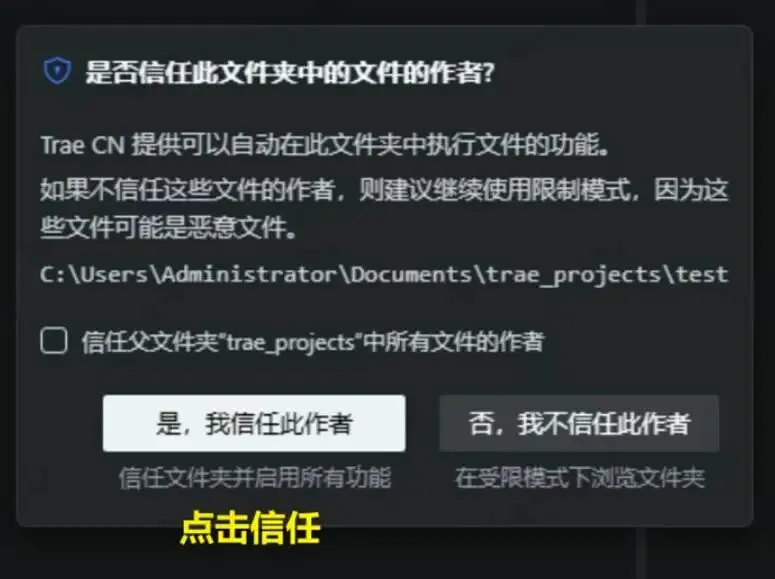
如果遇到以下提示框,点击信任即可。
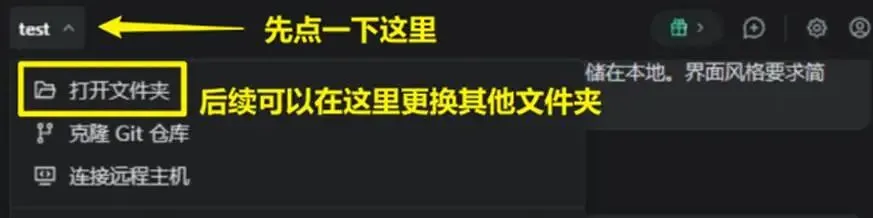
然后,TRAE 就会在文件夹里开始工作了。后续如果这个项目开发结束了,我们想要开发下一个项目,则需要我们在电脑内新建一个空文件夹,然后通过下图所示的步骤打开这个文件夹继续工作。
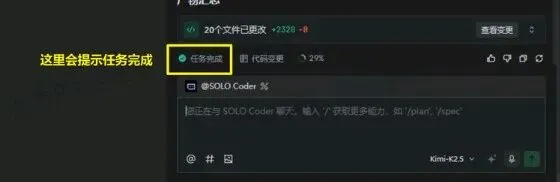
接下来我们只需要等待 TRAE 工作结束就好了,任务完成的时候,TRAE 的界面上会有提示「任务完成」。
之后就是不断把你的需求跟 Trae 说出来,例如跟 AI 说「把某某功能改一下」或者「界面颜色换成某某色」,慢慢调到你满意的样子。
还有非常重要的一步:让它配置 AppID。这是我们小程序的「身份证」,有了这个身份证,我们才能把开发好的小程序发布到微信平台去。AppID 的获取方式在微信小程序后台:
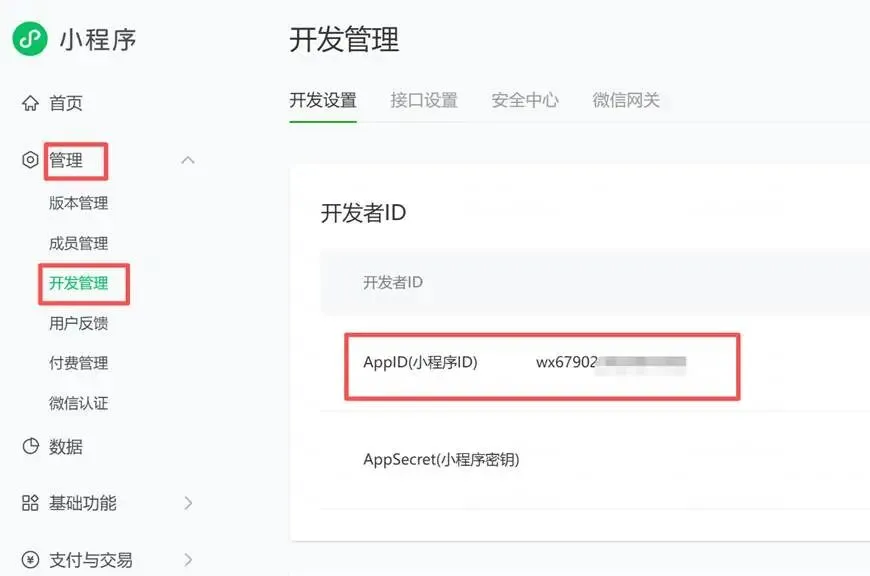
然后我们把这个 AppID 值发给 Trae,让 Trae 配置一下:
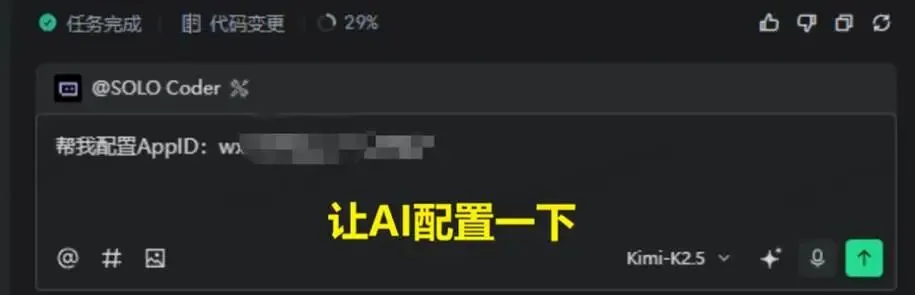
等待 AI 工作完成后,就可以进入到下一步。
4)步骤 4:在微信开发者工具中预览
首先我们先确认一下,目前小程序所在的文件夹
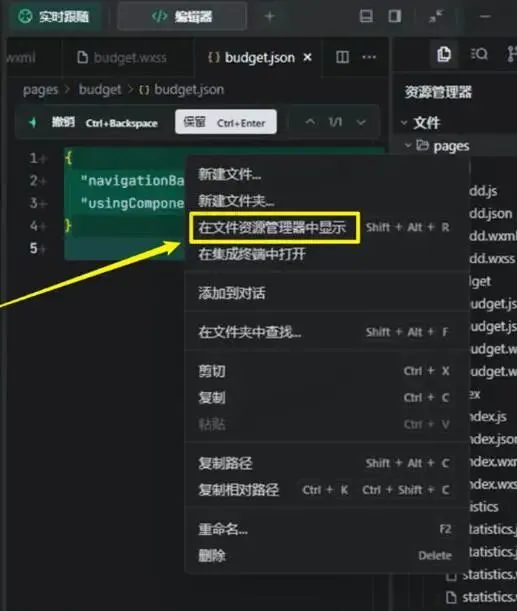
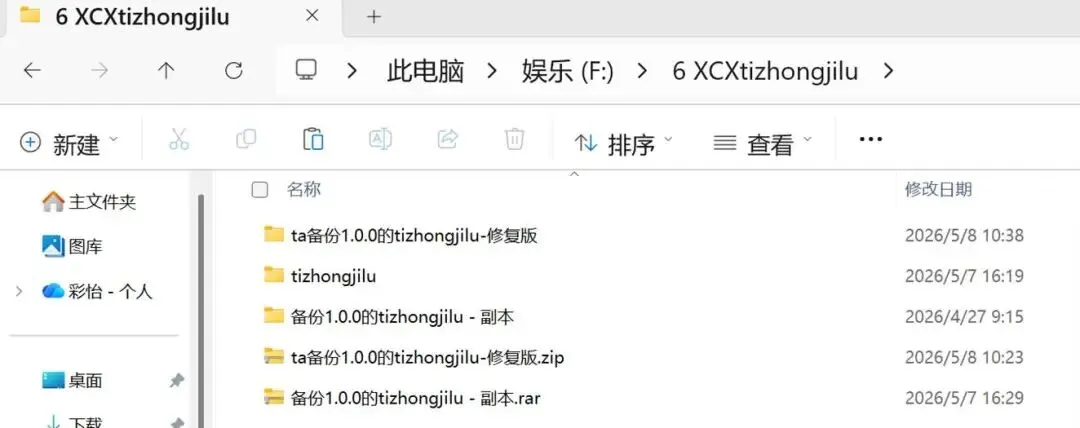
这就是我们的小程序所在的文件夹,大家以自己电脑上显示的为准
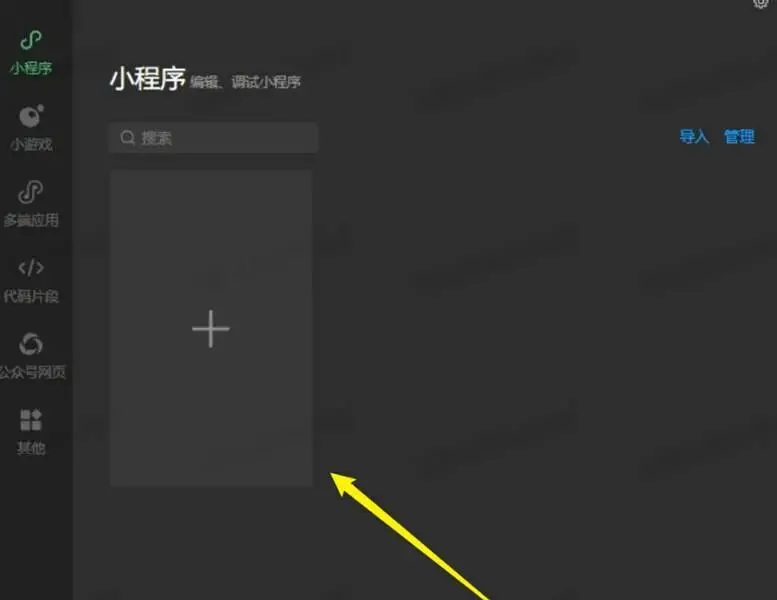
然后,我们打开微信开发者工具,点击界面上的「+」号新建项目
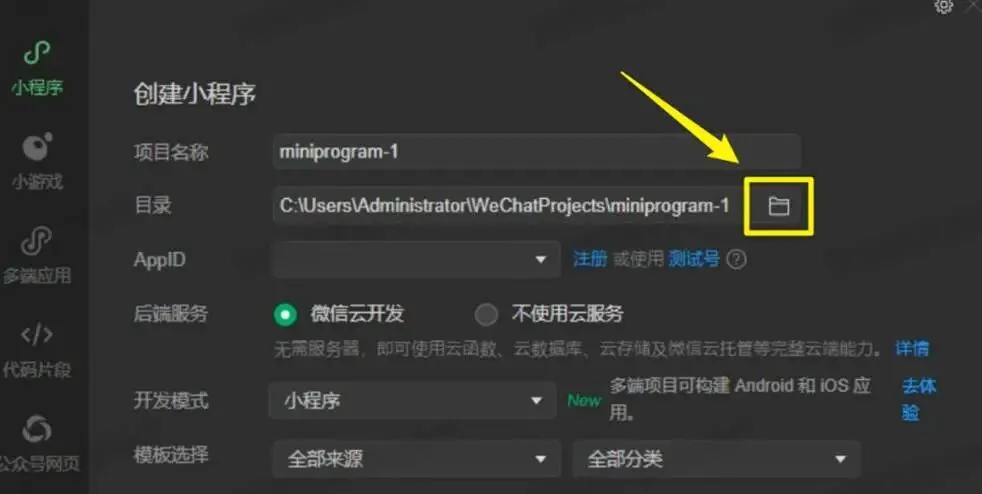
然后点击目录框右边的小文件夹图标,去找到我们刚才所打开的目录
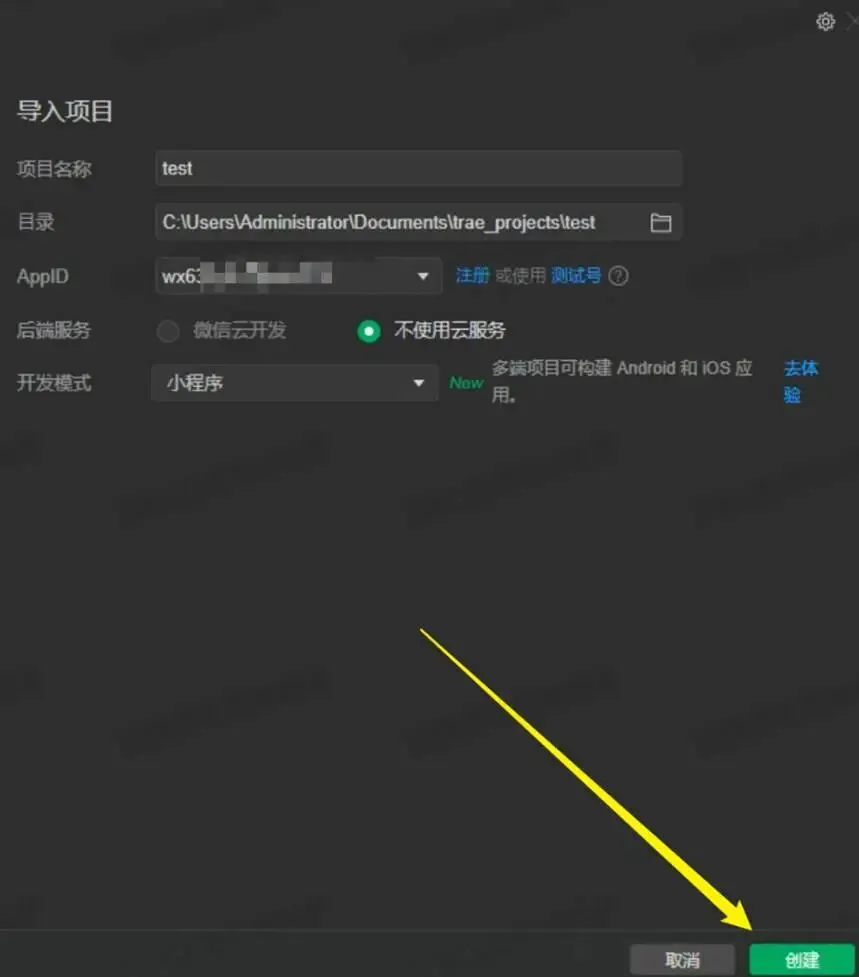
会发现信息都已经帮我们填好了,我们只需要点击右下角的创建即可。
国产模型很多时候还做不到一遍过,经常会出现报错
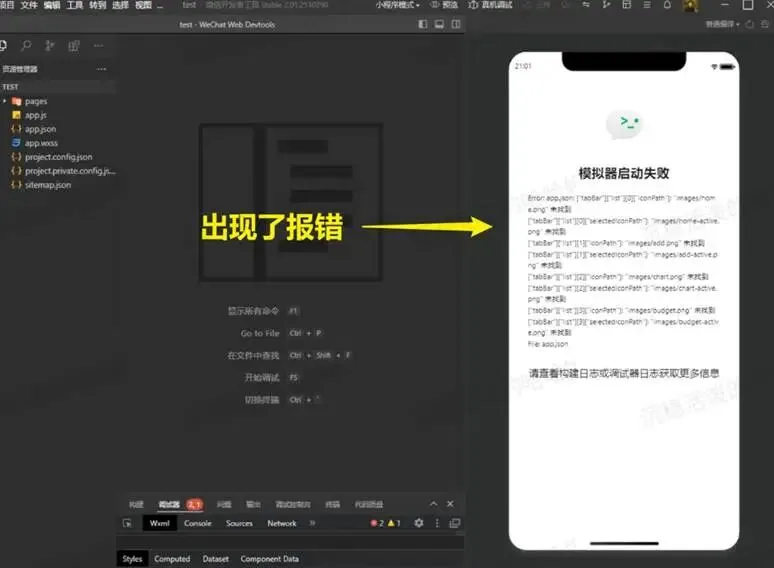
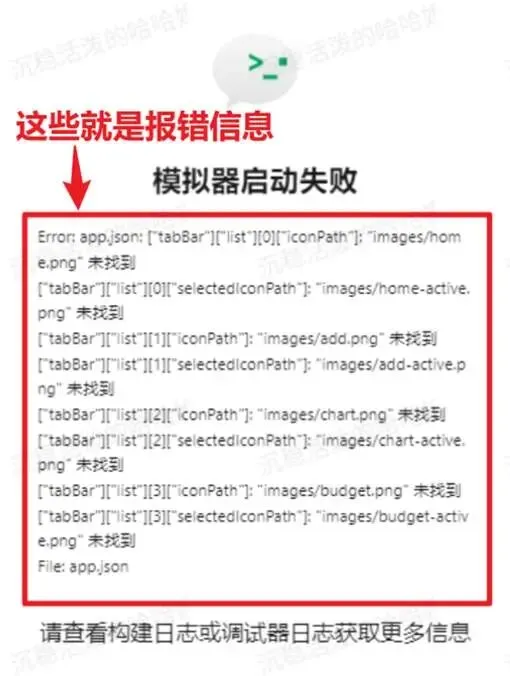
解决方案:把这些报错截图发给 Trea
或者在 Console 这里把报错信息复制黏贴发给 Trea,它就会自动帮你解决了。
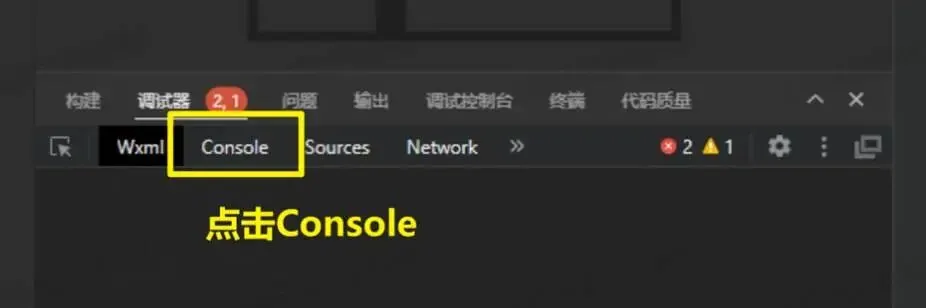
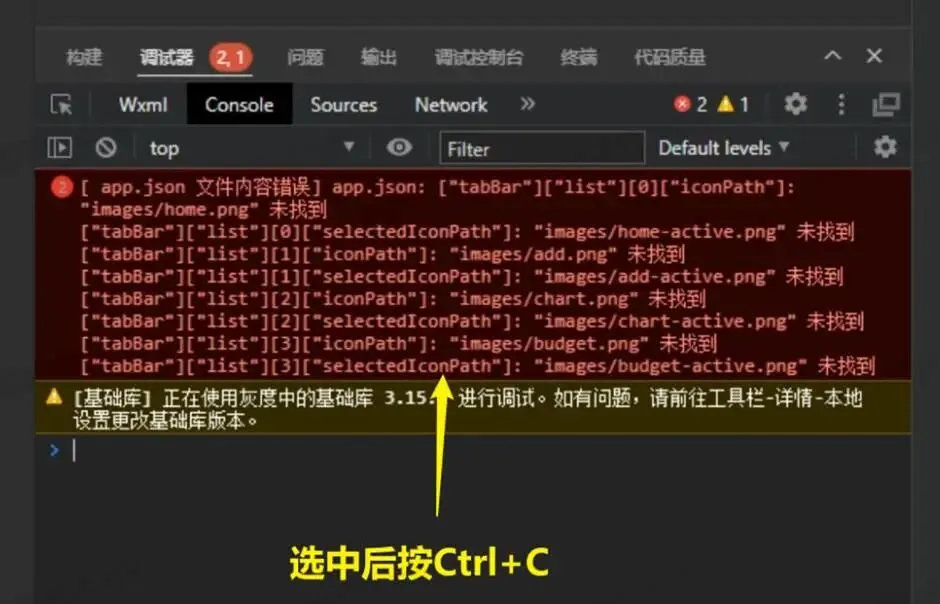
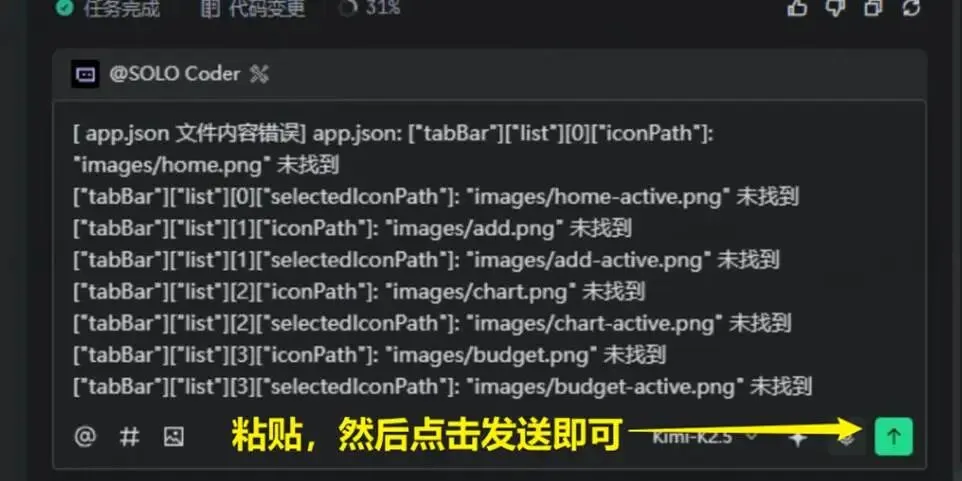
等待 AI 的一通大修理完成后,我们回到微信开发者工具,点击右上角的刷新(重新编译),有时候没反应,那就把微信开发者工具关闭,再重新开启,就能显示最新更改的预览界面了。
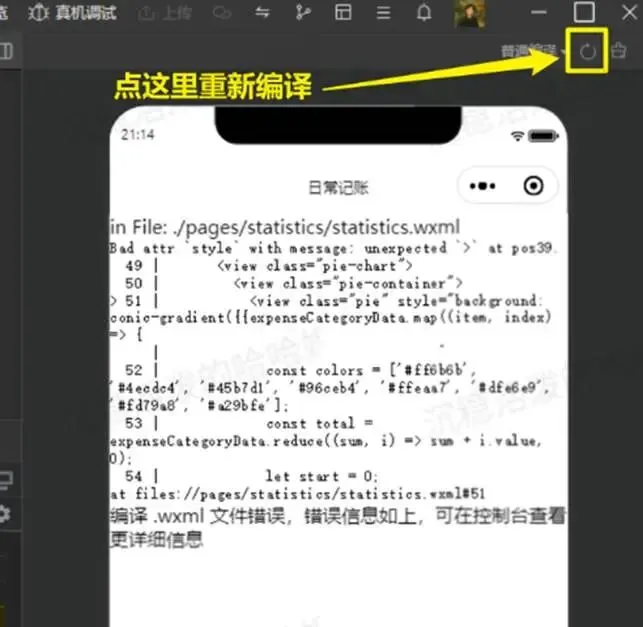
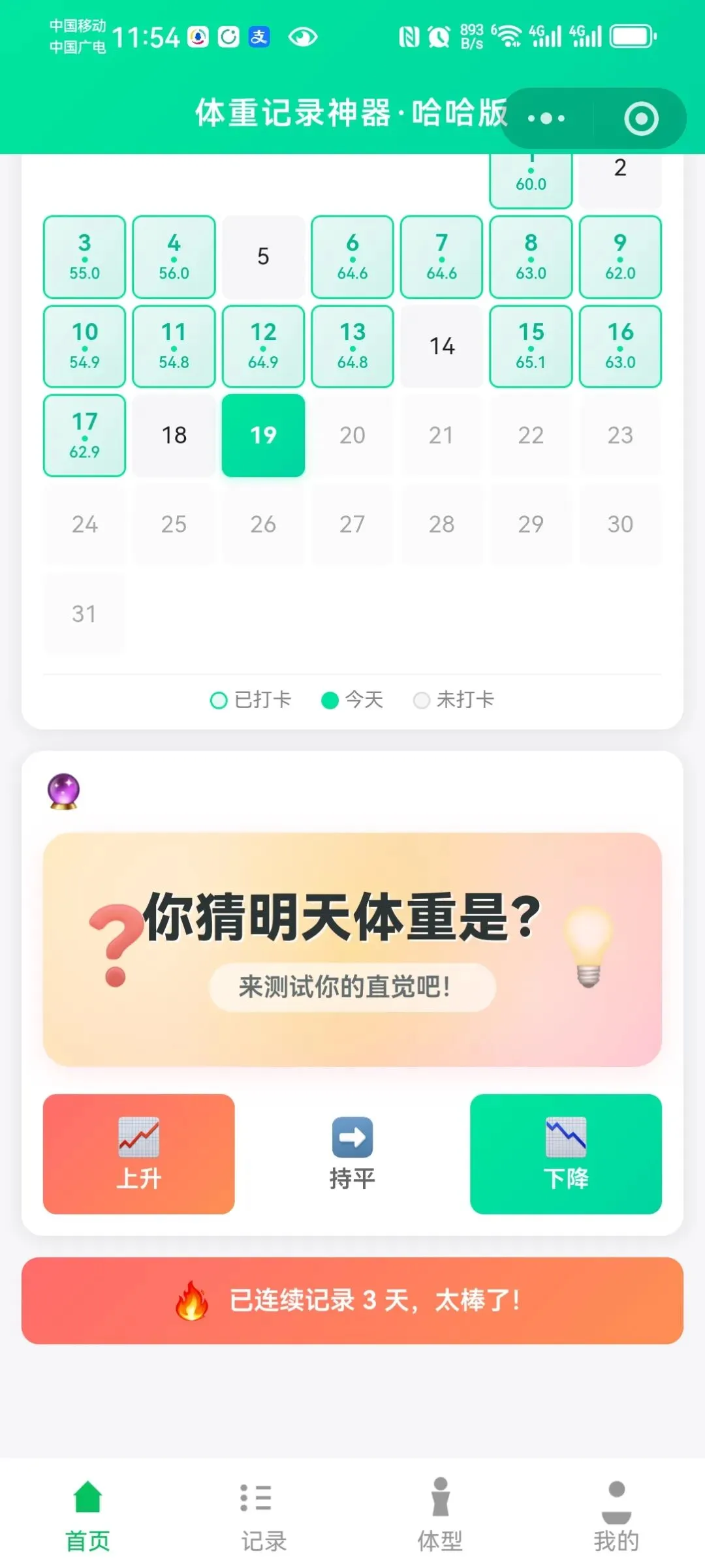
可能还会遇到其他的报错,没关系,我们重复这个复制错误信息然后扔给 AI 解决的操作即可。一般来回个几次之后,小程序就能正常运行了,最后我的小程序首页长这样。
哈哈,实操部分先到这儿啦!👋
你以为这就完了?别急——后面还有宝藏级避坑指南:
· 我踩过的坑💥
· 摔过的跤🤦♀️
· 半夜debug到崩溃的瞬间😭
全都扒干净讲明白,让你少走弯路,少掉头发💇♀️
明天见! 点个关注⭐,下一篇弹你脸上(轻轻的)😘
…………请移步查看下一篇…………

