不写一行代码,从零做了一个桌面APP!(保姆级教程)
- 2026-09-25 00:23:10
最近这段时间,比较沉迷于研究各种小玩意。
一方面,在花精力去做好一个小工具。
另一方面,还需要把我这套制作流程写出来。
可以为大家去vibe coding的时候有个思路。
作为一个内容自媒体博主来说,写稿子是一项必然要面临的事情。
文章写完其实只是第一步,发布前还要面对一轮又一轮的审核。
审核文章有没有什么不合适的地方,内容通不通顺,有没有错别字等等。
我经常需要处理不同类型的文稿:教程、产品实测、场景化评测的文章等。
写文章对我来讲其实不算最费时间的部分。
因为每种文章的审核标准还太不一样,所以每一次写完文我都需要耗费大量的精力去通读修改文章。
如果每次都打开文档,翻出对应的写作规则,再一条条对照,工作效率就会非常低,而且很容易漏掉某一类问题。
所以我就冒出一个想法:
干脆给自己定制一套审核工具
我可以自己定义不同场景的规则,工具按照规则检查文章。
根据我选中的这些标准,把问题、原文位置和修改建议都一一整理出来。
这篇文章,我将把我开发软件的整个过程还原出来,供大家学习:
如果觉得有帮助,记得关注支持哈。
“我如何和 GPT 聊想法,怎么把规划交给 Codex 开发,又是怎么一路改到可以安装、可以发布的桌面软件。
第一步:我先确定它应该是个什么产品
如果你也想做一个自己的工具,第一步不用急着让 AI 写代码。
我先把自己要解决的问题直接说给 GPT 听:
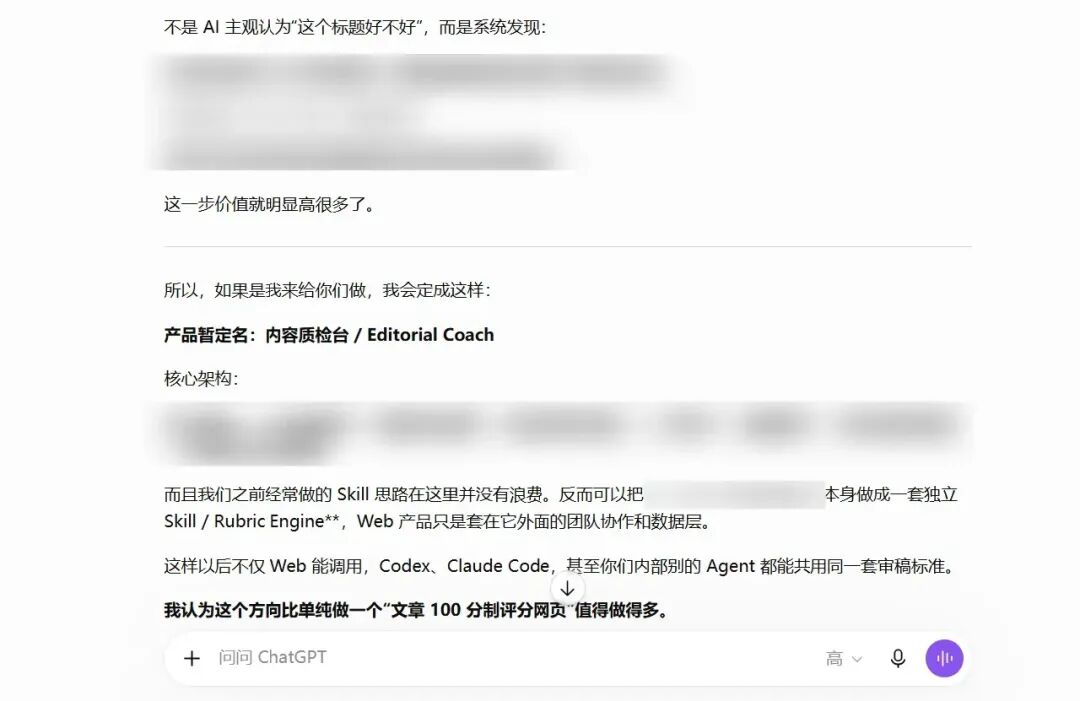
我想做一款文章检测系统,就是,结合我们设定的一些方面,关注的一些点,依次来给我写的文章来生成修改评分和指导建议点,你觉得我们这套系统应该如何来开发,他应该以一个什么样的产品做出来;这句话有两层意思:
第一层,是让它根据我的一个大致需求,确定我的核心需求。
第二层,是它最后应该以什么产品形态存在,更方便我去使用。
第二步:确定第一版的开发边界
这一步,不要继续往功能里一个劲的堆想法,先限定第一版只需要完成什么。
这时候比较常见的一个问题就是,AI 很会给你提点子,给你列出来一堆看起来很好的功能。
但是这里一定要把持住,我们确保当前的目的是把核心功能先开发出来。
也就是所谓的 MVP 版本。
根据前面 GPT 给我的建议,我开始给它补充我的重点想法:
我目前需要的就是第一版的功能,我会把我的文章要求看重的点放进去,作为审查的点,作为一个维度评测点;第一版先不追求让工具解决所有写作问题。
先把我看重的文章要求放进去,变成可被检查的评测维度。
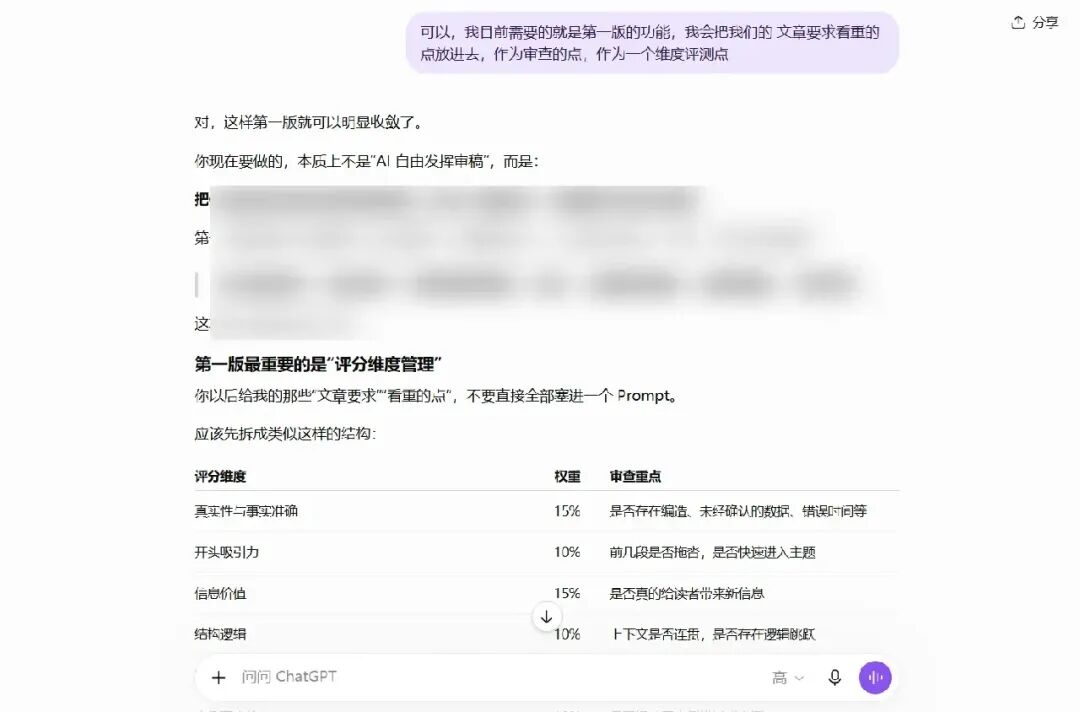
这样,GPT 整理开发方案时就有了明确的取舍:
“优先做规则、评测和结果,不急着加云端同步或团队协作等复杂功能。
对于做工具的人来说,这一步很重要,先说明你愿意舍弃什么,才能让第一版真正落地。
第三步:明确自己想要的核心功能
明确第一版以后,我开始描述自己希望怎样用这些规则:
我其实想的一点是,我会把每一个需要注意的点,添加成长条标签,然后,我会按照不同类型的分类文章,去做分组,每个分组里面我去勾选中对应的标签,以后,每个分组就表示我对一种文章的整体评测方向,而且我后面还可以自定义增加各种细小标签进去,增加评测维度这句话就是在确定我这个工具的核心结构了:
“一条注意事项是一个标签;一篇文章属于哪种场景,就选对应的评测组;评测组里再勾选需要的标签。
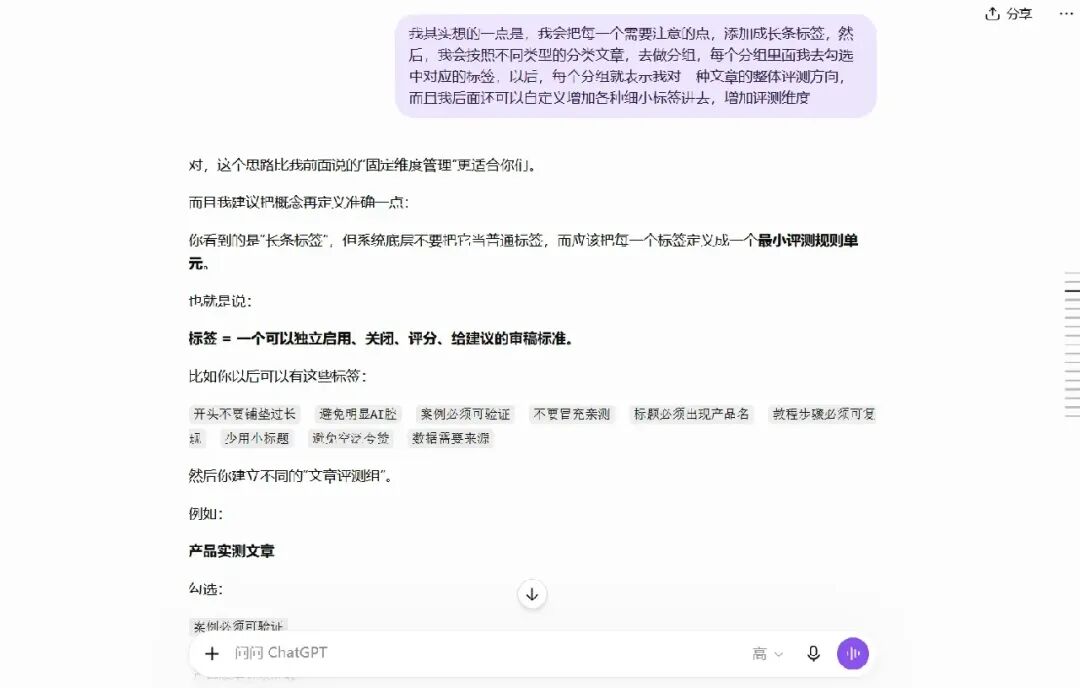
它的流程就是:
文章类型 → 评测组 → 勾选的标签 → AI 检查 → 评分和修改建议再往后,我根据 GPT 提供的分类维度,做了一些筛选后,将评测标签做了一些细节上的区分,可以方便我找寻对应的标签。
现在,GPT 已经基本上把我的需求搞清楚了,接下来就是确定我们的工具形态。
第四步:确定最终工具形态
规则模型确定后,我就继续讨论技术实现和成品形态:
这些够用了,现在我们来讨论技术实现方面,说说底层分析的功能,比如AI接入这些,另外,是我们最后要做出来的成品是什么样的,我感觉做成桌面desktop好一点,你觉得呢。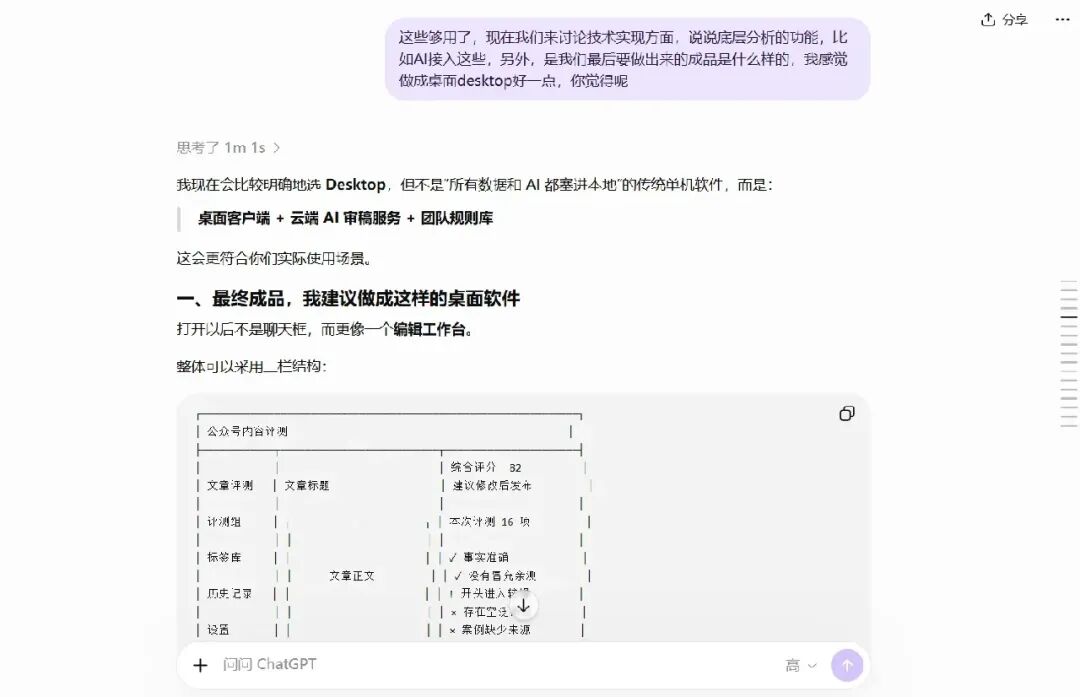
这时,GPT 是在前面已经聊清的需求之上,继续整理 AI 接入、数据保存和桌面端形态,而不是凭空替我设定功能。
最后形成的第一版开发文档,确定了本地优先的桌面工具,并把页面拆为文章评测、标签库、评测组、历史记录和模型设置。
技术方案服务于这个目标:让规则能保存、让模型能执行检查、让报告能回到原文,不要展示一堆专业术语。
产品方向清楚后,我就和它讨论,给我这个工具一个名字,最后就定成 Rubriq 吧。
第五步:让 GPT 整理开发文档,再交给 Codex 开始开发
到这里,GPT 已经完成了它最适合做的工作:
把我零散的审核经验、第一版边界、标签分组和桌面形态整理成开发文档。
接下来,不用复制对话或者截图对话内容,把前面的对话在 Codex 中使用 @ 直接引入开发任务里,告诉他开始开发。
这样可以减少重复解释和上下文消耗,也算是一个小tip。
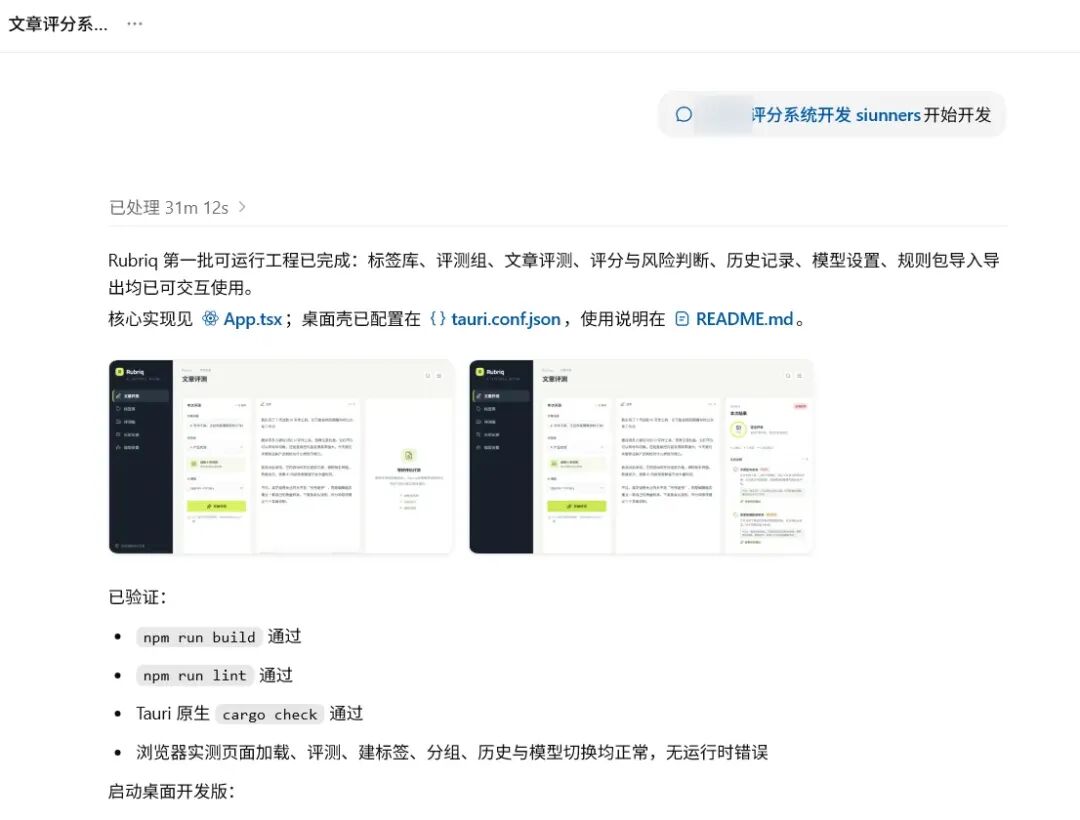
我发现,对小白来说,最稳的路径是:
“先让它基于开发文档做出能打开的版本,再按照页面和真实使用过程一点点往下走。
Codex 也会自动按架构搭建顺序去实现基础功能上的开发。
第六步:先做出能点击的版本
第一版出来以后,我看到的是一个可以打开的桌面窗口,以及几个基础页面。
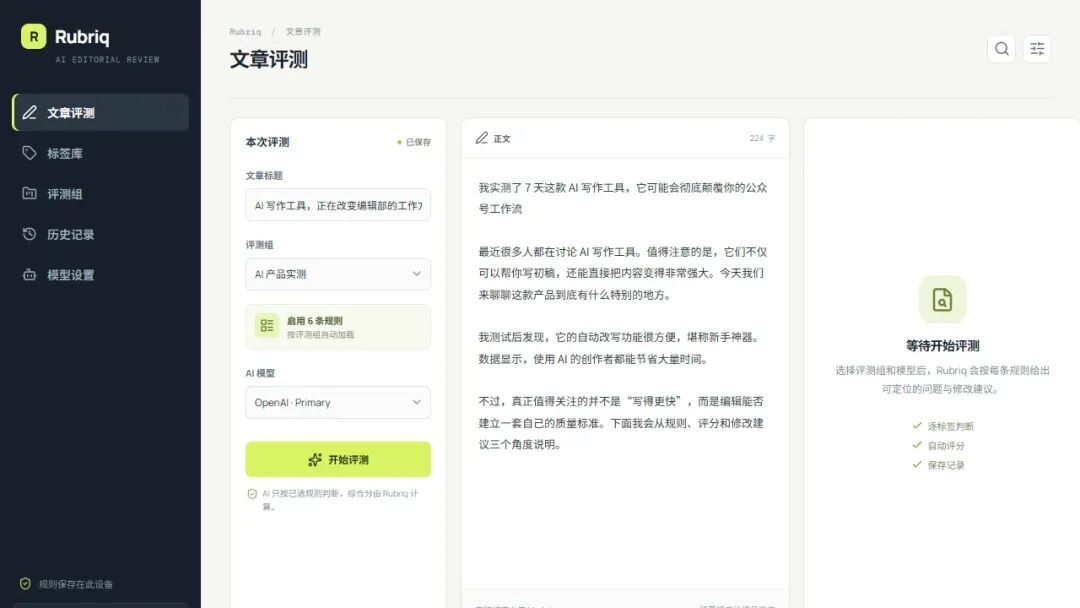
这时候,我已经可以开始去使用并检查它了:
我能不能新建一个分类?
能不能写一条规则?
能不能把规则放进某个评测组?
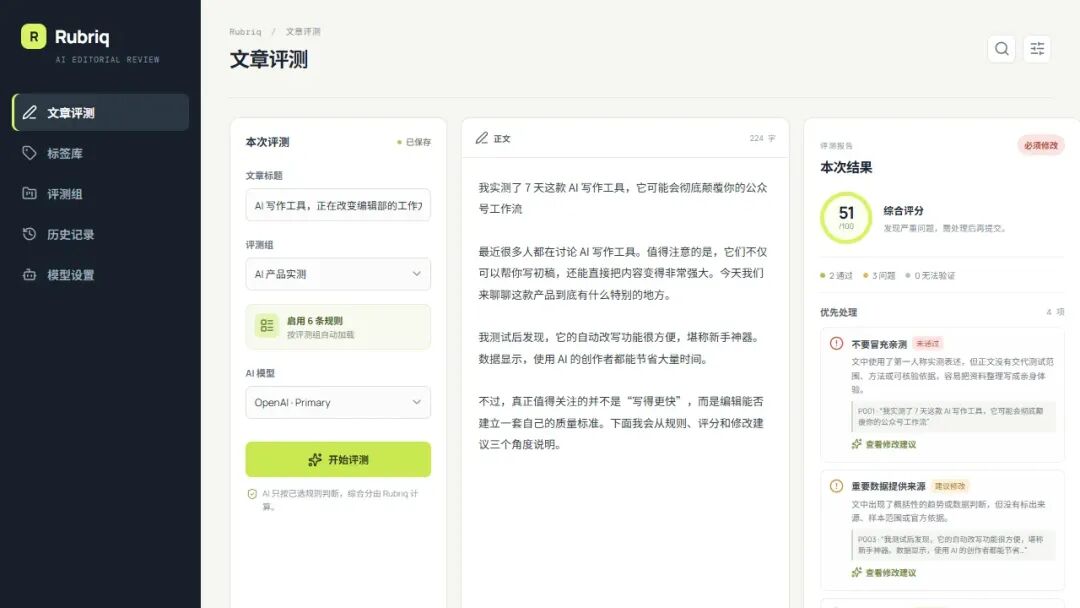
输入文章以后,报告能不能指出具体哪一段有问题?
开发工具和写文章其实很像。
先不要追求一次写出最终版本,先拿出一个可以被使用、可以被挑错的版本。
只有真的用起来,很多问题才会暴露出来。
比如,我很快发现评分不能只显示一个总分。
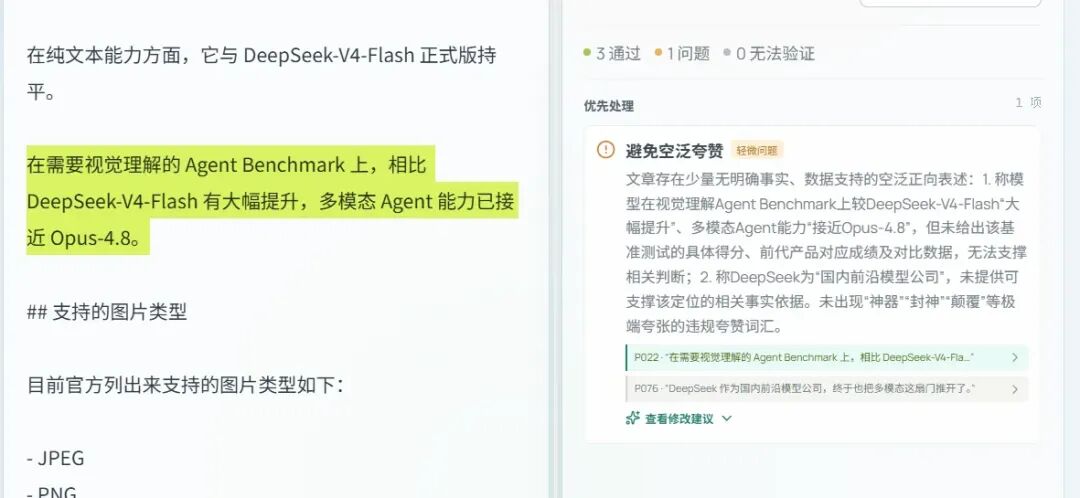
我更需要看到是哪条规则出了问题,原文在哪一段,下一步应该怎么改。
所以工具后来加入了段落定位。
文章进入检测前会被拆成 P001、P002 这样的内部编号,AI 返回问题时可以指向具体段落。
第七步:一次解决一个问题
后面的开发,基本就是我操作软件,发现问题,再把问题交回给 Codex。
我在描述的时候尽量说清楚三件事:
我做了什么、实际看到了什么、我希望它变成什么样。
比如导出功能一开始不能正常使用,我直接告诉他:
标签的导出按钮点击没有效果,优化Codex 查完以后发现,浏览器的下载方式不能直接当成桌面软件的文件保存方式,于是把 Desktop 导出改成了系统保存对话框。
之后我又补充了导出目录的要求:
导出时要自定义目标目录再或者,系统的提示弹窗还没有做UI设计,而且 Codex 还能识别图片,那就截图批注+描述,更加精确的修改问题。
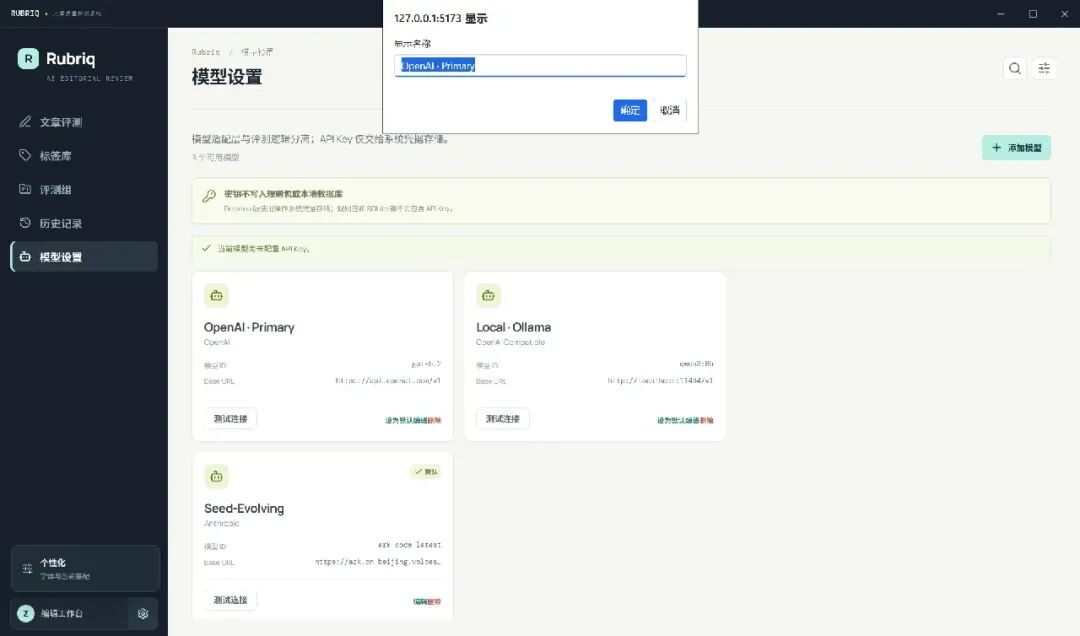
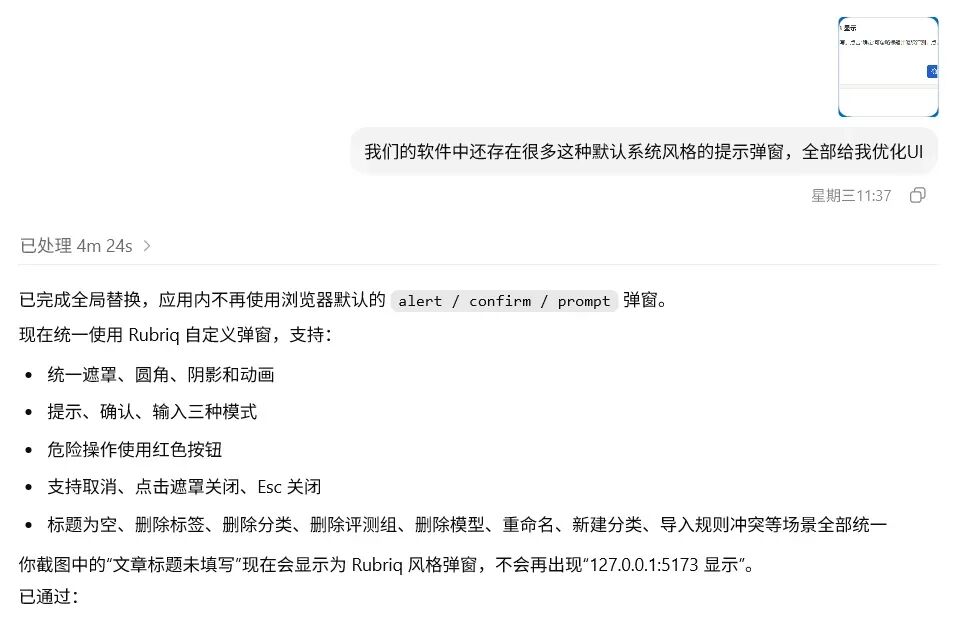
这些对话看起来都很普通,但可以让Codex听懂的话就是好指令。
实际上手操作 → 发现问题 → 描述现象和预期(提供截图) → Codex 检查代码并修改 → 重新运行 → 再次判断这也是我最建议小白采用的方式。
你不需要懂事哪一个文件、哪一行代码错了。
你要做的是把问题复现出来,把“现在这样”和“我希望怎样”告诉 Codex。
你负责判断什么叫好用,Codex 负责在陌生项目里找实现路径。
第八步:让工具真正适合自己的文章流程
当基本功能跑通以后,我又把自己的写作规则逐个放进了工具里。
每条规则都尽量写成平时遇到的具体细节,不要只放一句无头无脑的“检查质量”。
例如,前面规格文档里已经出现过“不要冒充亲测”这条规则。
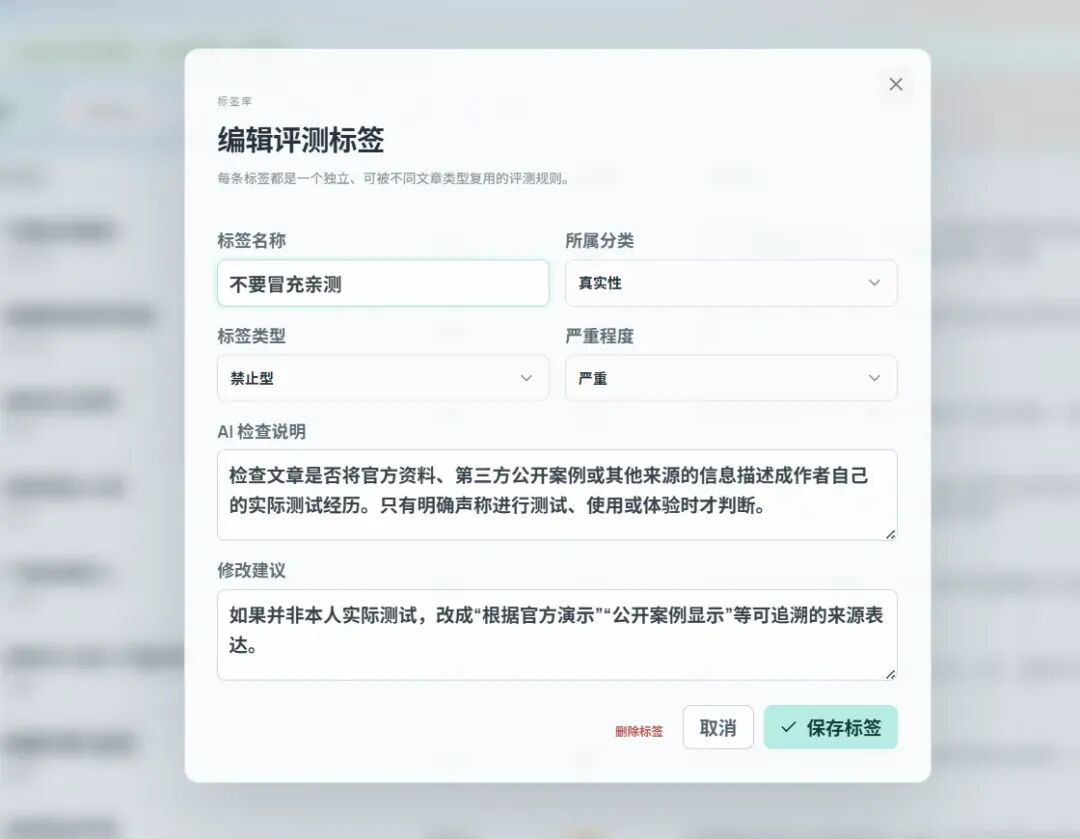
它后来被放进“真实性”分类,作为一条可以加入评测组的检查项。
这里展示的是已经整理出的产品规则,不把它改写成我当时没有说过的提示词。
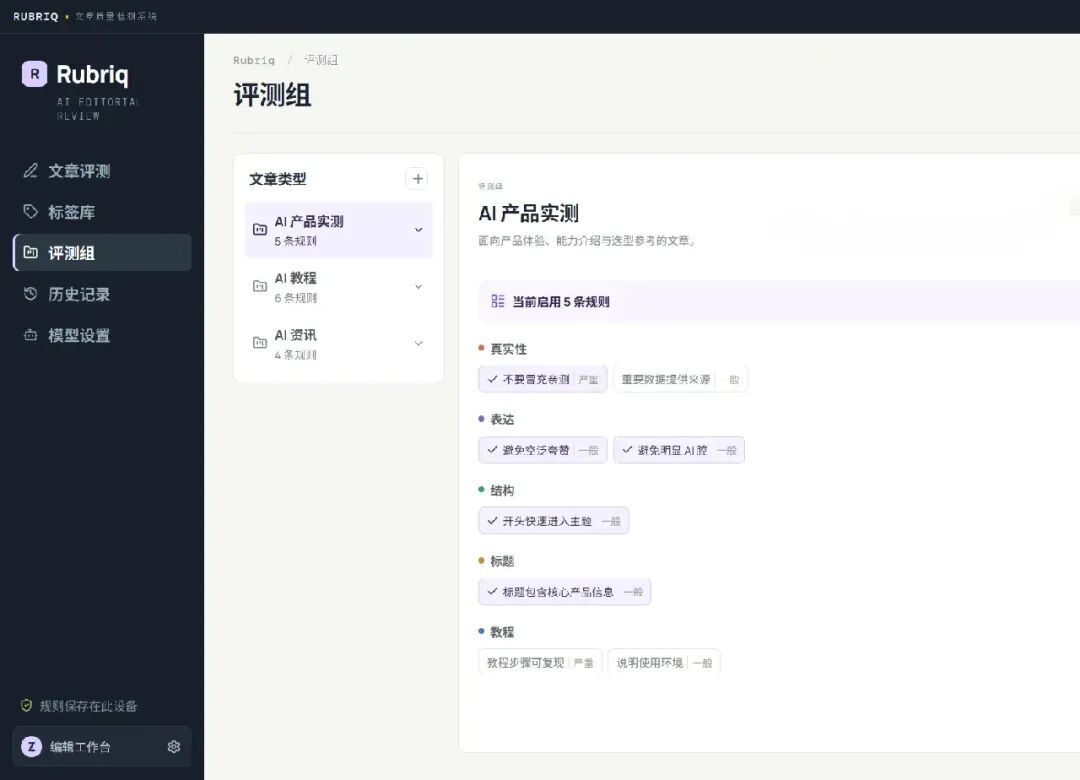
这样一来,工具并不依赖某一套固定的标准答案。
我的写作流程变化以后,可以自己修改规则,以后即使在给视频脚本、课程资料或产品说明书做检查,也可以重新组合一套专用评测组。
这就是我觉得自己做工具最有价值的地方。
你做出来的东西不一定一开始就比成熟软件功能多,但它会更贴近你每天真正的工作场景。
第九步:从网页预览走到桌面软件
为了让开发快一点,Codex 会先把前端页面跑在浏览器里。
浏览器预览适合改界面,但我需要的工具最终要安装到电脑上使用,所以后面还要加上 Tauri 的桌面壳。
这个过程可以简单理解成:
“前面的页面负责显示和交互,Tauri 负责把它变成一个可以安装的桌面程序,并处理本地文件、数据保存和系统能力。
这一步也暴露了几个浏览器里看不出来的问题:
桌面软件的数据要能在关闭后保留; API Key 不能跟着规则包一起导出; 导出规则时要弹出真正的系统保存窗口; 浏览器能点击,不代表打包后每个按钮都能工作。
所以我后来打算直接打包出来第一版,按完整流程测试。
这一步的技术细节可以交给 Codex,但测试顺序最好由你自己设计,因为只有你知道这套工具日常要怎么用。
第十步:把桌面程序打成安装包
当核心流程稳定以后,我让 Codex 继续处理打包。
Windows 本地打包的命令很简单:
npm run desktop:devnpm run desktop:build:nsis前一条用于启动桌面开发版,后一条生成 Windows NSIS 安装包。
这次实际生成的文件是:
src-tauri/target/release/bundle/nsis/Rubriq_0.1.0_x64-setup.exe拿到安装包以后,我还要重新安装、打开、操作,确认它和开发环境里的页面表现一致。
如果你第一次做桌面软件,建议把打包单独作为一个阶段。
页面能运行、项目能编译、安装包能生成,是三件不同的事情。
第十一步:用 GitHub Actions 做多平台构建和发布
Windows 本地打包成功以后,我又让 Codex 帮我把后续发布流程放到 GitHub Actions 里。
我没有把“构建”和“发布”塞进同一个按钮,而是拆成两个工作流:
Build installers
负责在 Windows、macOS 和 Linux runner 上构建安装包,再把每个平台的文件保存成 Actions artifact。
Publish Release
负责找到一次成功的 Build installers 运行,下载构建产物,然后创建 GitHub Release。
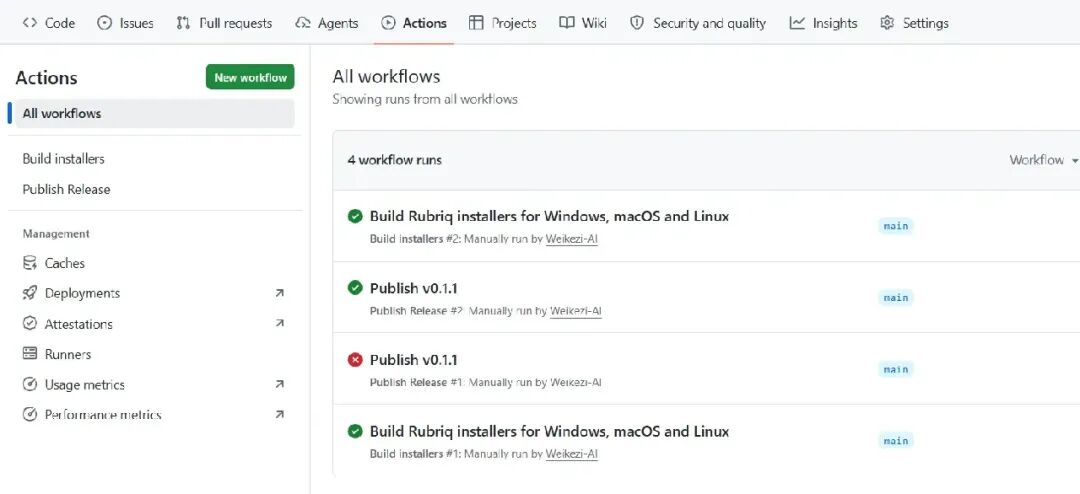
这两个工作流分开以后,出了问题更容易定位:到底是代码没有构建成功,还是发布权限出了问题。
小白照着做,可以记住这 5 步
如果你也想做一个属于自己的工具,可以把过程压缩成下面这五步:
1. 先把需求说成一个具体场景
先说清楚你产生该需求的实际场景,以及想要让它帮你做哪些工作。
2. 控制住第一版的边界
确保你的目标功能满足要求,不要在意当前工具做出来的好看不好看。
UI设计这一块其实是最简单的部分,后面想怎么改就怎么改。
3. 确定产品形态
有了前面的思路,开发前要知道自己最后要做出来一个什么形态的工具。
是一个桌面产品还是一个网页工具?
4. 让 GPT 整理开发文档,再引入 Codex
让 GPT 先把产品逻辑、第一版功能和成品形态整理好;Codex 直接沿着已有对话开始开发,可以少重复说明需求,还省token。
5. 用真实操作迭代,再完成打包
先做出能点击的版本,再把每次发现的问题说清楚。
核心流程跑通后,才做 Windows 安装包、多平台构建和 Release 发布;每一层都要实际验证。
最后想说的话
开始,我每天审核文章太依赖手工检查。
后来,我把自己的审核流程说给 GPT 听,让它帮我整理成产品规划;
这份规划交给 Codex,让它进入项目、修改代码、处理问题和完成打包。
最后得到的 Rubriq 这个产品。
目前它不是一个功能完整的商业软件。
但它已经变成了一套可以持续添加规则、运行文章检测、保存结果并打包安装的桌面工具。
这个工具的基础功能已经实现了,最近在开始沿着我的使用习惯,继续完善优化。
目前这个工具确实帮我节约了不少时间,要不我真没时间写更多高质量的文章给大家学习了。
后续,我也会根据大家的需求程度,来决定是否将这套工具开源给大家下载,可以期待一波。
这次的桌面 APP 开发过程让我确定了一件事:
小白做工具的起点,是要能把自己的核心流程说清楚。
你知道什么算合格,GPT 可以帮你把想法整理成方案,Codex 可以帮你把方案推进成项目。
中间真正不能省掉的,是你亲自打开软件、实际操作、指出哪里不对,再让它继续修改。
相信看了这篇文章后,你也可以从一段对话开始,做出一个贴近自己工作方式的工具了。
AI 时代真好呀,短短一个月时间,我已经开发了很多款小产品了。
很多人,也给我反馈,使用体验特别好。
或许,我的产品梦,真的开始了。

