不会写代码,也能让 AI 给你做个小网页
- 2026-09-25 17:17:31

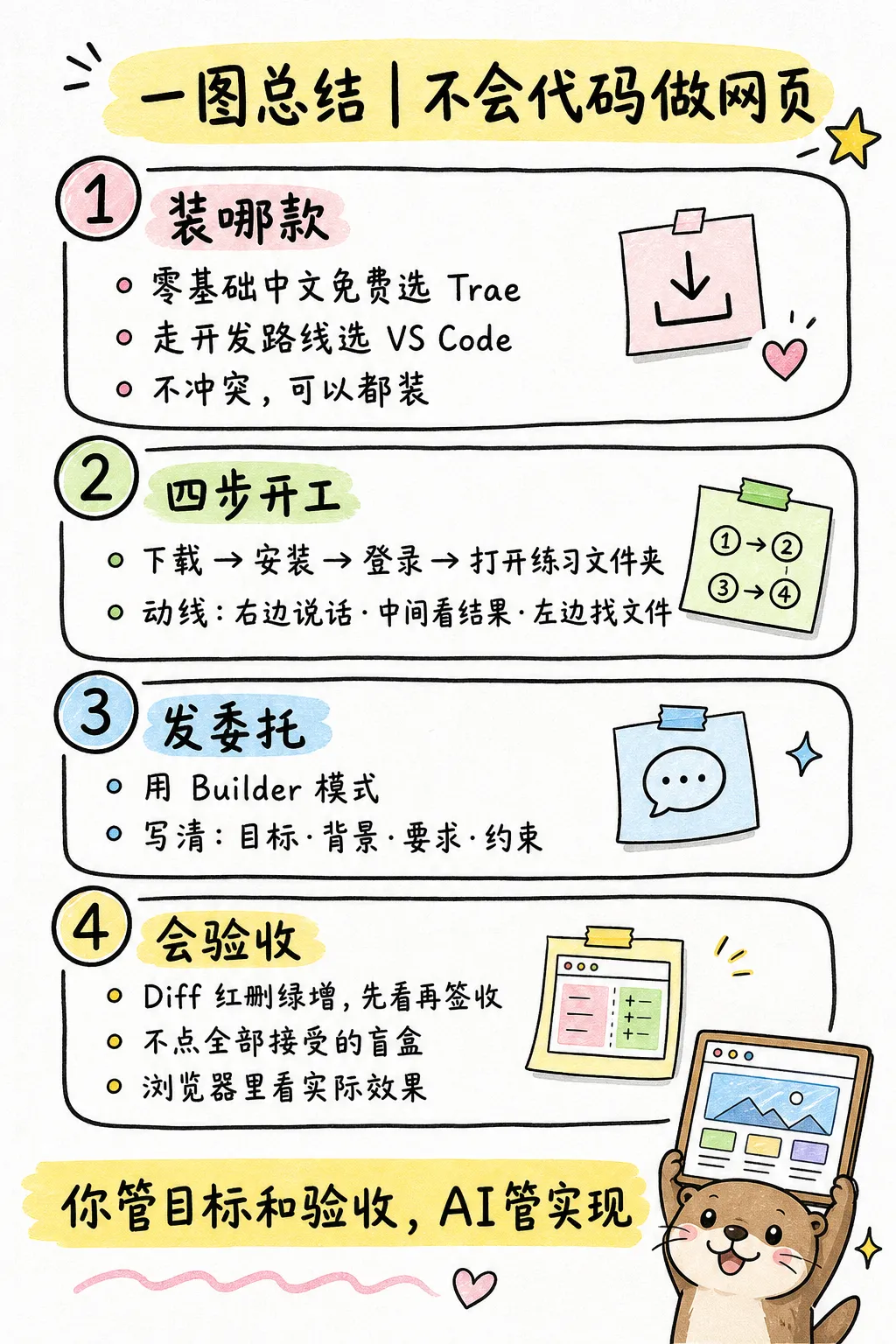
省流版简介: 不会写代码的人,用大白话提需求, 30 分钟就能让 AI 做出一个能在浏览器打开的小网页。秘诀是把 AI 装进 IDE (程序员写项目的软件):它看着你的文件夹,你说一句它当场做给你看。工具两款各取所需——Trae 免费中文开箱即用, VS Code + Copilot 行业标准生态大,不排名、可都装。上手四步:下载、安装、登录、打开专用练习文件夹。做新东西用 Builder 模式,委托写清目标、背景、要求、约束。验收不用看代码,只看两样: Diff (改动对比,红色删除绿色新增,签收前核对改了哪个文件)和浏览器实际效果;纪律是不点「全部接受」的盲盒,不满意就在同一条对话里具体地提修改意见。文末附上清单。
你心里有没有过这样一个念头:「要是能自己做个小网页就好了」——一个介绍自己的个人主页、一张发给朋友的生日贺卡页、一个活动报名的小页面。
然后念头很快熄灭:做网页不是要会写代码吗?
我以前也这么认为。直到我做了个实验:让一个完全没学过编程的人,用大白话提需求, 30 分钟后,他双击打开了一个属于自己的网页。全程没写一行代码,甚至没看一行代码。
这是『把活交给 AI : Agent 上手系列』第二季·进阶篇的第 4 篇。上一篇我们走了命令行路线,让 AI 在黑窗口里干活;这一篇走图形化路线——把 AI 装进「程序员写项目的软件」里,让它当着你的面把东西做出来。点击文末合集标签订阅整个连载。
一、写代码的地方,长出了助手
先解释一个词:IDE,翻译成人话就是「程序员写项目的软件」。程序员在里面写代码、管文件、跑程序。
前面几篇我打过这样的比方:命令行 Agent 像给后勤部门发电报,桌面端 Agent 像在前台和服务员面谈。那 IDE Agent 就是直接走进工作室,坐在设计师旁边——你们看着同一张图纸,你说一句「这里改一下」,他当场改给你看。
把 AI 装进 IDE 之后,画面是这样的:左边是你的项目文件,中间是文件内容,右边是 AI 对话框。 AI 能直接看到、直接修改你正在做的项目——三种形态里,它看到的东西最全。
而对不会写代码的人来说,真正重要的变化是一种叫 Vibe Coding 的玩法,翻译过来就是「你描述感觉, AI 写代码」:你负责用大白话说清「我想要什么」, AI 负责把它变成真的程序。做一个小网页、一个待办清单工具、一张贺卡页,都不需要你懂代码——生成的文件直接保存在你的文件夹里,随时打开看效果,随时提修改意见。
二、装哪款?两款代表工具,各取所需
这类工具不少,我只说两个最有代表性的,不排名,按你的情况选:
一句务实的建议:两个可以都装,不冲突。 Trae 甚至支持一键导入你在 VS Code 里的设置和快捷键。很多人的实际路径是:先用 Trae 建立信心,想走开发路线了再迁到 VS Code 。功能和价格变动很快,具体以官网为准。
三、装好到开工,只要四步
以 Trae 为例( VS Code 思路一样):
第 4 步是老规矩:练习阶段用专用文件夹,别让 AI 一上来就接触你的重要文件。之后它生成的所有东西,都会保存在这个文件夹里。
界面只需记住一条动线:在右边说话,在中间看结果,在左边找文件。
四、发出第一个委托:大白话 + 四要素
Trae 的对话区有三种工作方式,对应你希望 AI 参与多深:
选 Builder ,然后发委托。委托还是那套四要素:目标、背景、验收标准、约束。这是可以直接抄的一条:
请帮我做一个个人介绍网页。在当前文件夹里从零开始,我只需要一个能直接在浏览器里打开的网页,不需要后端和数据库。
网页内容要求: 1. 顶部显示姓名(先用占位名)和一张头像占位图; 2.「关于我」板块,放三段自我介绍(先用占位文字,我稍后自己改); 3.「我喜欢的书」板块,列出三本书; 4. 配色清爽。
技术要求:所有内容放在一个网页文件里,不要调用任何外部接口,页面文字用中文。完成后告诉我文件名。
发送后, AI 开始创建文件、写入代码。完成后,左侧文件区会出现一个新的网页文件——双击它,电脑会用浏览器打开。 看到姓名、头像占位、三段介绍、三本书列表真实出现在浏览器里的那一刻,你就完成了从「 AI 用户」到「 AI 委托者」的一次跨越。
五、签收前先看改了什么: Diff 与二次委托
IDE Agent 干活有个特点:每一处改动都摆在你面前等你签收。
AI 改完文件,会用一种叫 Diff (改动对比) 的方式展示:红色带减号是被删掉的内容,绿色带加号是新增的内容。把它想象成网购签收——快递单上写着「寄出什么、收到什么」,核对无误再签字(接受);货不对板就拒收(拒绝), AI 会撤销这次改动。
不懂代码也能看 Diff,只需关注三件事:
一条纪律:不点「全部接受」的盲盒。 说白了,改动小可以快速扫一眼,改动大就逐文件过一遍,重点看红色删除部分——新增出问题最多是没用,删错是真损失。如果任务比较大(比如「把单页改成三个页面的网站」),可以先让 AI 出一份分步计划,你确认后它再动手,返工最少。
验收的最后一公里在浏览器:接受改动后,重新打开网页看实际效果——代码层面「看起来对」和浏览器里「真的对」是两回事。不满意就在同一条对话里继续提意见,关键是具体:
每一轮「提意见 → 看 Diff → 浏览器验收」都是一次迭代。两三轮下来,网页通常就像样了。
六、下次做网页,记住这个流程
选型阶段先想清楚:零基础、中文环境、想免费,选 Trae 国内版;想走开发路线、要最大生态,选 VS Code + Copilot 。安装就四步:下载、安装、登录、打开专用练习文件夹。界面动线很简单:右边说话、中间看结果、左边找文件。
做新东西用 Builder 模式,委托写全四要素:目标、背景、验收标准、约束。 AI 改完后先看 Diff :改了哪个文件?规模合理吗?你认识的内容变成了什么样?重点看红色删除部分。验收别只看代码,双击网页文件,用浏览器里的实际效果说话。不满意就在同一条对话里具体提修改意见,迭代两三轮,通常就像样了。
七、写在最后
不会代码的人做网页,反而有个意想不到的优势:你不用陷在代码里,只看两样东西——Diff 里「改了什么」,浏览器里「效果对不对」。
这恰恰是把活交给 AI 的核心手艺:你管目标和验收,它管实现。
这是『把活交给 AI : Agent 上手系列』第二季·进阶篇的第 4 篇。上一篇走了命令行路线,这一篇走了图形化的 IDE 路线;下一篇我们讲怎么给 AI 项目装上检查点,让长期项目改得放心、退得回去。
可以现在试:装好工具,建一个练习文件夹,把第四节那条委托书原样发出去。 30 分钟后,你会拥有一个属于自己的网页。
参考来源
本文由 AI 辅助创作,作者进行了实测验证和编辑修改。

