一个不会代码的老师,也敢做微信小程序了,Workbuddy给我的勇气
- 2026-10-25 09:44:59
 「念念微课」关注公众号
老师们好呀,我是盖子。
收学生作业,特别是语音、视频类的,老师们应该都不陌生吧。
以往都是家长在群里发作业,我们要一条条点开听,再拿着名单核对谁交了、谁没交。
中间穿插几条通知、几条请假消息,刚听过的作品又要爬一遍楼
最好的办法,就是做一个专门的工具来收作业,跟 微信群 分开。
正好,Workbuddy 最近推出了 小程序开发 功能,把工具开发的门槛彻底拆了。
今天,盖子就用 Workbuddy 做一个 班级背诵打卡 微信小程序,操作非常简单,以后类似的需求都可以这么搞。
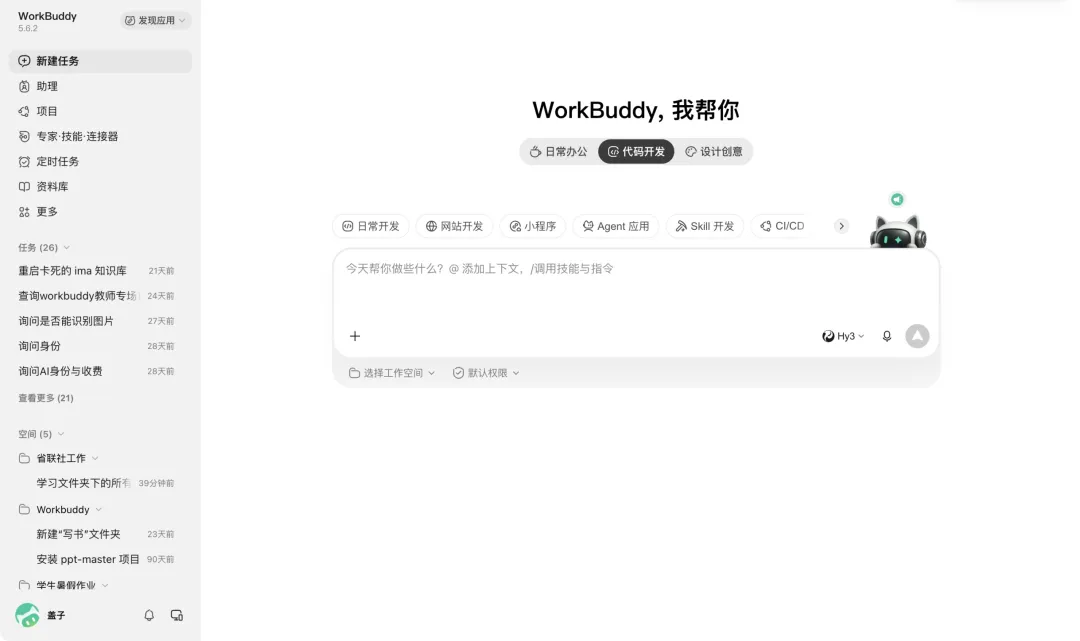
开发入口,首先打开 Workbuddy ,新建一个任务 ,再找到 代码开发 ,就可以看到 小程序 选项了
接下来,把想做的事情告诉 Workbuddy 。
小程序做得好不好,就取决于需求描述得具不具体,千万别只说 “ 做一个背诵打卡小程序 ” 。
老师为什么需要它,家长怎么提交,老师怎么检查,哪些内容需要保存,这些都要想清楚,也要讲清楚。
如果一开始想不全,可以通过反复跟 Workbuddy 聊天来细化,让它给出方案
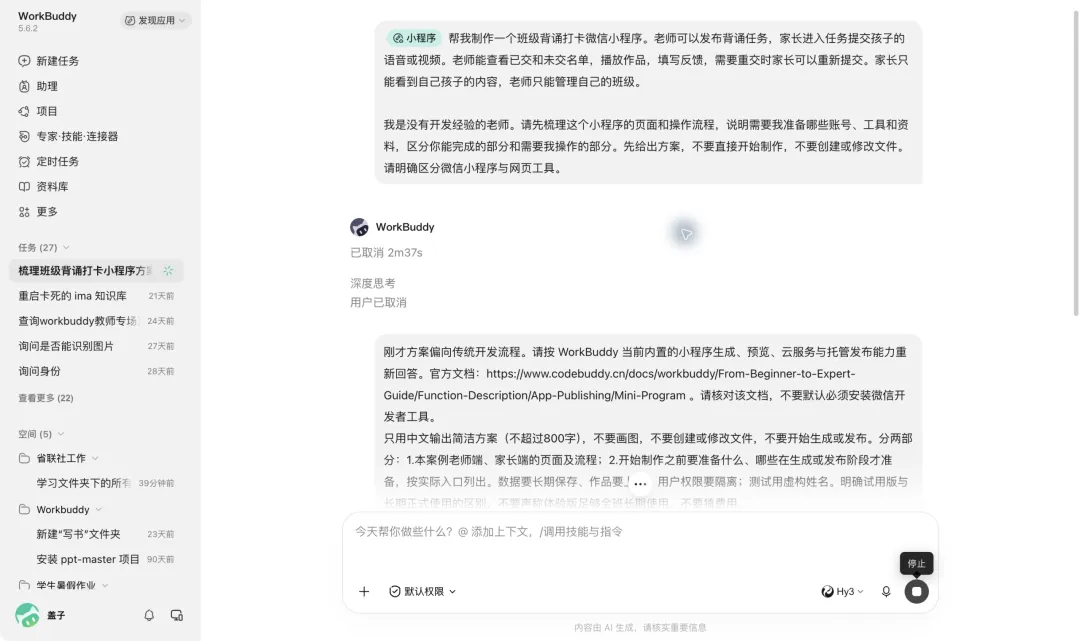
这里有两个细节,老师们特别容易漏。
一个是完整名单。
老师要看 “ 谁没交 ” ,就得先知道班里一共有谁。
只列出交过作业的人,不能算完成了未交统计。
另一个是家长身份。
不能随便选一个学生,就能看别人孩子的作品。
所以,绑定确认和访问范围也要写进需求。
几轮对话之后,他已经能很好的理解需求了
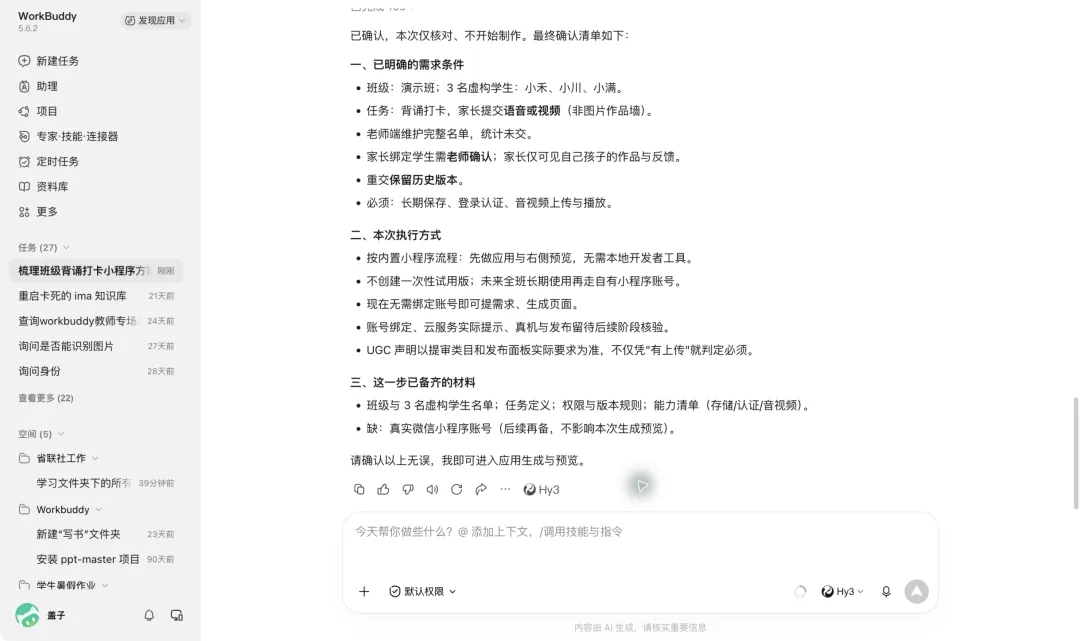
这一步确认的是 “ 要做什么 ” 。
需求确认以后,可以让他干活了
开始制作第一版。先完成老师发布任务、家长提交语音或视频、老师查看并反馈的基本流程,再逐步完善完整名单、绑定确认和历史版本
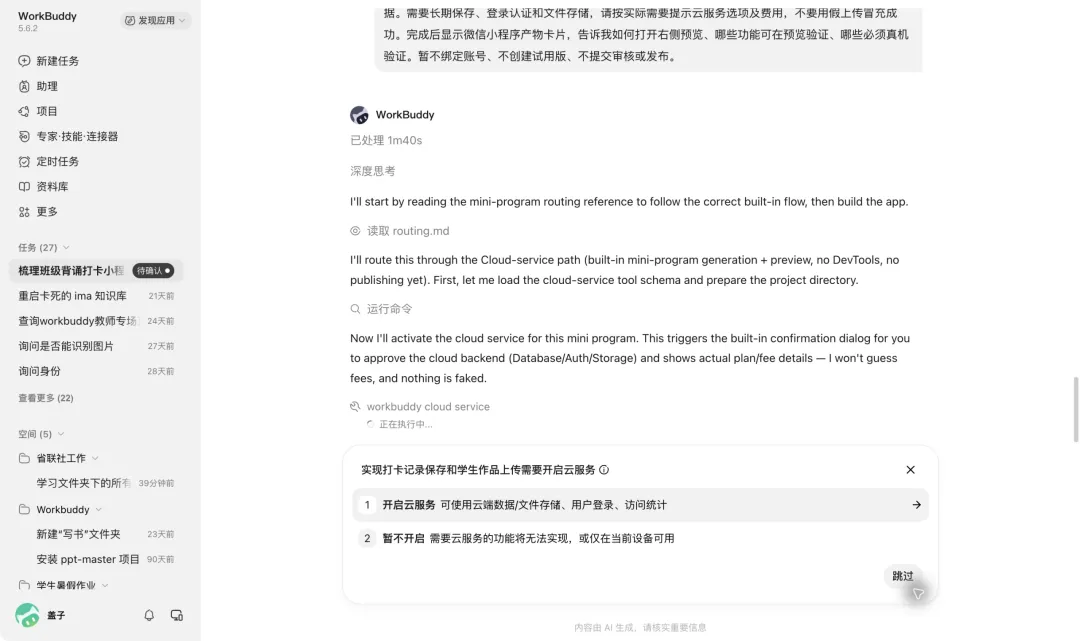
过程中,出现了一个 云服务 选择窗口。
因为你我们是要保存作品和作业记录的,所以选择开启
大约十分钟后,小程序第一版生成完毕,点击预览按钮可以在右侧看到 “ 真容 ”
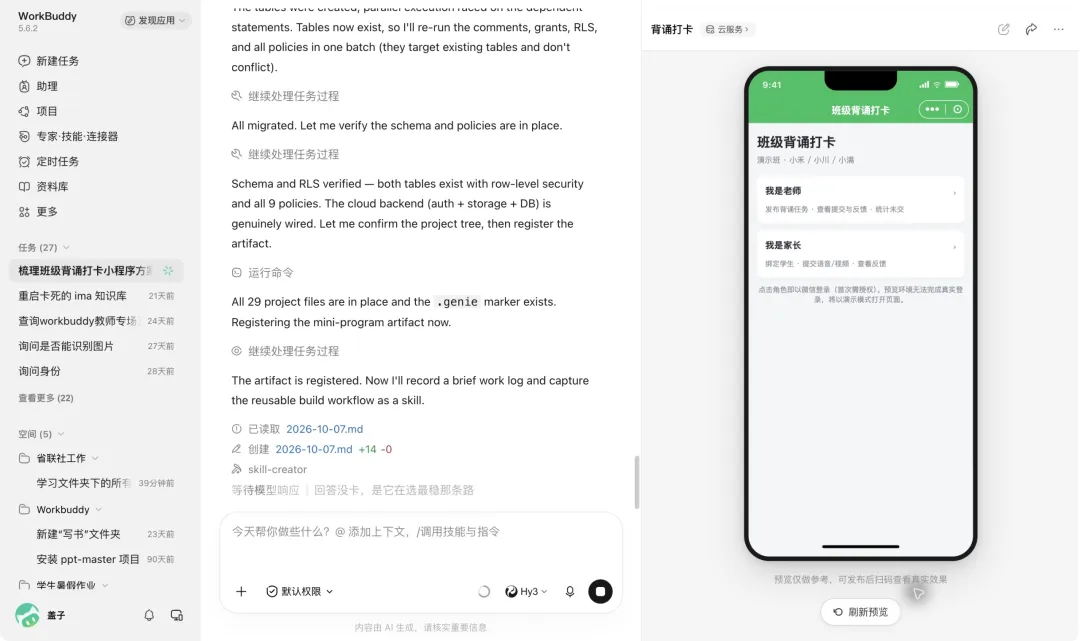
登陆页面有 老师 和 家长 两个入口。
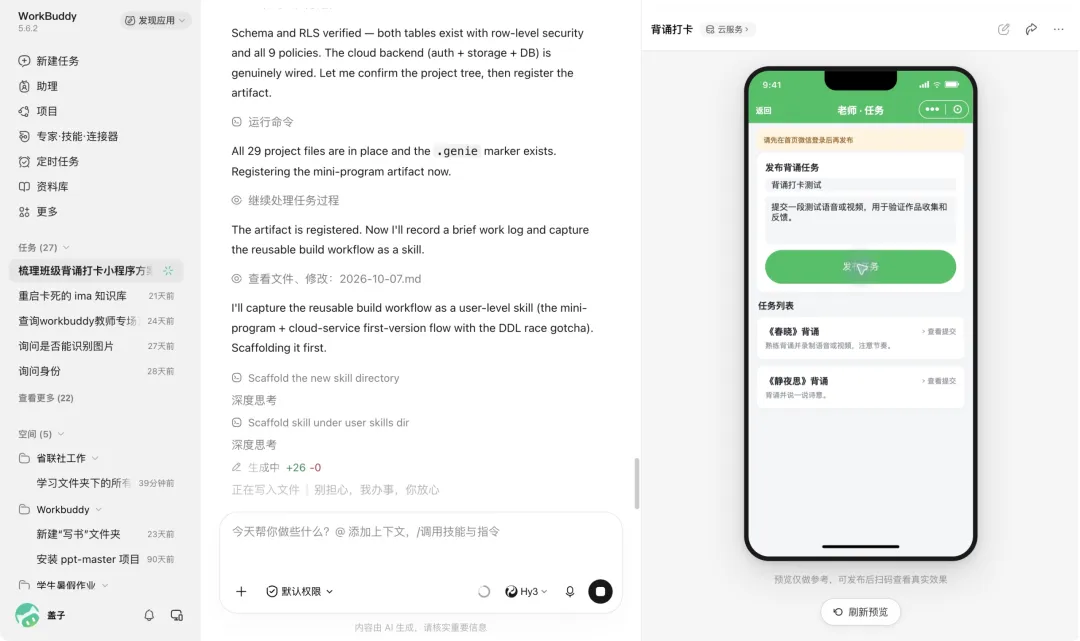
主要的功能在老师端,登录之后看到任务标题、任务要求和发布按钮
家长端的功能比较简单,只需要绑定学生,上传作业即可。
第一版出来以后,先按自己的工作顺序点一遍。
一进入老师端页面就发现一个问题,学生小禾、小川、小满都写着 “ 暂无提交 ” ,顶部却显示 “ 共 3 条提交 ” 。
每个人还被标成 “ 待评 ” ,下面有反馈和重交按钮。
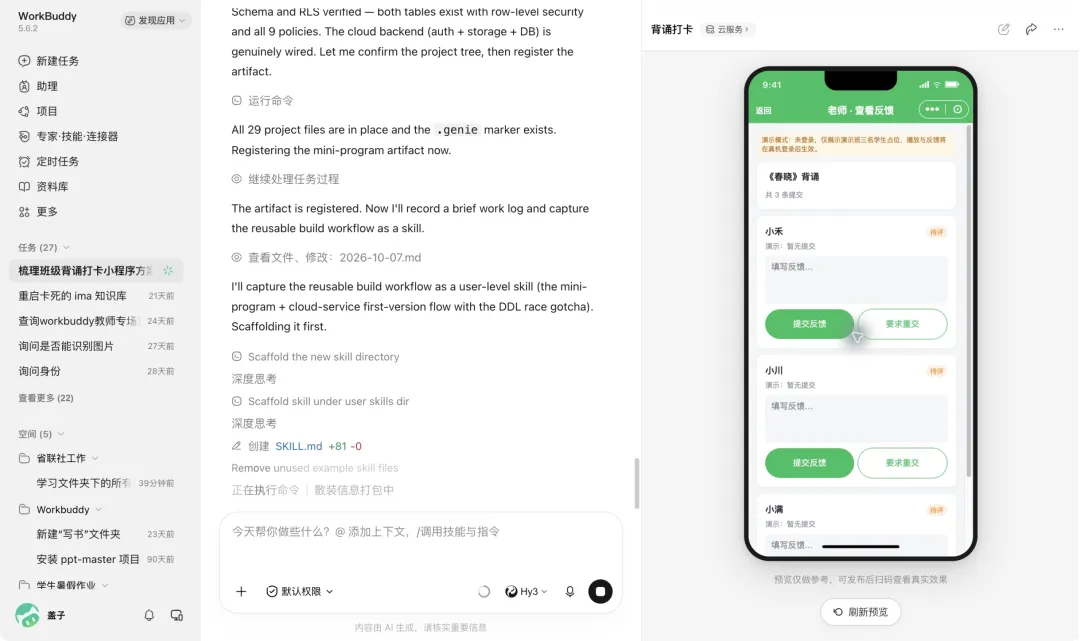
不用先研究代码,回到对话框,把问题和期望结果说清楚
老师端“查看提交”页面里,三名学生都显示“暂无提交”,顶部却写“共3条提交”,还出现了反馈和重交按钮。请把完整名单和实际提交分开统计。已交人数按有作品的学生去重,同一个学生重交不能重复计人数。没有作品的学生显示“未交”,不显示反馈和重交按钮。当前演示班应显示“全班3人,已交0人,未交3人”,并明确标注非真实云端数据。
Workbuddy 修改后,我重新进入同一个任务检查。
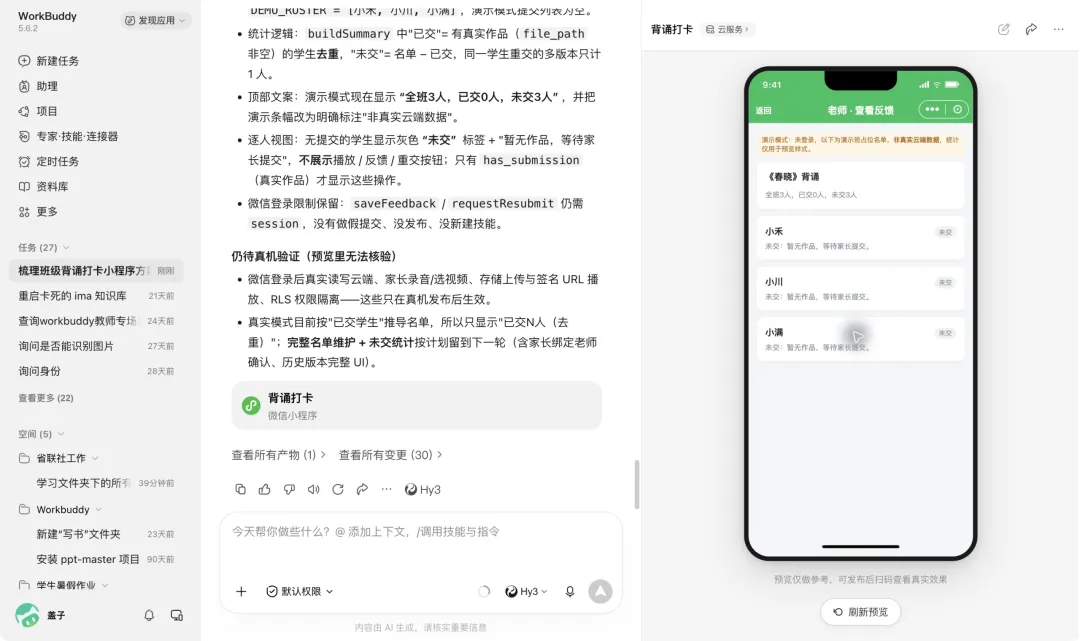
现在看起来就正常多了。
给 Workbuddy 提修改意见的时候,要尽量详细,比如带上哪个页面、哪里不对、希望改成什么。
改完再重新点一次测试,发现功能没问题了。
页面检查完,点击右侧小程序预览面板顶部的 “ 分享 ” ,就能看到两种发布方式
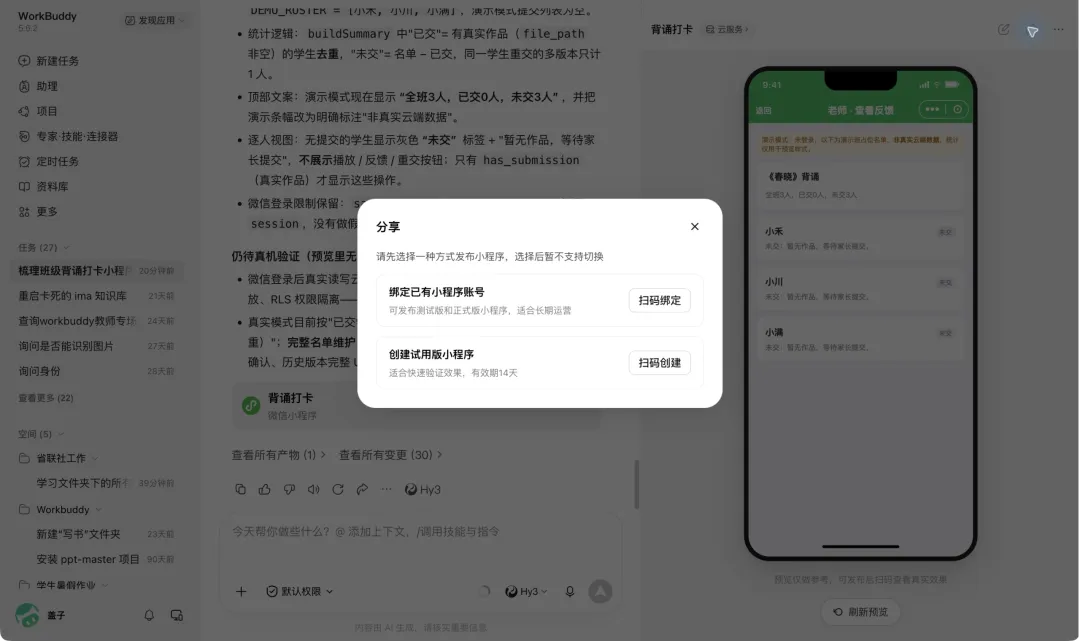
如果只是短期试效果,可以选 创建试用版小程序 ,有效期 14 天,最多支持 15 人体验。
但要注意,同一个应用创建试用版后,目前不能直接转正式版,也不能再绑定已有账号。
如果准备长期给班级使用,建议一开始就选 绑定已有小程序账号 ,先发布体验版,请几位家长或朋友帮忙测试。
登录、上传、播放、反馈和访问权限都检查好,再按微信要求完成备案、提交审核,审核通过并发布后才能正式使用。
至于扫码之后的操作,按照微信提示的一步步做就好,很简单!
跟着做完这次小程序,老师们就具备实现小程序自由的能力了。
把每天遇到的麻烦说清楚,就能开始做自己的工具。
做出试用版以后,再按实际的测试情况,一项项检查、一项项修改,然后发布成正式版,供所有人使用。
不会代码,也敢把 “ 我想要一个这样的工具 ” 变成一次实际尝试。
这是 Workbuddy 给的勇气。
如果让你做一个自己的微信小程序,你最想解决教学中的哪件麻烦事?
好啦,今天盖子的分享就到这里,大家赶紧去 Workbuddy自己尝试做一款 专属小程序 吧。
如果有什么问题,欢迎随时找我。

私信可免费领取一份教师专属的 Workbuddy 课程手册以及 AI 赋能微课大礼包,快来加入我们的 AI 教育大家庭吧👇
点这里👇关注我,记得标星哦~
一键三连「点赞」「转发」「小心心」
欢迎在评论区留下你的想法!

