我0代码用workBuddy搭了个游记网站
- 2026-10-24 00:58:27
不会代码,没买模板,没租服务器,我把自己的旅行记录做成了一个能发出去的网站。
我一直想给自己做个网站:去过的地方、拍的照片、每一笔花销,都放进去,十年后翻一翻肯定有意思。
一查教程就劝退——买域名、学建站、写代码,一步一个坎。模板网站倒是不少,可改个颜色都要翻半天设置。
后来我用 WorkBuddy 的「网站设计」,不需要懂编程、不需要懂设计,把想要什么说清楚就行,它直接搭了一个出来。我全程和它对话,不用写一行代码,域名、服务器这些也都省了。
0行
要写的代码全程只对话
0个
要注册的外部账号
1个
拿到的网址手机电脑都能开
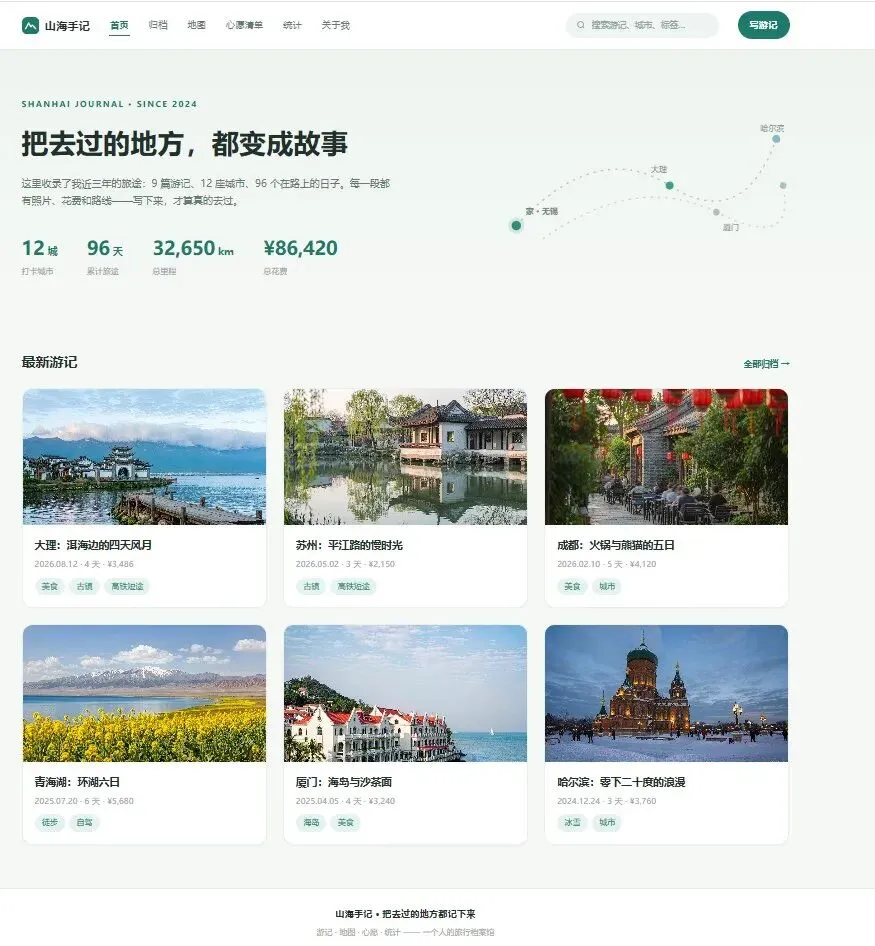
不会写代码不是做网站的门槛,说不清想要什么才是。
今天,就手把手带你过一遍完整流程。
● 顶部标签切到「设计创意」,选「网站设计」
● 再新建一个空间,把所有的文件和产出都归在一处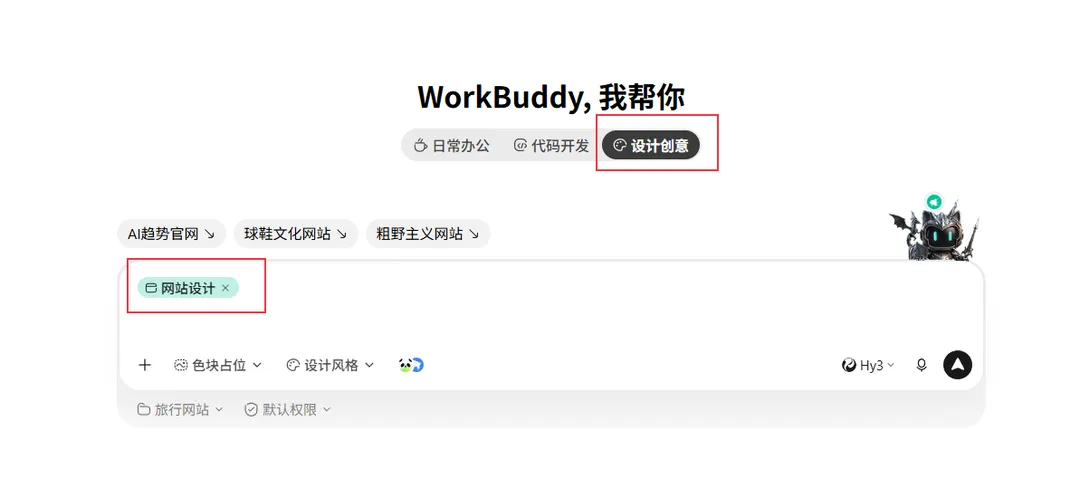
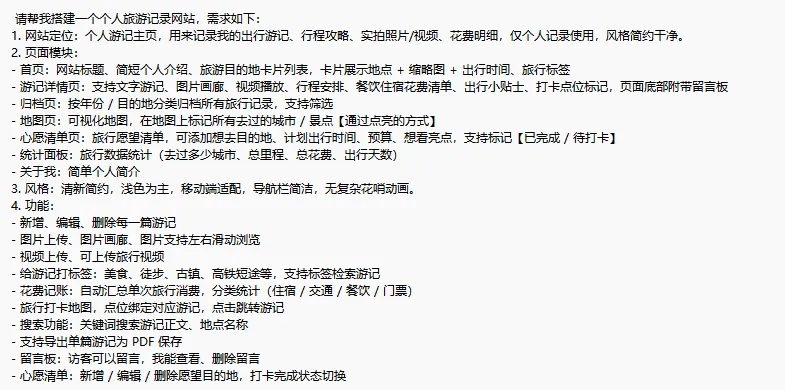
需求不用写代码,但动笔前先把三件事想清楚。
● 做什么内容:旅行记录?作品集?产品网页?
● 给谁看:朋友?客户?还是纯自己收藏?
● 要哪些板块:首页、详情、归档……一次列全
做完之后
● 需求越具体,做出来的网站越贴近你想要的样子
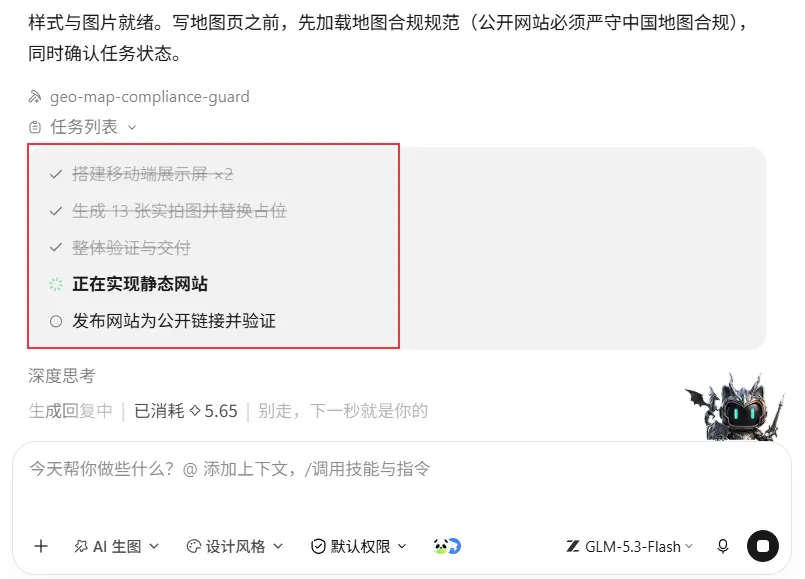
它会把活拆成一张任务清单:做完一项勾掉一项,做到哪了清清楚楚。
● 连「公开网站要遵守地图合规」这种细节,它都会自己先查规范再动手
● 你不用盯着屏幕等,它做完会来叫你
做完之后
● 你要做的只是等结果,剩下的它自己规划顺序
做到保存这一步,它会问你要不要开云服务。两条路,看你的用法:
选择 1 · 开启云服务
● 游记存云端、图片能上传,网站可以公开——谁拿到链接都能看。
● 操作也简单:对话里点「开启云服务」,建库、建表、改代码、发布全是 WorkBuddy 做。
● 用的是 WorkBuddy 内置云服务,不需要你注册外部账号、不需要 API key。
适合谁
● 想让人看到、想换设备继续编辑的人。
选择 2 · 不开启云服务
● 网站中的内容只在本地看,换台设备或在手机上修改内容信息不互通。
● 以后有新增的游记:要把游记发给 WorkBuddy,让它加进去、再同步更改;
● 或者新建本地游记后,到「关于我」页点「导出全部数据」,把导出的文件发给 WorkBuddy,让它同步更新。
适合谁
● 只想自己看、不打算公开的人。
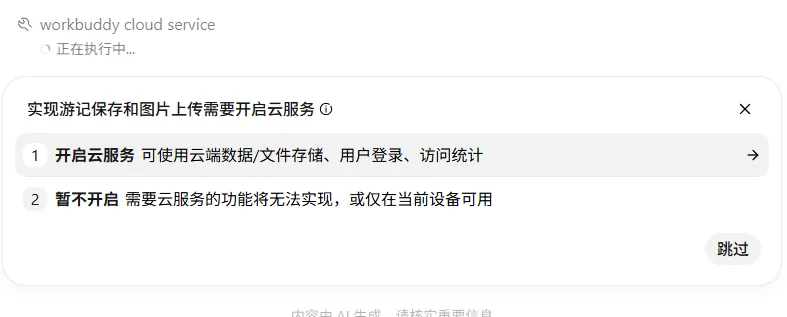
我这里是选择了开启云服务,它将我的邮箱账号设置为了管理员。
● 管理员可操作所有内容,游客只能查看和评论。
● 点「发布并验证」,它把网站发到线上、自己再跑一遍验证,然后给你一个网址。
做完之后
● 手机、电脑打开都能用;链接就是以后更新的固定入口
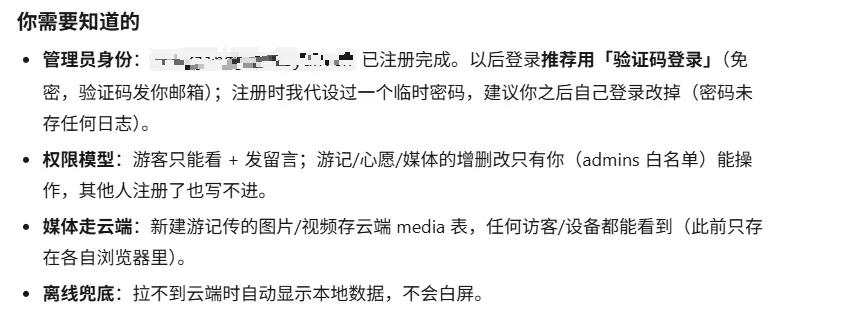
做完了不是结束
想改东西,直接说:换配色、加个栏目、把首页卡片换一种排法,都在对话里讲,它改完自动重新发布,不需要我再操作。同步更新内容——链接不变。
发现 bug 更省心:把现象描述一下,或者直接截图发给它,它自己定位、修复、再验证,全程不用你翻代码。
●注意 1 数据要备份
● 没有开启云服务,换设备时需要在【关于我】页面里有「导出全部数据」,一键把全部游记(含图片、视频)导出成一个备份文件,发给新设备的 WorkBuddy。
●注意 2 不要格外购买套餐
● 开启云服务不要格外购买套餐——免费的体验版可以托管 10 个应用。想确认自己当前套餐和用量,可以在 WorkBuddy 的「设置—数据管理—应用」里看已托管的应用,套餐详情在订阅页;不放心也可以在套餐 FAQ 里查「资源额度」相关问答或直接问客服。
下一个想做的网站,从今天开始也行
全程不写代码,拿到网址就能发给朋友。
← 上一篇 一句话,搭建我的个人工作台

小喵AI办公,只讲 WorkBuddy 怎么用
一篇一教程,跟着做完就行

