30 分钟做一个微信小程序,一行代码都不用写
- 2026-11-02 06:16:13
前阵子有个叫「钱包请等等」的小程序突然火了:想花钱买东西,先让陌生网友审批。更让人意外的是,它是一个 00 后用 WorkBuddy 做出来的。做微信小程序这件事,以前是程序员专场,现在门槛真的塌了——下面就用几个普通人真实做出来的小程序,把路给你走一遍。
一、门槛塌在了哪
先说官方这边的底气。腾讯 WorkBuddy 已支持直接生成并发布微信小程序:在对话框里描述需求,它把页面、代码、后端一路做完,生成、预览、发布、数据管理全在一个界面里完成。以前这一套,得装微信开发者工具、配 AppID、上传代码,一样都躲不掉。
要用上这个能力只有两个前提:WorkBuddy PC 端升到 5.6.1 以上,再加一个微信号。免费送的积分,做个小工具绰绰有余。
还有更狠的:有位作者一天发布了 7 款小程序,自用的日记本和时间管理,跟朋友共用的摄影共学圈,还有开放给所有人的抽签助手。打卡记账、报名表、报修上报这类需求,现在基本是一句话的事,真正拉开差距的,是你会不会把需求讲清楚。
二、先看一个真的:一小时做出「今晚吃啥」
有位作者照常打开 WorkBuddy 捡积分,发现能直接发小程序了,索性给自己家做了一个「今晚吃啥」:对象提前在小程序上点菜,她确认之后,自动生成一张像模像样的点菜单,还能保存图片直接发到家庭群。
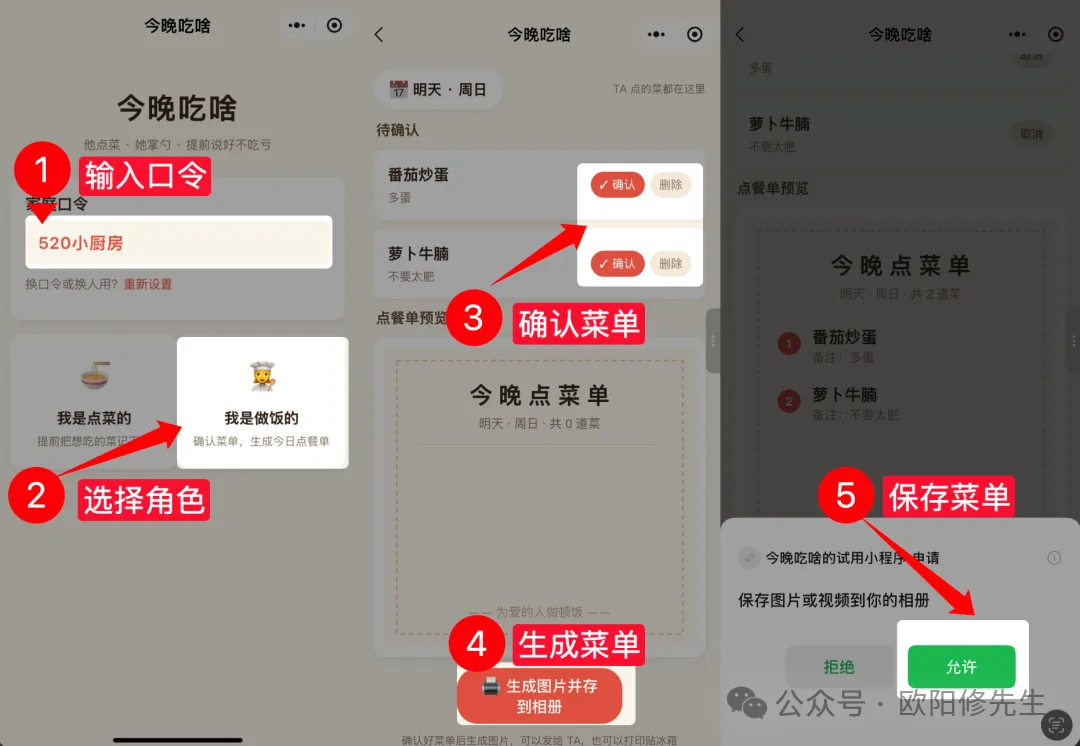
输入口令、选角色、确认菜单、生成点菜单,全流程在手机上跑通
整个过程不到一小时,一行代码没写。需求只有一句话,末尾特意补了一句「直接用 WorkBuddy 自带的预览和发布通道」,防止它自作主张给你出个网页。开启云服务后,两个人输同一个家庭口令就能看到同一份菜单——她把口令设成了「520小厨房」。这个口令功能她自己都没提,是 WorkBuddy 顺手加的,正好照顾到两个人共用的场景。
菜单数据存在 WorkBuddy 的云服务面板里,能管理、能导出 CSV,全程没碰服务器和数据库这两个词。
三、它替你干了多少活
把这件事拆开看,差距不在「写得快」,而在一整条流水线全包了:
你只负责把需求说清楚、在手机上验收,中间所有步骤它自己跑完。
四、提示词写好,第一版少翻车
同样的工具,需求写得不一样,成品差很远。写需求时除了功能,记得交代三件事:
1. 谁在用:纯自用、给家人用,还是公开给所有人;
2. 登录方式:不登录、静默登录,还是在具体环节弹微信授权——过早弹窗会吓跑用户;
3. 数据存哪:纯自己用存本地,要共用就写明「数据用云端数据库、图片用云端文件存储」。
视觉也别空着:要么直接说风格,比如奶油手帐风、莫兰迪色;要么找一张喜欢的截图丢给它。不知道怎么写,就先用自己的话描述,再点「增强提示词」,让它替你补全。
五、第一版不满意?截图甩给它
别指望第一版就完美。有位博主 30 分钟做出一个投票小程序「帮我拍板」,第一版完成度已经不错,但要加「问题描述下面传 9 张图」这种功能,还是得继续提。
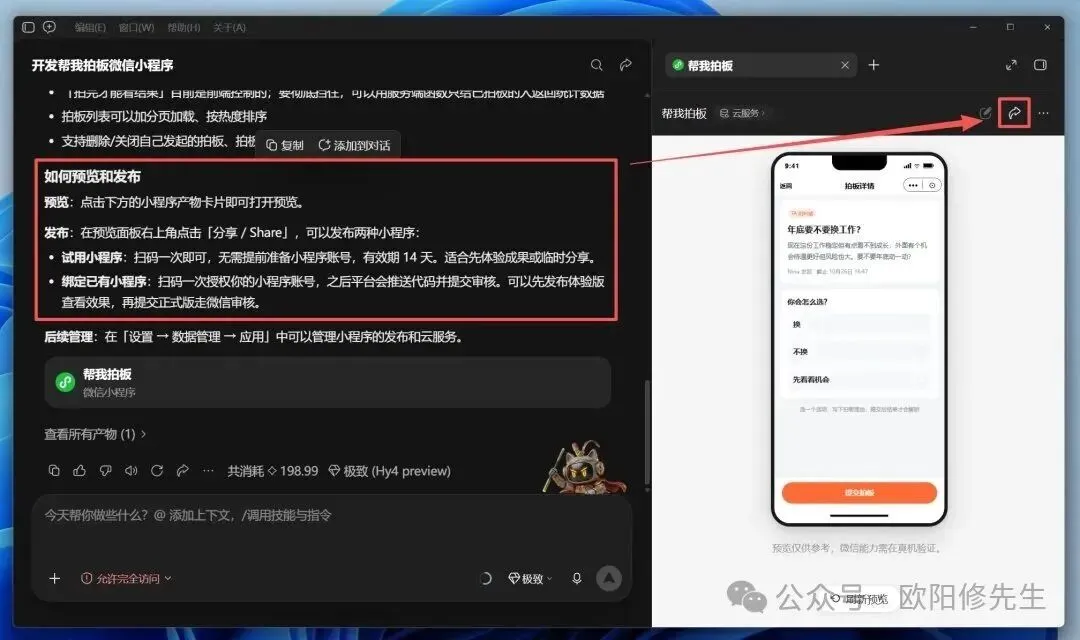
WorkBuddy 里生成的「帮我拍板」:约 30 分钟、近 200 积分,右侧是手机预览
改的诀窍就一条:具体。别说「不好看、再优化下」,要说清哪个页面、哪个位置、希望变成什么样,最好把页面截图直接贴进对话框,它对着图改,又快又准。遇到反复改不好的也别客气,多催几轮它就老实了。
预览阶段还有两个常见的坑:有些自定义组件在预览里渲染不出来,截图让它改代码就能解决;预览环境里微信登录是试不了的,这类功能要等发到真机上才能验。
六、三种版本,别选错
真机调试前要做个选择题:试用版、体验版、正式版。手机上看起来一样,规矩完全不同:
注意一件事:试用版不能直接转成正式版,想转得先解绑、重新走发布流程。另外正式版发布前还要完成小程序备案和用户隐私保护指引,涉及用户发内容的还要填信息安全声明。所以拿不准时,先想清楚这东西做完是给谁用的。
七、数据放哪、要不要花钱
发布之后的事也都有归处。云服务面板里四样东西:云数据库存文字数据,文件存储存图片头像,身份认证管登录,数据统计看人数涨没涨。设置 → 数据管理 → 应用里能统一管理,下线、删除都在那一处。
费用方面,体验版能托管 10 个云服务应用,每个应用每月 5000 点额度、500M 数据库容量。自用或者几十个人用的小工具,这个额度基本花不完。
八、写在最后
也别头脑一热就开做。有位作者之前想做「视频转 GIF」,发布一路顺利,真用起来却卡在权限和兼容上,来回几轮没跑通。她记下的那句话值得抄在便签上:小程序发布成功,不等于核心功能在手机上跑得通。
但「今晚吃啥」这种小而具体的需求,确实已经能一句话做出来了。以前我们扫码,用的是别人做好的小程序;从这周起,也可以让朋友扫你的。
💙效率智能体 OPC从业者🖤ADP 前沿部署工程师 (FDE)都有考证优惠🤍

