让 AI 做网页,为什么代码总是又长又旧?这套开源技能可以帮它先查一查
- 2026-11-22 18:41:01
让 AI 做一个网页,现在已经不难了。

你说“做个弹窗”“给卡片加个动画”,它很快就能写出页面。但当你开始检查,可能会发现:代码里装了不少依赖,手机上布局不太对,键盘操作也不顺手。
问题未必是 AI 不会写代码。有时它只是在大量旧示例里,选了一个曾经常见、现在却未必最合适的做法。
Modern Web Guidance 是一套面向 AI 编程助手的网页开发指导。它把浏览器能力、实现示例和兼容性信息整理成可检索的资料,让助手在做网页时先找到相关指导,再决定怎么写。
[01_源码仓库.png]
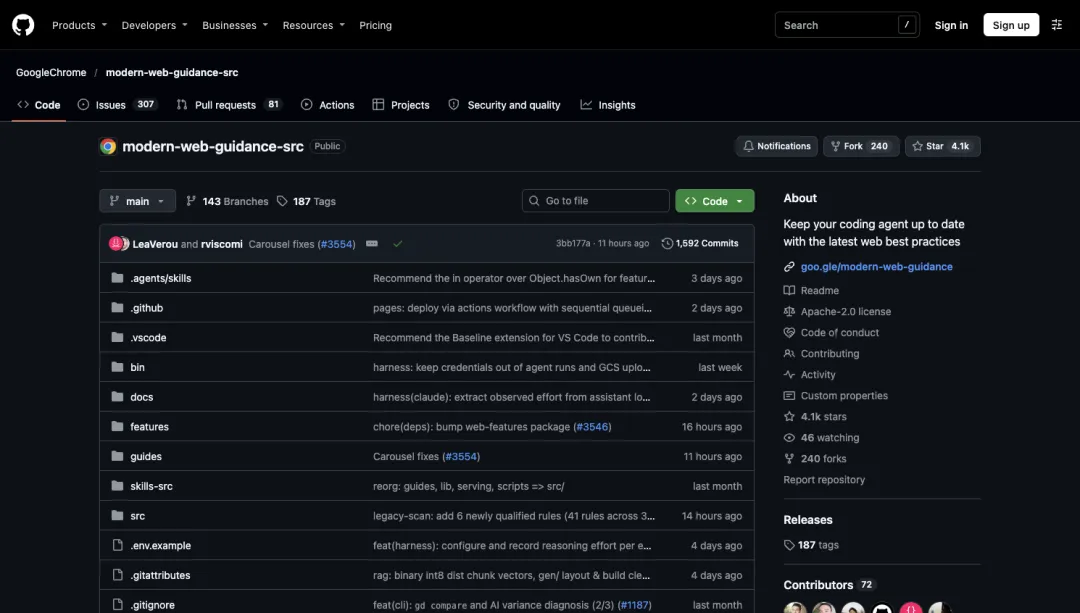
图1|Modern Web Guidance 源码仓库页面;该仓库用于编写、维护和评估指导内容。
这里有个容易混淆的地方:你看到的是 modern-web-guidance-src,它是源码仓库;面向编程助手安装使用的技能包还有单独的 modern-web-guidance 仓库。它不是一个网页生成器,也不是一个新的 AI 模型。
一、AI 能做出网页,为什么还需要指导?
假设你让助手做一个“删除项目”的确认弹窗。
第一版看起来没问题:点击删除,弹出一个框,里面有“确认”和“取消”。可如果用户只用键盘,能不能进入弹窗?按 Escape 能不能退出?屏幕阅读器能不能知道这是一个需要处理的对话框?
这些细节都影响网站能不能被更多人正常使用。浏览器已经提供了一些原生能力,可以帮助开发者处理部分常见问题,但依然需要正确使用、测试和补齐项目需要的行为。
Modern Web Guidance 想做的,就是把这类具体实现经验放到助手需要的时候。你提一个网页任务,助手先搜索相关指导,读取适合的做法,再结合当前项目写代码。
[02_技能仓库.png]
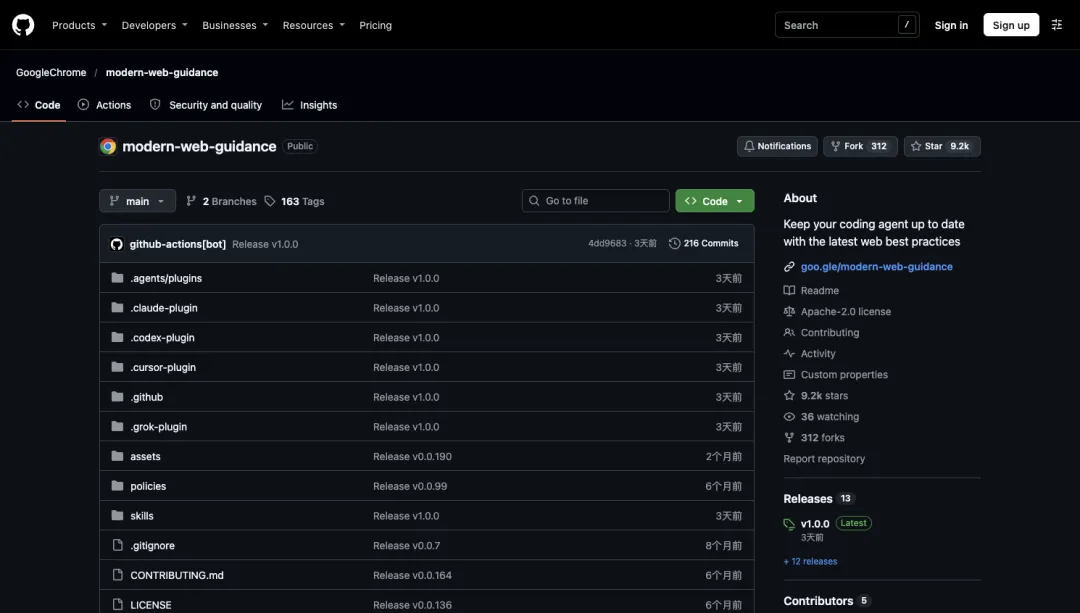
图2|面向编程助手使用的技能仓库。指导内容与源码仓库有关联,但二者承担的用途不同。
二、做弹窗时,先看浏览器本身能做什么
网页里的确认弹窗、设置面板和图片预览,都涉及弹出层。以前不少项目会自己组合一堆 div、遮罩和事件监听;现在可以先研究原生的 <dialog> 等能力。
[03_弹窗文档.png]
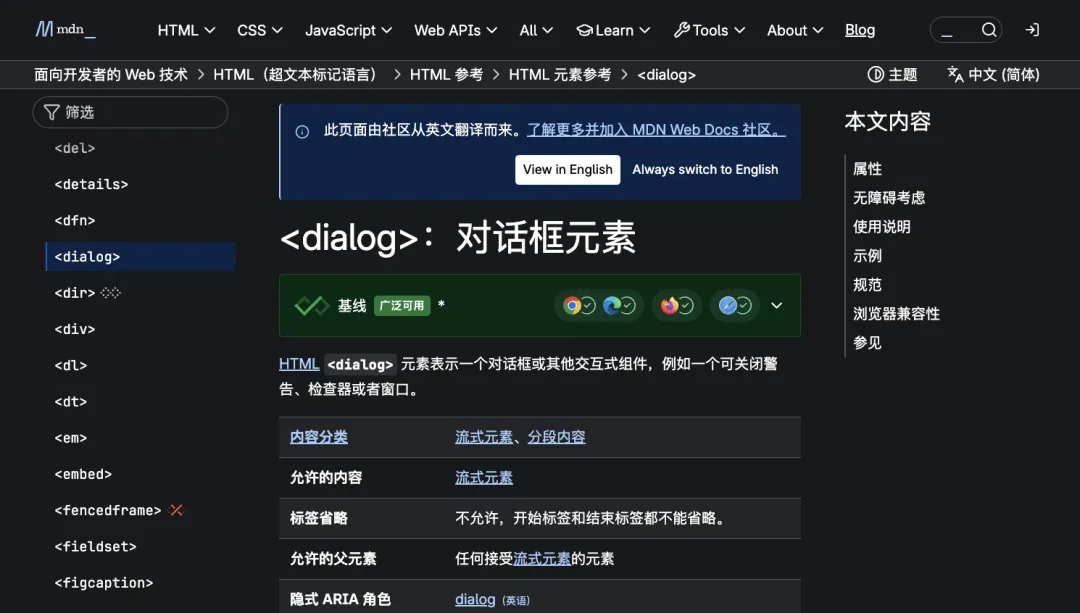
图3|MDN 的 HTML dialog 文档,介绍浏览器原生对话框元素。具体支持情况和无障碍实现仍需核对。
原生元素可以提供一些基础行为,让开发者少从零搭建。但不是用了它就自动解决所有问题:焦点放到哪里、关闭后回到哪里,以及内容是否有清楚的名称,仍要实际检查。
你可以这样要求 AI:
请为这个项目实现一个删除确认弹窗。
先检查项目已有组件,再查看适用的现代网页指导。

要求:说明为什么选择这个实现;
检查键盘操作、焦点进入和退出、屏幕阅读器名称;
考虑项目支持的浏览器,并说明不支持时如何处理。
完成后列出实际运行过的检查和还没验证的部分。
这段要求比“做一个好看的弹窗”多了几件事:先看现有代码、说明兼容范围,以及给出可以核对的验收项。
三、同一张卡片,放在哪里都能调整布局
做个人网站时,一张内容卡片可能出现在首页宽栏,也可能放进侧边栏。只根据整个屏幕宽度调整样式,有时照顾不到组件真正能用的空间。
容器查询提供了另一种思路:让组件根据自身容器的尺寸调整布局。例如,宽空间里图片和文字并排;放进窄侧栏后,再改为上下排列。
[04_容器查询.png]
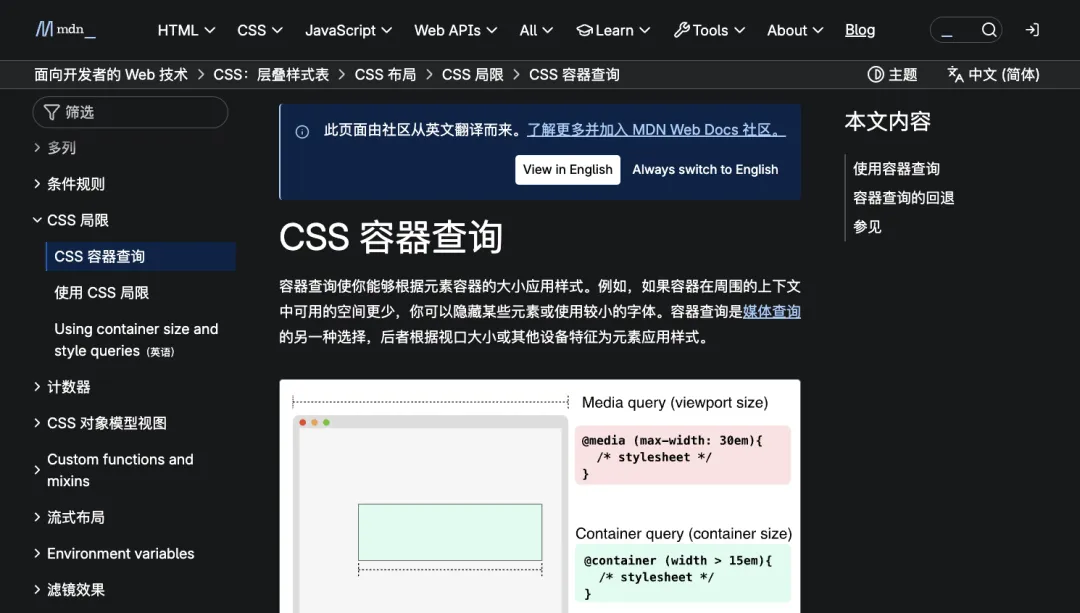
图4|MDN 容器查询文档,展示如何根据容器条件调整样式;实际页面仍需在目标浏览器测试。
这对做可复用组件的人很实用。你可以让 AI 先画出两种状态,再根据项目的浏览器支持要求选择实现。若某个环境不支持,也要确认降级后内容仍能阅读,而不是只盯着最新效果。
四、“新功能”不等于所有人的浏览器都支持
网页代码最终要在用户的浏览器里运行。你的电脑能打开,朋友的旧手机、不同浏览器或公司内网环境里,结果可能不一样。
项目会结合 Baseline 等兼容性数据,帮助助手理解某项能力的支持范围。你可以根据目标用户的情况设置兼容偏好,再让助手判断哪些功能可以直接用,哪些需要降级方案。
[05_兼容基线.png]
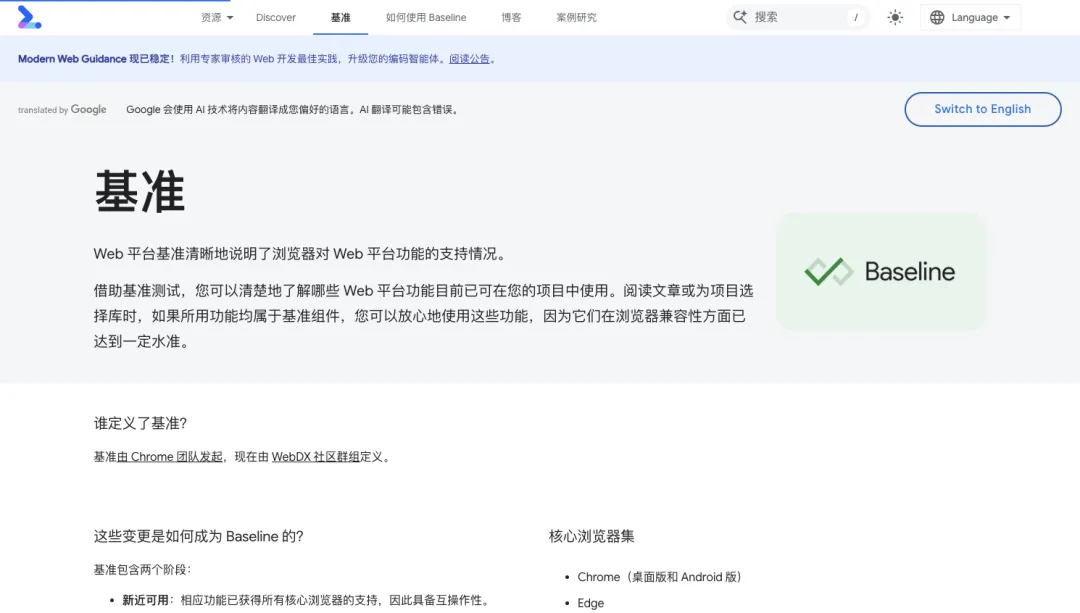
图5|web.dev 的 Baseline 页面,介绍网页功能的浏览器兼容性基线。基线信息会更新,使用前应查看当前资料。
例如,页面里一个装饰动画在旧浏览器不播放,也许还能接受;但删除确认、表单提交或错误提示如果失效,用户就没法完成任务。两种情况不应该用同一套处理方式。
项目对部分实验性和近期变化较大的能力设置了额外的启用门槛。搜索到某个功能,并不表示它适合直接放进你的正式网站。
五、性能和无障碍,不要等页面做完才想
项目还提供性能、表单和布局方面的指导,也涉及无障碍。对个人开发者来说,可以把它们变成几个具体问题:
页面第一次打开时,主要内容会不会被大量脚本拖慢? 图片有没有合适的尺寸,手机网络下是否容易加载? 表单填错时,提示有没有清楚地告诉用户该怎么改? 不用鼠标,能不能完成关键操作? 字体和颜色在不同屏幕上能不能看清?
这些问题不需要一次全部解决。先选网站最重要的一条路径,例如“打开页面 → 填表 → 提交”,让助手逐步检查,再自己用浏览器走一遍。
六、浏览器里也能运行 AI?先分清条件
指导内容涉及浏览器内置 AI 相关 API,例如语言检测、总结或翻译。对个人工具来说,可以想象一个网页在设备上处理部分文本,而不是每次都把任务交给远程接口。
但“浏览器内置”不等于所有浏览器、所有设备都能立即使用。模型是否需要下载、硬件是否满足要求,以及浏览器版本和实验状态,都可能影响体验。做正式产品时,需要检查可用性,并为不支持的用户提供清楚的提示或其他方案。
也不要因为某个功能可以在本地运行,就推断整个网站的数据都留在本机。网站是否还调用了其他服务,要看实际代码和配置。
七、想试试,应该从哪里开始?
项目提供安装技能的交互式命令,也提供搜索和读取指导的命令。官方 README 给出了类似下面的示例:
# 搜索与弹窗动画相关的指导
npx modern-web-guidance@latest search "animate a dialog modal backdrop"

# 读取指定指导
npx modern-web-guidance@latest retrieve "animate-to-from-top-layer"
这里的“无需安装”指不先执行技能安装向导;npx 仍可能从 npm 下载并运行包,需要网络并会执行代码。如果要安装到编程助手,项目提供 npx modern-web-guidance@latest install,执行前先看官方说明和本机环境。
项目说明会收集匿名使用信息,包括安装次数、助手名称、指导 ID 和搜索查询;它说明不收集原始用户提示词,也提供关闭遥测的方式。搜索查询仍可能包含你输入的内容。敏感项目使用前,应先检查配置。
代码按 Apache-2.0 许可,指导文档通常采用 CC BY 4.0,具体以仓库许可为准。本文只核对公开资料,没有安装技能或实际运行命令。
[06_项目评估.png]
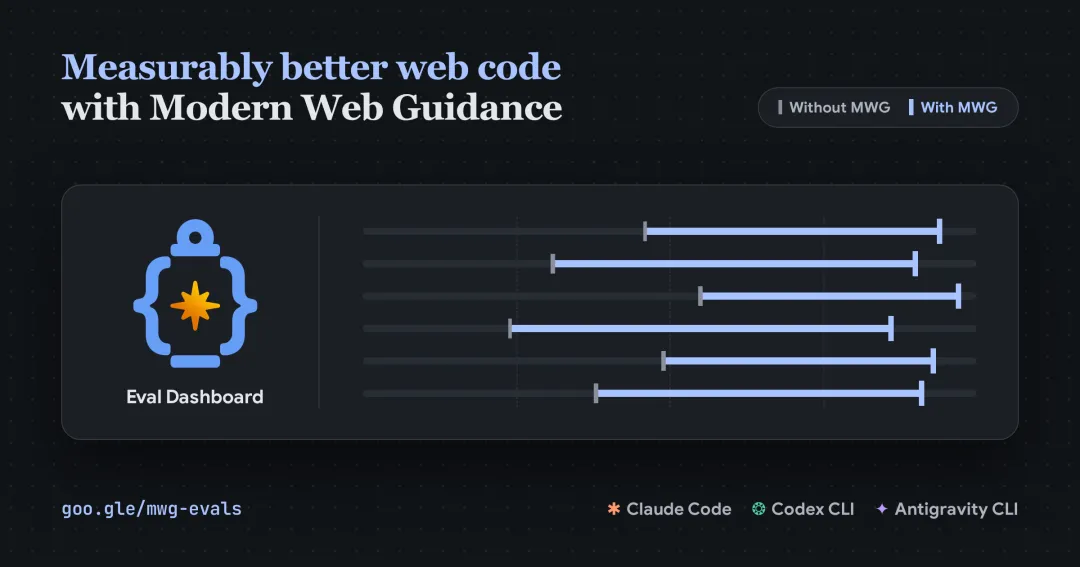
图6|项目评估仪表盘的官方宣传图,展示评估方向;图中表述不代表所有项目都能获得同样效果。
八、让 AI 做网页时,可以先加这一段要求
请在现有项目中实现这个功能:[写明需求]。

先检查项目已有组件和约定,再查阅适用的现代 Web 指导。
优先考虑能满足需求的浏览器原生能力,
但不要为了追新引入不必要的兼容风险。

请说明目标浏览器、必要的降级处理、无障碍检查方式,
以及如何验证桌面和手机上的实际效果。
不要擅自安装依赖或修改与任务无关的部分。
这样做的目的,是让助手在写代码前先看清项目和用户条件。最新 API 可能有用,项目现有方案也可能已经足够;选择哪一种,要看你的网站真正需要什么。
写在最后
AI 帮你做网页,第一步是让页面出现。接下来还要让它能被不同设备上的人使用,出了问题也方便修改。
这套指导可以作为助手查资料的入口。你可以先从一个小组件开始,比如弹窗、卡片或者表单,看看新方案是否真正改善了自己的项目,再决定要不要继续采用。
源码仓库:https://github.com/GoogleChrome/modern-web-guidance-src 技能仓库:https://github.com/GoogleChrome/modern-web-guidance

