用 AI 做一个微信小程序:不写代码,照着 6 步走
- 2026-11-22 13:46:39
通过上版的实操演练,我又借助AI工具整理这篇更为系统的步骤解说过程,上版实操视频可看文章最底下。
想做一个自己的小程序——打卡、报名、点单、作品集,一搜教程却全是「装微信开发者工具、注册 AppID、写 WXML 和 WXSS、搭服务器、传代码包、提交审核」……还没动手就想放弃。
现在这条路可以短很多:用 WorkBuddy 把需求说成一句话,它生成小程序、给出手机预览、按需接好云端数据,最后在同一个窗口里点「分享」发布。这篇按官方流程拆成 6 步,每一步都配了官方界面截图,你照着点就行。
先说清楚这是什么、要什么条件
WorkBuddy 是腾讯出品的 AI 工作台,用自然语言描述需求,它会自主规划、执行并交付可验收的成果。小程序能力需要 PC 端升级到 5.6.1 及以上。官方说明:常规流程无需另外安装微信开发者工具、配置 AppID 或手动上传代码包。小程序账号始终归你所有,注册、认证、备案、审核和运营规则以微信官方要求为准。
先看全流程:6 步从想法到上线
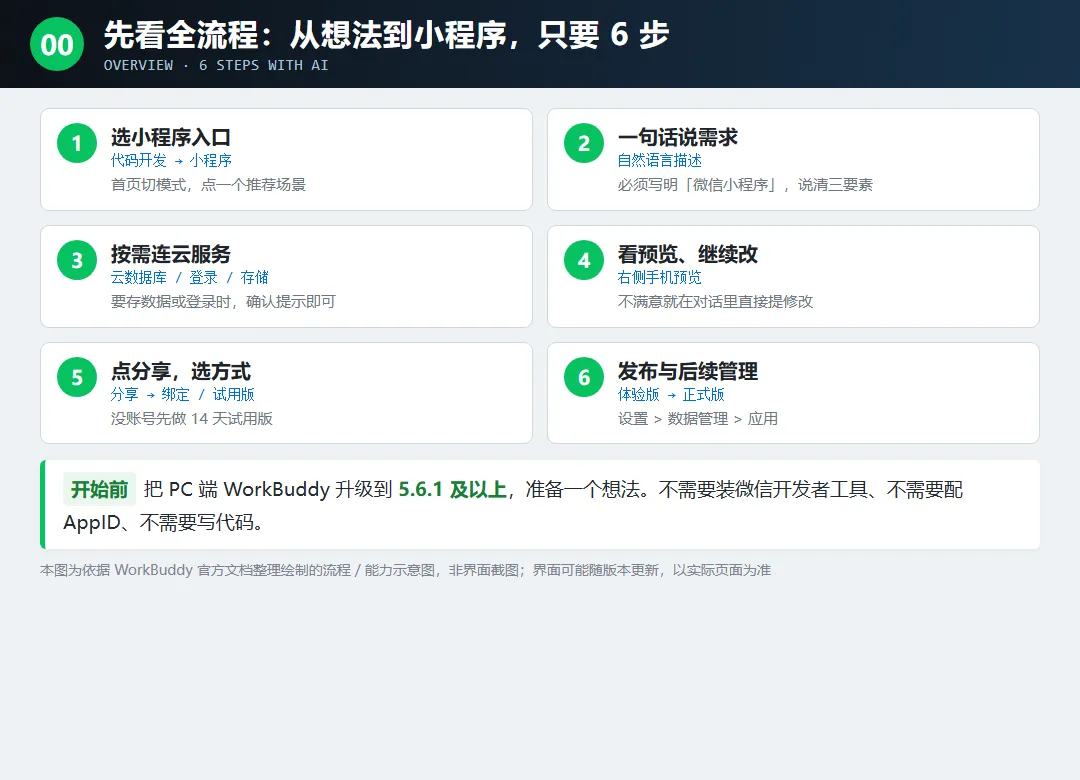
图 0 · 全流程总览(依据官方文档绘制的示意图)
开始前准备 3 样
① 一台装了 WorkBuddy 的电脑(PC 端 5.6.1+)
② 一个想做的小程序,哪怕只有一句话
③ 想长期运营的话,一个自己的微信小程序账号(先验证效果可以不要)
不需要:写代码、装开发者工具、配 AppID、买服务器、手动传代码包。
第 1 步 · 找到「小程序」入口
打开 WorkBuddy 首页,在「WorkBuddy,我帮你」下方切到 代码开发,下面会冒出一排推荐场景:活动报名小程序、社区团购小程序、门店预约小程序、餐饮点单小程序。
1. 点其中一个推荐场景,官方模板提示词会自动填进输入框,改几个字就能用
2. 也可以不点模板,直接在输入框里写「帮我做一个 XX 微信小程序」
3. 如果已经有做好的网页,直接说「把它改成微信小程序」也能转
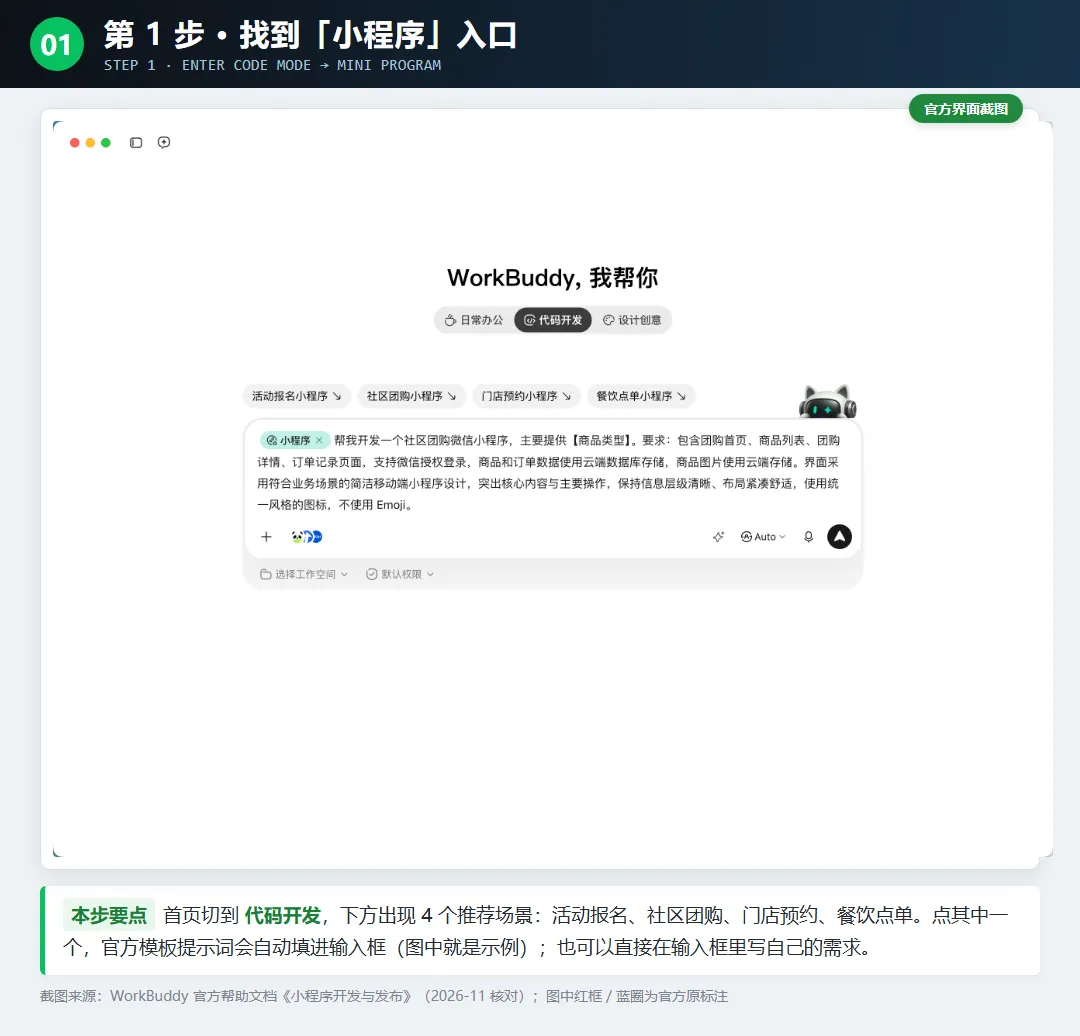
图 1 · 官方截图:代码开发模式、推荐场景与自动填入的模板提示词
第 2 步 · 把需求说清楚(最关键的一步)
AI 不需要你懂技术,但需要你把话说全。官方建议除了页面长什么样,再说清三件事:谁会用、要保存什么数据、想跑通什么流程。
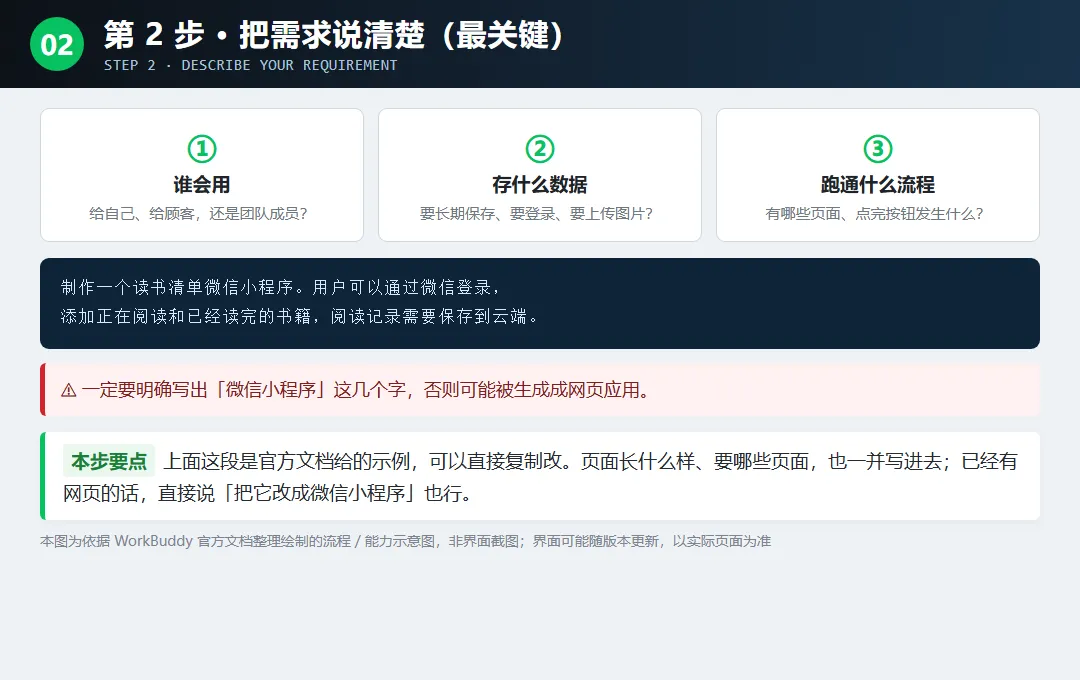
图 2 · 三要素与官方示例提示词(示意图)
官方示例,可直接复制去改
制作一个读书清单微信小程序。用户可以通过微信登录,
添加正在阅读和已经读完的书籍,阅读记录需要保存到云端。
最容易踩的坑:需求里一定要明确写出「微信小程序」这几个字,否则可能被生成成网页应用。另外,「数据长期保存」「注册登录」「上传图片」「多人参与」这类字样也尽量写进去,后面的云服务才会按需接上。
第 3 步 · 按需确认云服务
纯展示页(不存数据、不登录)可以跳过这一步。但只要涉及保存数据、用户登录或上传文件,WorkBuddy 会在生成过程中主动提示是否开启云服务;点确认后它自动完成配置,不用你填任何技术参数。
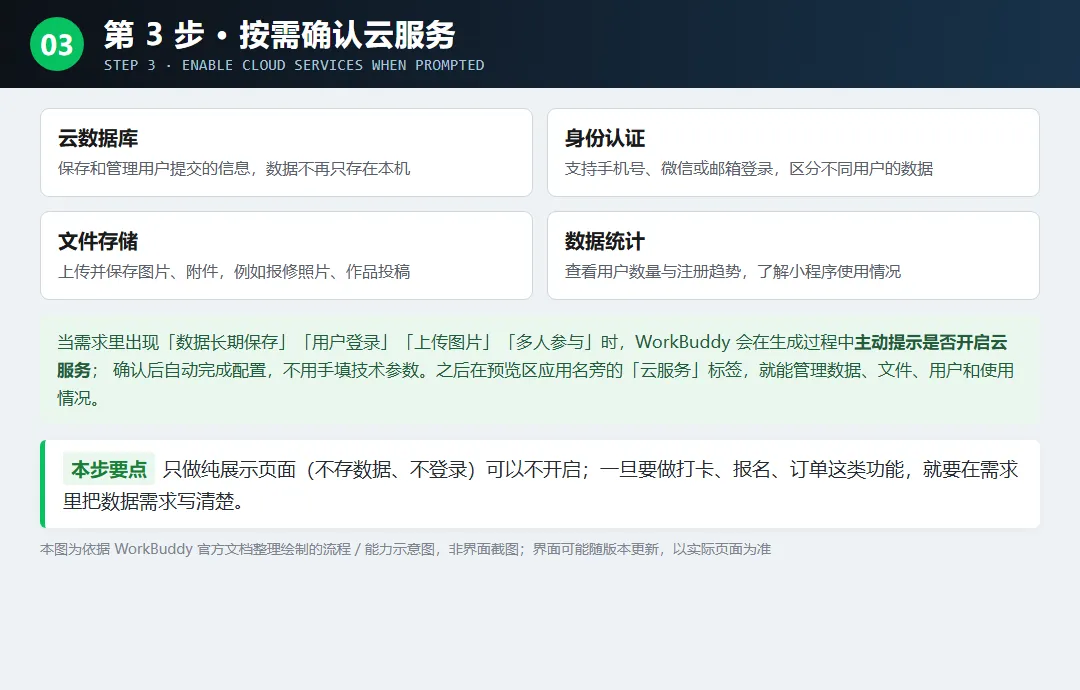
图 3 · 云服务能力对照(依据官方文档绘制的示意图)
四项能力分别是云数据库(存提交的信息)、身份认证(手机号/微信/邮箱登录)、文件存储(图片和附件)、数据统计(用户数与注册趋势)。之后在预览区应用名旁边点「云服务」标签,就能管理数据、文件、用户和使用情况。
第 4 步 · 看预览,不满意就继续说
生成完成后,对话里会出现一张「微信小程序」产物卡片。点开它,右侧就是手机预览;想改标题、配色、按钮或功能,直接在左边对话里说一句,不用手动改代码。
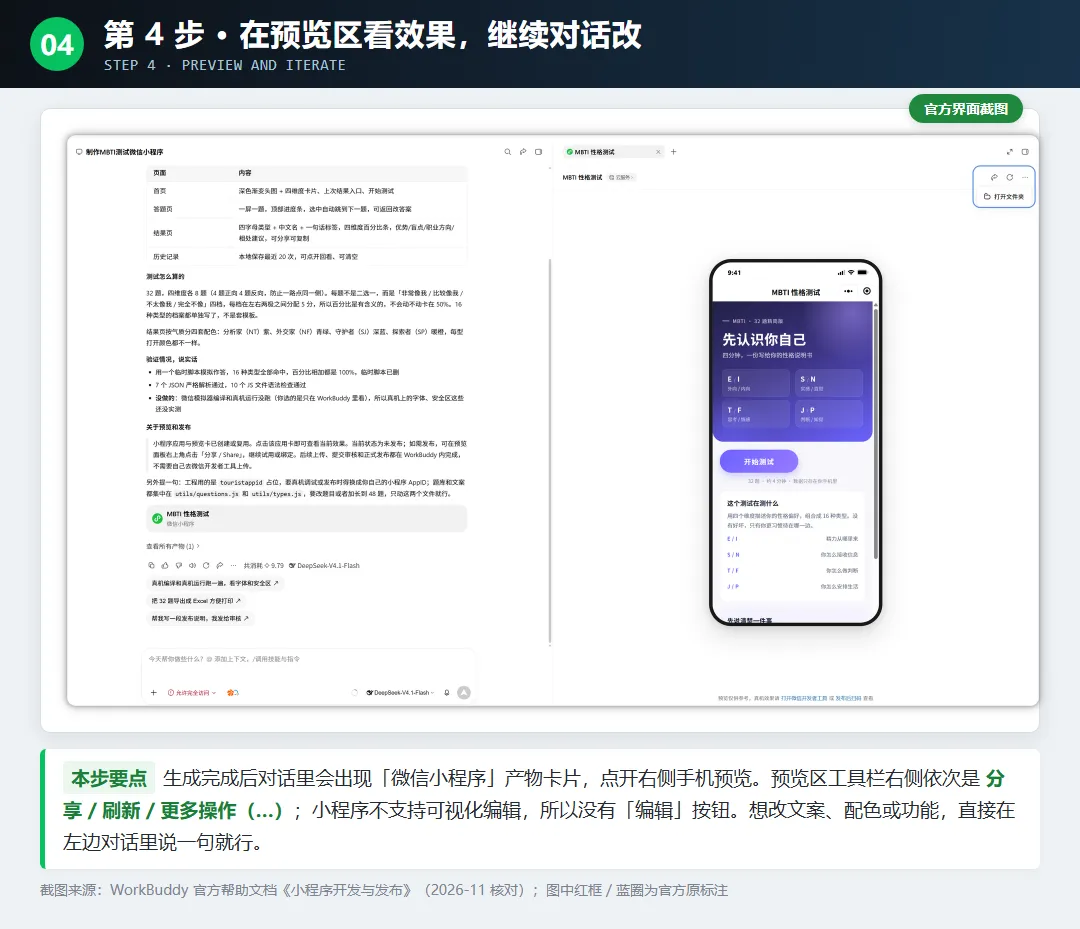
图 4 · 官方截图:右侧手机预览与右上角工具栏
· 预览区工具栏右侧依次是 分享、刷新、更多操作(…);更多操作里可以「打开文件夹」定位工程目录
· 小程序不支持可视化编辑,所以工具栏上没有「编辑」按钮,这是正常的,不是坏了
· 预览画面下方常驻一行:「预览仅供参考,真机效果请打开微信开发者工具或发布后扫码查看」。本机装了开发者工具,点蓝字就能唤起做真机调试
官方特别提醒:预览主要用于检查页面样式和基础交互,和微信里的实际运行效果可能有差异;微信登录这类能力,要发布为试用版或体验版后用微信真机测试。
第 5 步 · 点「分享」,选一种发布方式
小程序做好后,点预览区右上角的 分享,会弹出一个二选一的面板:
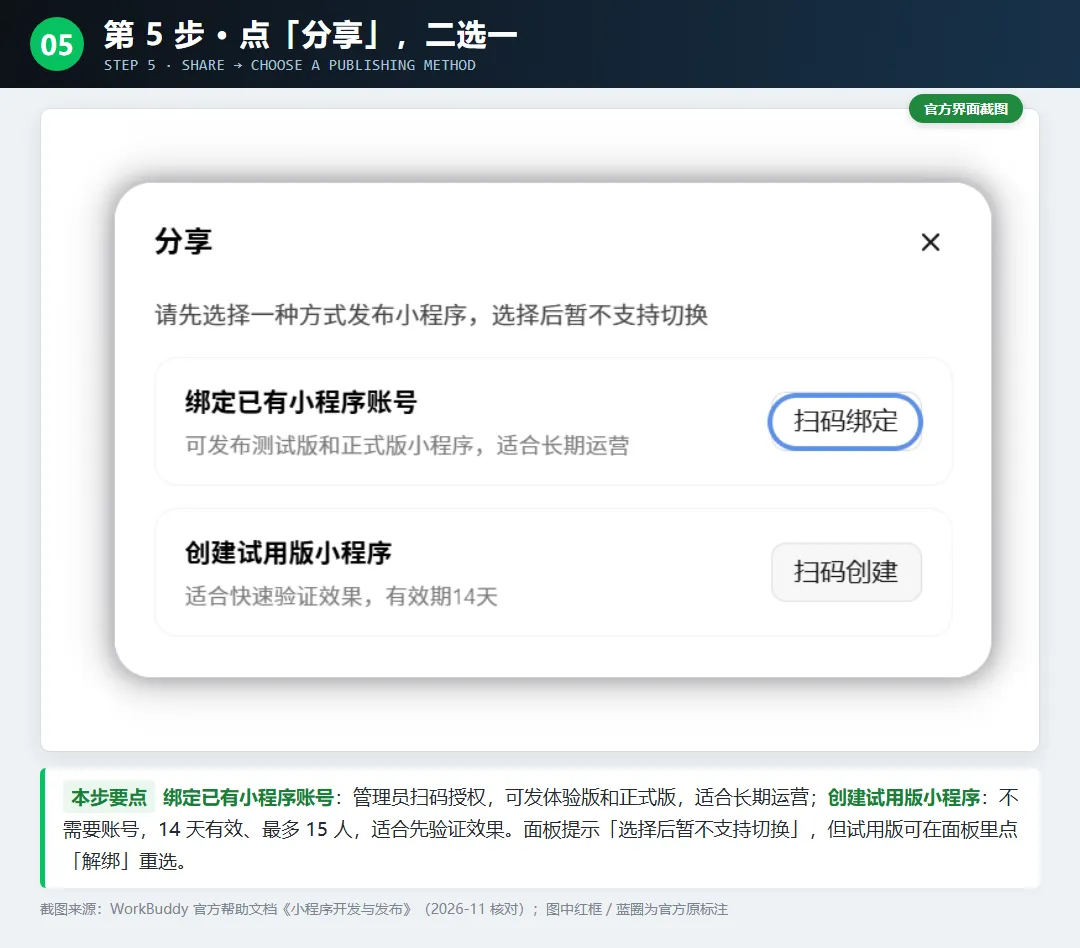
图 5 · 官方截图:绑定已有账号/创建试用版(蓝圈为官方原标注)
路径 A · 绑定已有小程序账号
管理员微信扫码授权,可发布体验版和正式版,适合长期运营。账号要先去微信公众平台注册,WorkBuddy 不能代注册。
路径 B · 创建试用版小程序
不用提前注册账号,14 天有效、最多 15 人体验,适合先验证效果。面板提示「选择后暂不支持切换」,但试用版可在面板里点「解绑」重新选。
第 6 步 · 勾选版本,点「发布」
绑定成功后,回到分享面板勾选要发的版本,点右上角 发布。成功后就能拿到小程序码。
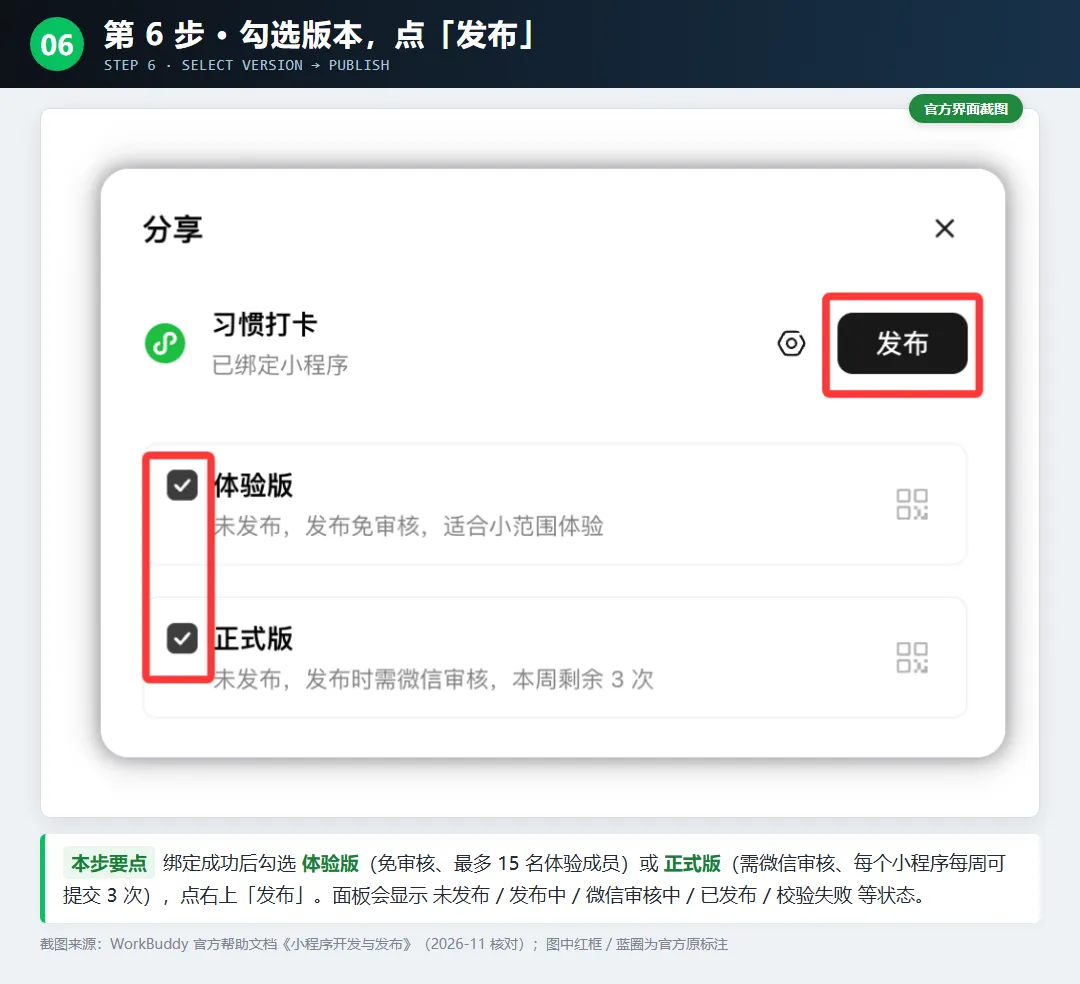
图 6 · 官方截图:勾选体验版/正式版,红框为官方原标注
体验版
上线前调试验收用,免微信审核,最多 15 名体验成员。别人首次打开要申请体验权限,管理员在微信公众平台「管理 → 成员设置 → 体验成员」批准。
正式版
对外发布,需提交微信审核并完成备案。审核期间不能再提交新的正式版更新;每个小程序每周可提交 3 次正式版审核,剩余次数以面板显示为准。面板会显示 未发布/发布中/微信审核中/已发布/校验失败/审核失败 等状态。
没有账号?先做 14 天试用版
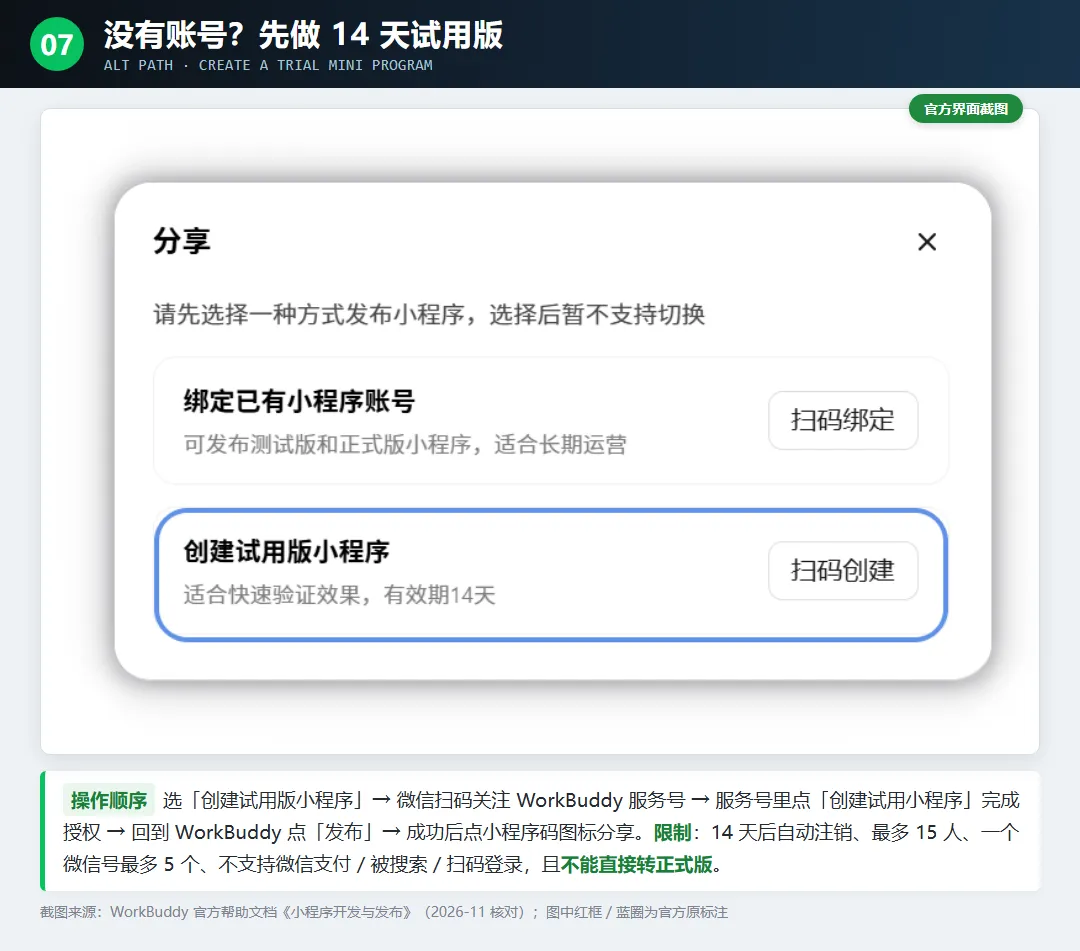
图 7 · 官方截图:蓝框圈出「创建试用版小程序」
1. 分享面板选「创建试用版小程序」,点「扫码创建」
2. 微信扫码并关注 WorkBuddy 服务号
3. 在服务号里点「创建试用小程序」,按提示完成授权
4. 收到授权成功通知,回 WorkBuddy 点「发布」
5. 发布成功后点小程序码图标,就能分享给别人扫码
试用版的硬限制要记牢:14 天到期自动注销、最多 15 人体验、一个微信号最多创建 5 个;不支持微信支付、小程序直播、被搜索、扫码登录公众平台,也没有 AppSecret;不能直接转为正式版。打算长期运营,一开始就去微信公众平台注册自己的账号再绑定,别先做试用版试水。
发正式版前,先过「小程序设置」
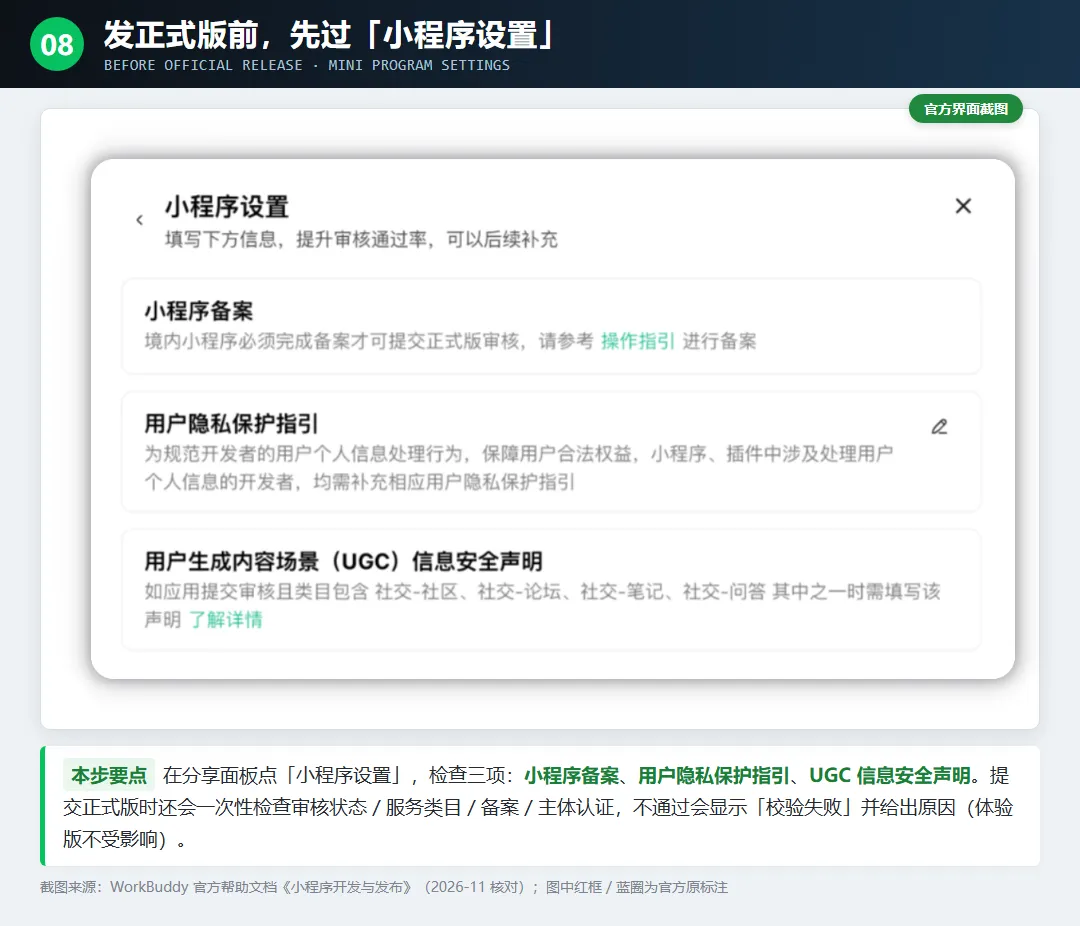
图 8 · 官方截图:正式版发布前的三项设置
在分享面板点「小程序设置」,依次检查 小程序备案、用户隐私保护指引、用户生成内容场景(UGC)信息安全声明。境内小程序未完成备案,微信可能限制新用户访问或暂停服务。
提交正式版时,WorkBuddy 还会一次性检查四项:审核状态、服务类目、小程序备案、主体认证。有项目不通过会显示「校验失败」并给出具体原因,本次不提交正式版;如果同时勾了体验版,会自动改为只发体验版。这项设计挺友好——不会因为某一项卡住就整段中断。
发布之后,在哪儿统一管理
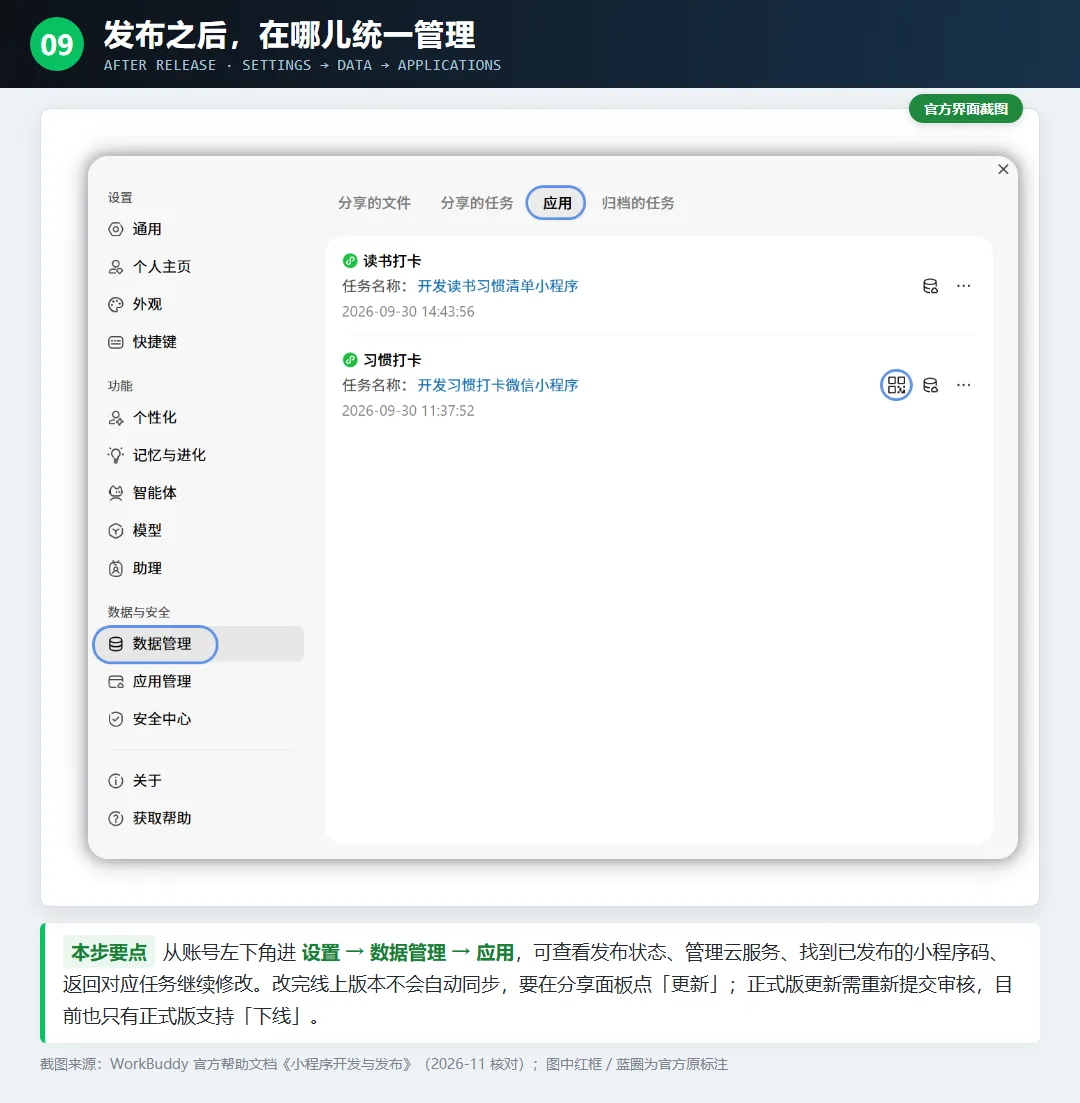
图 9 · 官方截图:设置 → 数据管理 → 应用
从账号左下角进 设置 → 数据管理 → 应用,可以查看各应用的发布状态、管理云服务、找到已发布的小程序码,也能一键跳回对应任务继续改。注意:改完之后线上版本不会自动同步,要在分享面板点「更新」;正式版更新需重新提交审核,目前也只有正式版支持「下线」。
卡住了?对照这几条排查
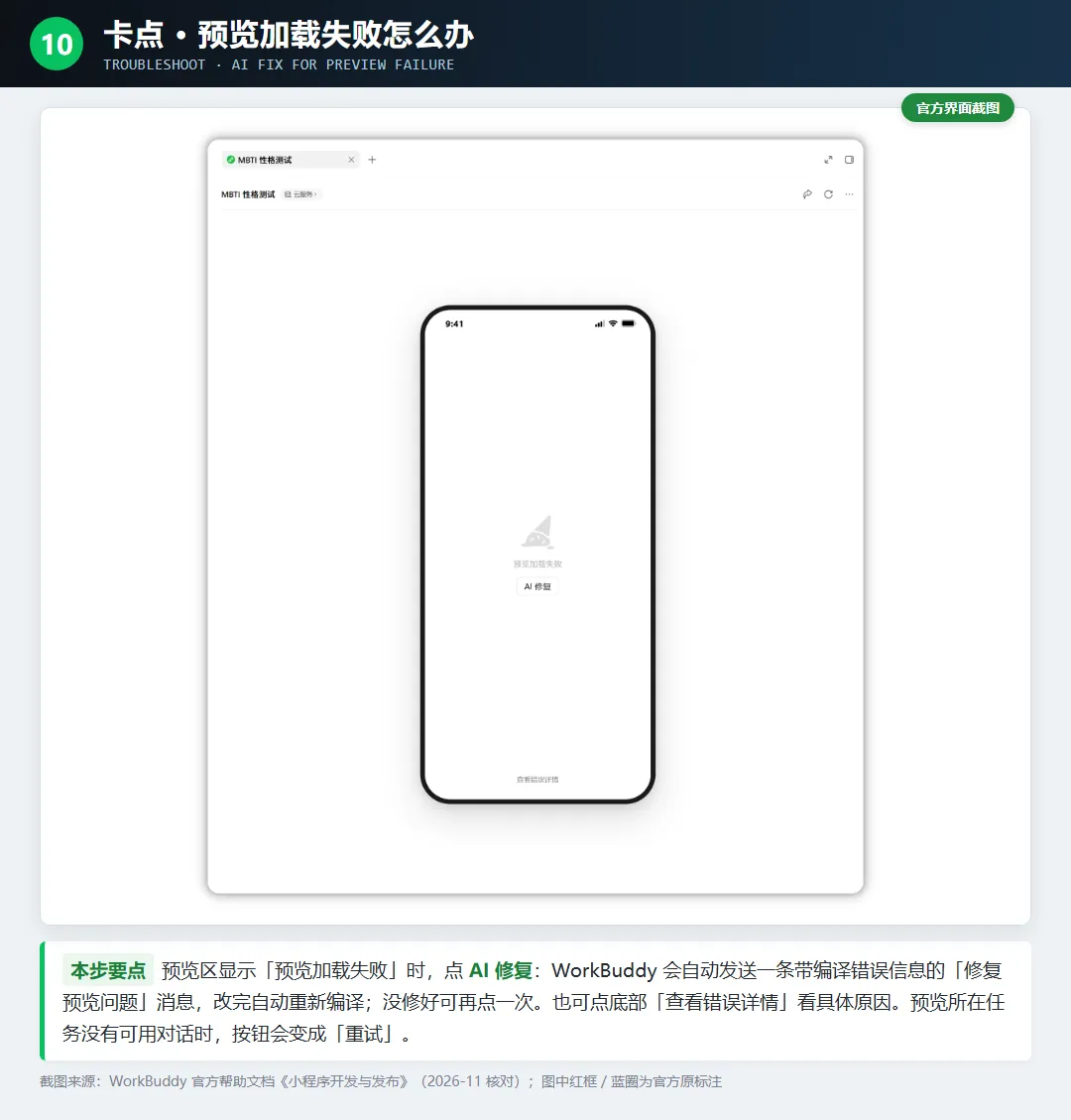
图 10 · 官方截图:预览加载失败时的「AI 修复」入口
① 预览加载失败
点「AI 修复」:WorkBuddy 会自动发一条带编译错误信息的「修复预览问题」消息,改完自动重新编译,没修好可以再点;也可点底部「查看错误详情」看原因。任务没有可用对话时,按钮会变成「重试」。
② 生成出来是网页,不是小程序
需求里没写「微信小程序」四个字。补一句明确说明,或直接从「代码开发 → 小程序」的推荐场景起步。
③ 数据没存下来 / 云服务没提示
需求里把「数据长期保存」「注册登录」「上传图片」「多人参与」写清楚;纯展示页本来就不会触发云服务。
④ 提示「授权异常,请尝试重新授权小程序」
多半是账号此前授权给了别的第三方代开发平台。到微信公众平台「管理 → 账号设置 → 第三方设置 → 第三方平台授权管理」解除授权,再回 WorkBuddy 重新扫码。
⑤ 发布后扫码提示「小程序已暂停」
到微信公众平台「管理 → 账号设置 → 账号信息」,在「暂停服务」一栏点「恢复服务」,再扫码确认。
⑥ 正式版审核未通过
分享面板会展示微信返回的完整审核原因。按原因改完,建议先发体验版做真机验证,再重新提交正式版审核。
三种发布形态,一次分清
试用版
不需要账号、不需要审核,14 天有效、最多 15 人;到期自动注销,不能转正式版。
体验版
需要已绑定自己的小程序账号,不需要微信审核,最多 15 名体验成员;仅体验权限用户可访问。
正式版
需要账号、需要微信审核,需完成备案;审核通过并发布后,其他用户才能通过小程序码访问。
适合先拿什么练手
官方列出的常见场景:品牌展示(公司主页、产品手册、电子名片)、预约服务(到店预约、维修登记)、活动服务(报名、签到、问卷)、内部协作(器材借用、事项申报)、轻量工具(报价器、计算器、抽奖转盘)。共同点是「轻量表单 + 数据存储 + 用户登录」,第一次做选这类最容易跑通。
三点提醒:① 部分行业或功能需满足微信规定的服务类目和资质要求,以《微信小程序平台运营规范》为准;② 账号注册、认证、备案、审核及后续运营规则以微信官方要求为准,WorkBuddy 只是协助完成上传与提交;③ AI 生成的页面和数据逻辑,正式对外前请自己逐项核实,别把敏感信息直接放进演示内容。
写在最后
以前做一个小程序,写页面只是开头,后面还有工具、账号、后端、上传、审核一整套。现在这些环节被串进同一条链路,你要做的主要是把需求说清楚,然后看着预览一点点改到满意。
先做一个 14 天试用版给自己看,比在脑子里规划三个月有用得多。做出来,再谈做好。
流程依据:WorkBuddy 官方帮助文档《小程序开发与发布》《创建任务》《WorkBuddy 简介》,及 WorkBuddy 官方公众号《WorkBuddy 里能直接生成、上线小程序啦》,核对时间 2026 年 11 月。
配图说明:文中 8 张界面截图来自 WorkBuddy 官方帮助文档(红框/蓝圈为官方原标注),3 张流程与能力对照图为依据官方文档绘制的示意图,图内均已注明。界面可能随版本更新,请以实际页面为准;PC 端需 5.6.1 及以上版本。
— 全文完 —
上版实操演练的视频

