把对话、设计、写代码装进同一个软件:Claude 桌面端完全指南
- 2026-11-23 02:38:15

QUOTE
真正劝退普通人的往往不是写代码本身,而是那块黑框终端;桌面客户端把工作流拉回看得见的图形工作台。
—— 莫比乌斯 AI 手册
本文看点
01
三大模式与权限边界
02
对比审查与实时预览
03
设计交接与扩展机制
很多人听过 Claude Code 写代码很强,但一打开教程就看到满屏黑框终端、环境变量和命令行参数,还没开始用就先被劝退了。
现在官方桌面客户端(Claude Desktop)已经把聊天、本地办公协同、可视化编程、界面设计和外部工具集成放进了同一个图形界面里,日常使用几乎不用再去敲黑框命令。
动手前的准备很简单:去官网下载对应系统的桌面客户端(支持 macOS 和 Windows,Linux 处于测试阶段),登录官方订阅账号(Pro、Max、Team 或 Enterprise),或者按需要配好兼容的第三方 API 服务,打开软件就能直接开始。
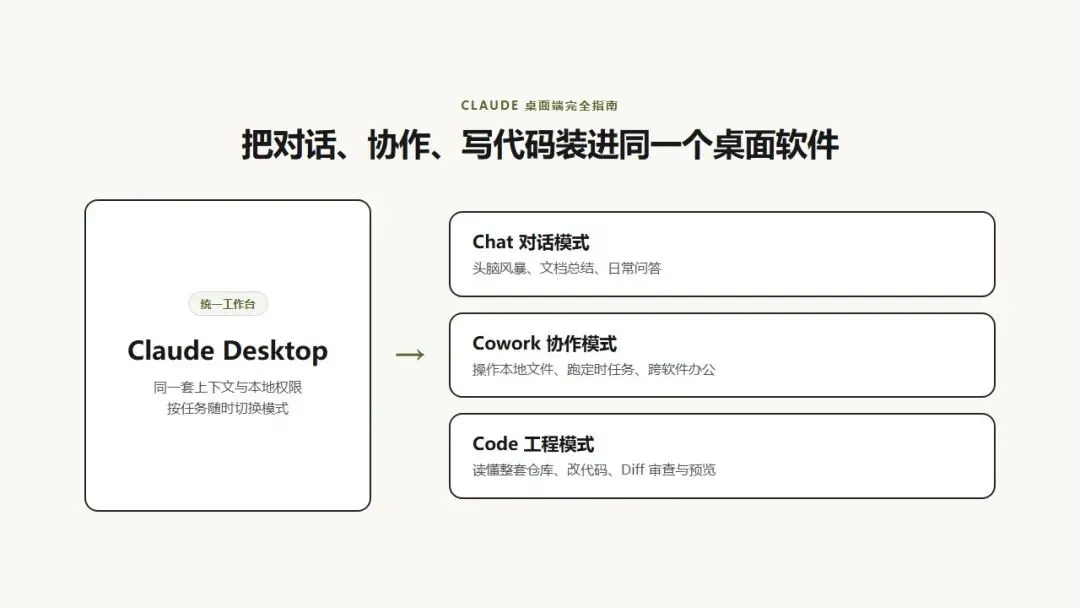
— 从黑框命令行到一体化桌面工作台

MODES
打开软件第一眼:Chat、Cowork、Code 别混着用
很多人习惯把所有需求一股脑丢进同一个聊天框里,结果要么改不到本地文件,要么聊个天还得提心吊胆怕它误删资料。桌面端顶部把工作区拆成了三个主标签页,各自管好各自的边界。
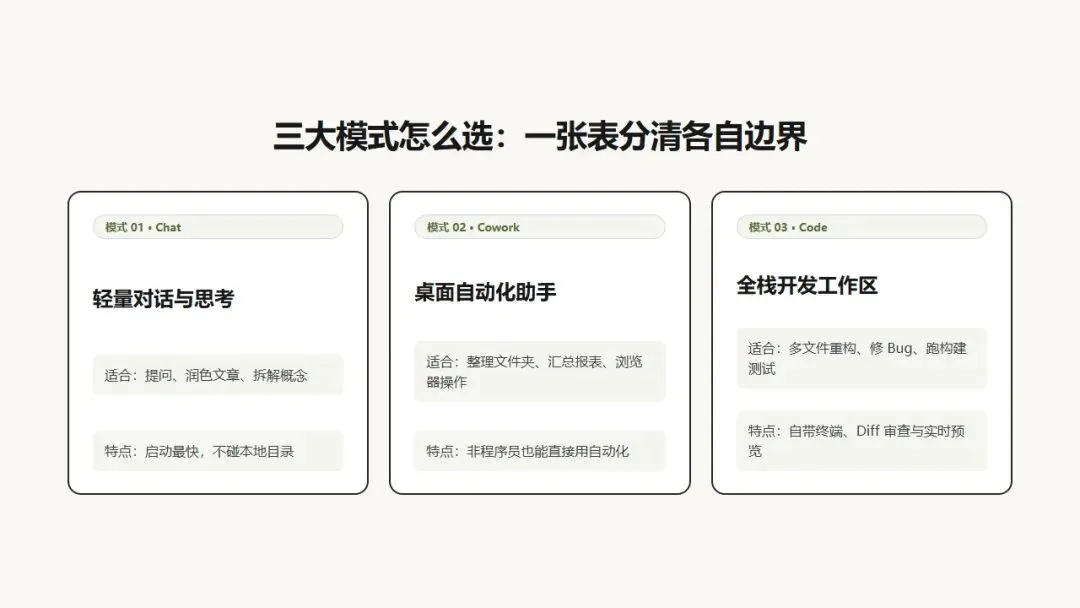
— 桌面端三大工作模式:Chat、Cowork 与 Code 的核心分工
Chat:纯对话框,适合查资料和聊思路。它和网页版最接近,不会触碰你电脑硬盘上的任何文件。平时问概念、改文案、梳理大纲,用这个模式最轻便。
Cowork:划一块安全沙盒,让它当你的本地办公助手。在这里你可以挑出一个本地文件夹授权给它读写。比如丢进去几十份零散的发票截图、会议纪要和表格,让它把信息提取出来整理成规整的 Excel 表格、Word 文档或 PPT 汇报稿,还支持后台流程与定时计划执行。
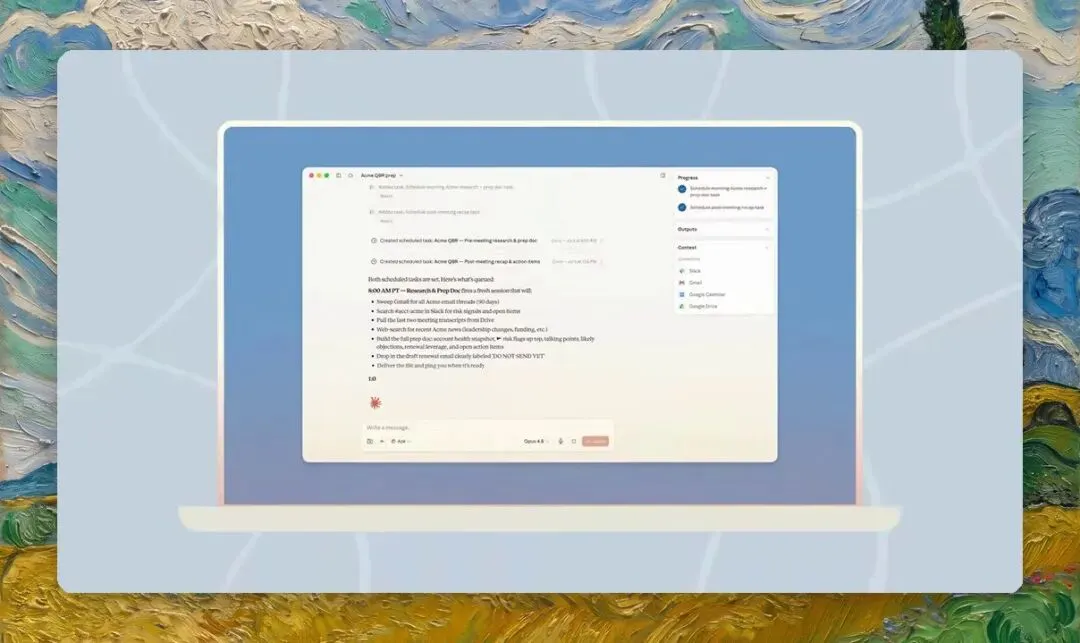
— Claude 桌面端 Cowork 工作界面实景:右侧展示任务进度、输出物与关联工具
Code:真正下场写项目、改代码、跑工具。选定一个本地项目文件夹后,它可以直接读取整套工程结构、新建或修改文件,还能帮你启动本地服务测试效果。
新手权限避坑:别图省事全选「总是允许」
第一次用 Cowork 或 Code 操作本地文件时,软件会弹窗询问是否允许读写某个目录、是否允许执行某个命令。记住两条习惯能少踩很多坑:
01 按需给目录,别把整个桌面或系统盘塞给它。每次只选当前要处理的单个项目文件夹,哪怕它理解错了需求,影响范围也锁死在这个文件夹里。
02 涉及删除文件和系统级命令时保留手动确认。查看目录、读取文件可以放心放行,但遇到批量删除、覆盖配置或运行陌生安装脚本时,看一眼具体命令再点批准。
INTERFACE
效率翻倍的界面设计:改了哪里看得见、干活不怕改崩
就算同样在用 Claude Code,桌面端和过去黑框终端相比,最直观的差距体现在下面三个「看得见」的界面设计上。
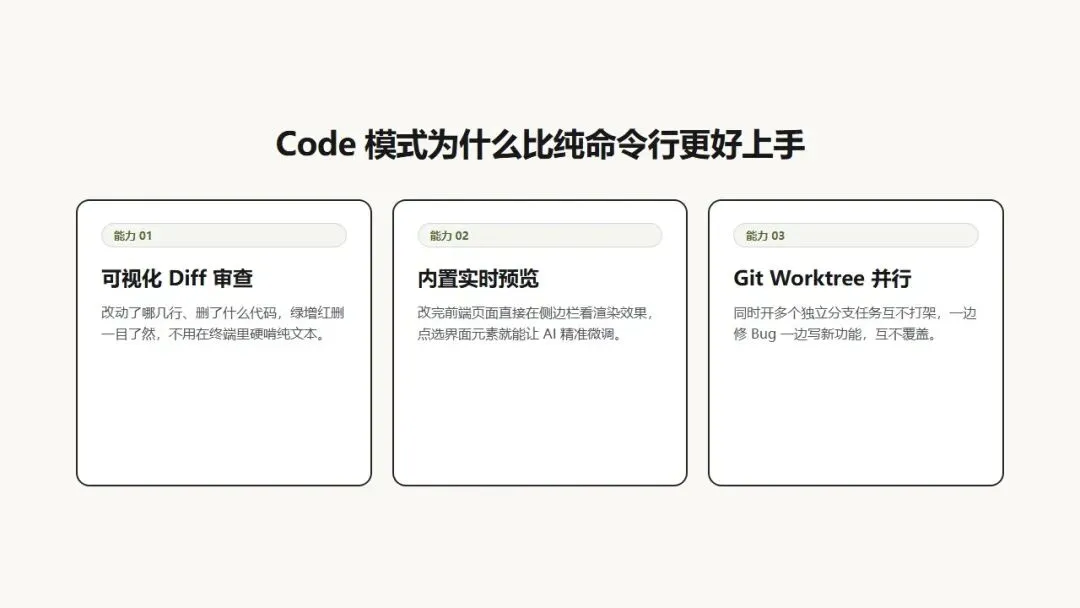
— Code 模式工作台三大核心能力:Visual Diff 审查、内置实时预览与 Git Worktree 隔离
01 Visual Diff(可视化代码对比):不用猜它到底动了哪一行
以前在命令行里让 AI 改功能,屏幕上瞬间滚过去几百行代码,很多人根本没耐心一行行看。桌面端内置了专门的代码审查视图,删掉的内容标红、新增的内容标绿,就像开了「修订模式」。
如果某一段改偏了,不用自己打开编辑器手改,直接选中那几行留一句批注,它就会照着你的批注精准重写。
02 内置实时预览(App Preview):不再在几个软件之间来回切
过去用 AI 写一个网页工具或数据看板,总要在终端和浏览器之间反复切换刷新。现在右侧可以直接拉出内置浏览器预览面板(支持通过 .claude/launch.json 自动拉起本地服务)。
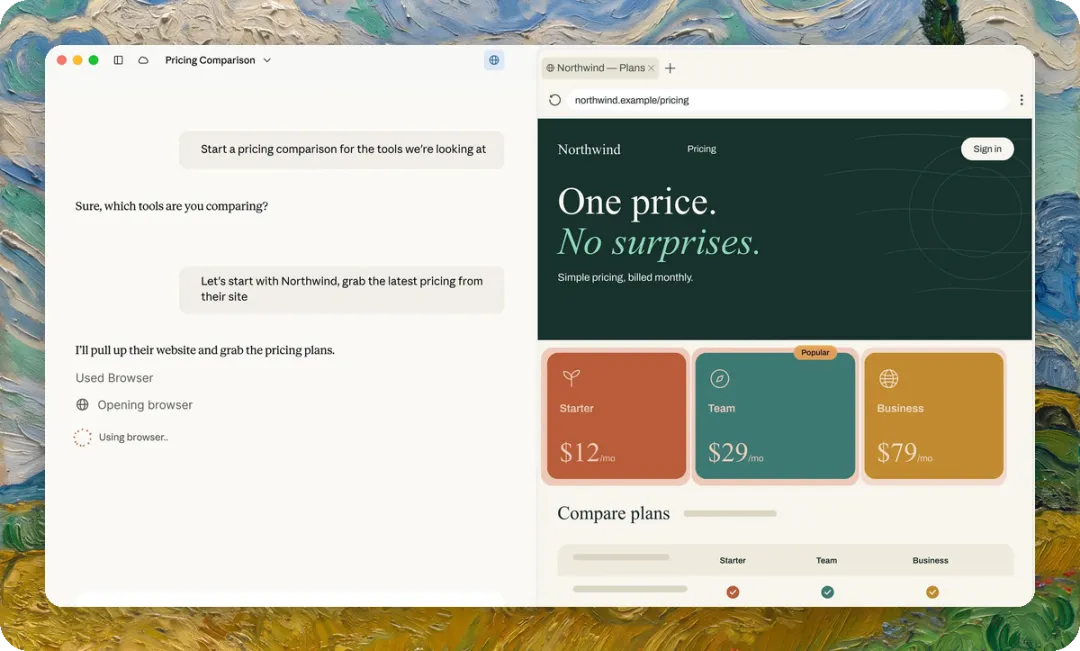
— Claude 桌面端分屏界面实景:左侧对话执行,右侧内置浏览器实时预览页面效果
AI 改完代码,预览窗口里的界面跟着实时更新,你可以直接在里面点按钮测试交互;AI 自己也能顺着预览结果排查布局问题,省掉大量机械切屏和截图粘贴的时间。
03 多会话并行与 Git Worktree 隔离:同时开几个任务也不打架
桌面端支持在左侧栏同时开出多个独立会话窗口。底层会自动利用 Git Worktree,在项目根目录的 .claude/worktrees/ 下给每个会话拆出互不干扰的独立工作副本和分支。哪边跑通验收合格了再合并,哪边实验失败直接丢弃那个分支。

DESIGN
Claude Design 与 Artifact:不会前端也能把原型做成成品
对于不做后端开发、平时更想做些小网页、交互演示或产品原型的人来说,Artifact 和 Claude Design 是桌面端里最容易出彩的两块能力。
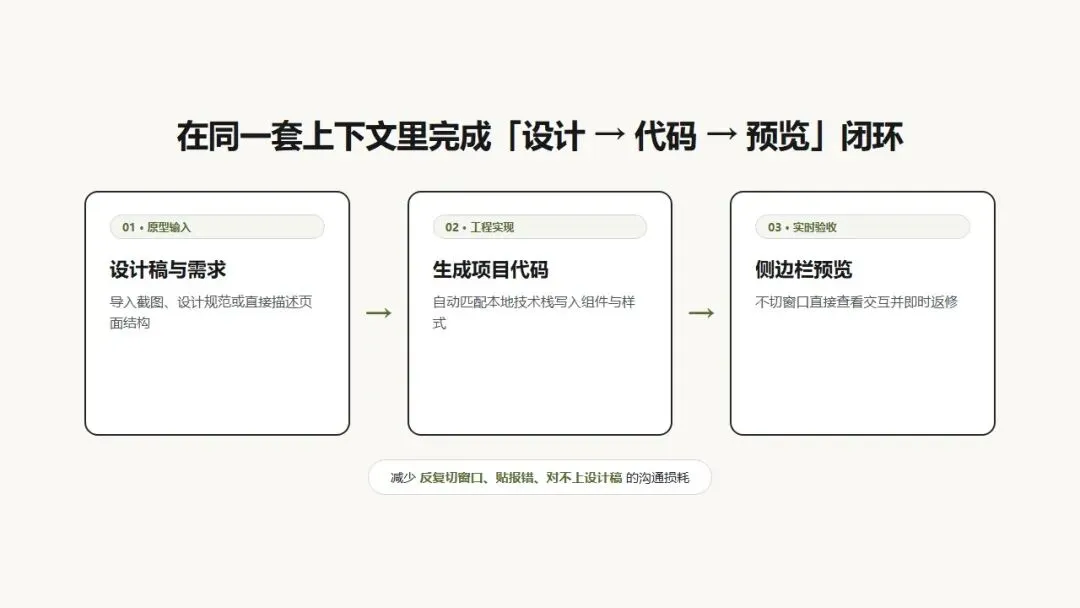
— 从 Claude Design 原型设计到 Claude Code 落地开发的直接移交
Artifact 负责「即时试玩」。当你在对话里让它画数据图表、做倒计时网页或小工具组件时,结果会直接弹出在右侧画布里,里面的按钮可以直接点、参数可以直接调。
Claude Design 负责「精雕细琢与交接」。进入侧边栏的 Claude Design 后,你可以像使用轻量设计工具一样局部点选修改,通过滑块微调留白、圆角与字号;定稿后除了导出 PDF 或 PPTX,还能直接移交给 Code 模式写成真实网页,省掉用文字重新描述设计稿的折腾。
EXTEND
装上「外挂工具箱」:连接器与 Skills
桌面端刚装好时只是一台基础工作站;真正让它贴合你个人习惯干活的,是连接器(Connectors)和 Skills(技能包)这两套扩展。
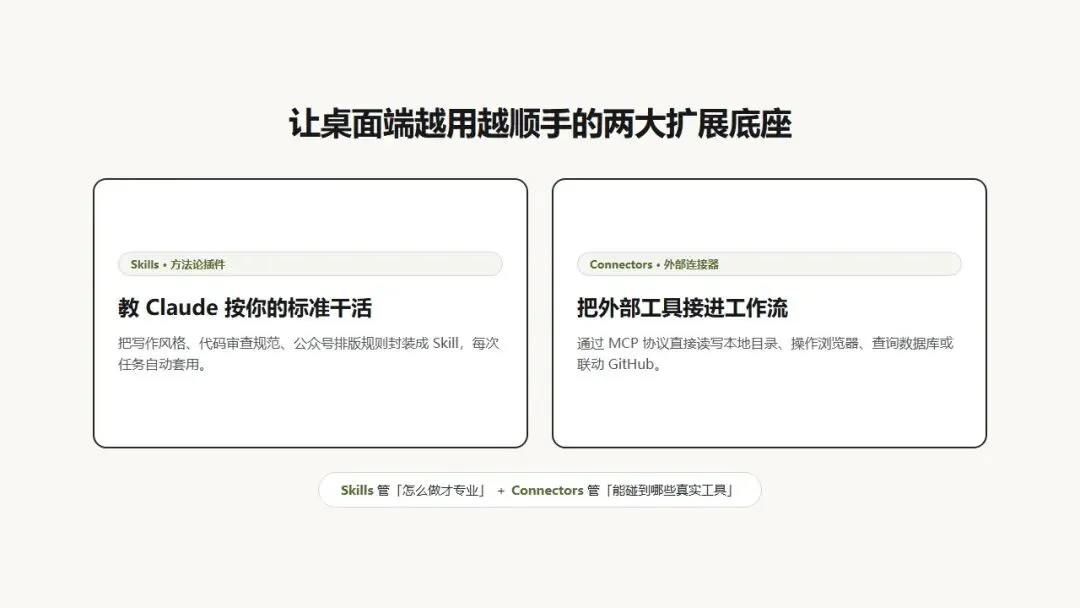
— 桌面工作台扩展机制:连接器打通外部数据,Skills 固化专属流程
「连接器相当于「数据线」,让它直接看到外部资料;Skills 相当于「操作手册」,把你的固定规矩变成肌肉记忆。」
接上 GitHub、Notion、Google Drive、Slack、Linear 等连接器后,桌面端就能直接读取外部软件里的最新内容;而把周报格式、设计禁区和测试清单打包成 Skill 装进桌面端后,每次对话点名调用即可按标准走完流程。

FIRST DAY
第一天上手怎么用最稳
刚装好桌面端时,没必要一口气把十几个连接器全挂上,也不必立刻同时开四五个并行窗口。
最稳的试水方式,是在电脑里新建一个空文件夹:先切到 Cowork 丢进去几份零散文档让它归类汇总成表格,顺手熟悉本地授权弹窗的节奏;接着切到 Code,让它在这个文件夹里写一个本地网页小工具,在右侧实时预览里点一点效果,再用 Visual Diff 让它修改一轮。
亲自走完这一趟,整个桌面端的操作逻辑你就摸清八成了。
我是莫比乌斯 AI 手册,专注把海外一手 AI 工具与工作流拆成能直接上手的实操指南。想接着了解怎么把重复提示词封装成可复用技能,可以继续看下一篇《别再把 AI 当聊天框了:Claude Skills 才是拉开十倍差距的用法》。
如果你觉得今天这篇有收获,欢迎点赞、在看、转发三连,我们下篇见。