零代码QGIS地图转网页,10分钟快速上手qgis2web插件【附演示项目在线访问地址】
- 2026-09-26 08:49:10
qgis2web 是 QGIS的爆款插件。它能够将 QGIS 工程内的图层、样式、标注完整复刻为可交互式网页地图,其生成的纯HTML+JS文件无需编写代码,既可直接本地打开预览,也能灵活部署至 Web 服务器或 GitHub 平台;同时支持图像、音频、视频等附件同步导出,操作门槛极低,非常适用于项目展示、成果交付、教学培训等场景。
此前,我们曾借助 Amap Extension 插件制作《G331 国道吉林段自驾游路书》AMap Extension,并为途经点图层分别通过一对一、一对多的方式批量添加了图片附件批量添加本地图片附件。本期将以此数据为实操案例,详细讲解如何使用 qgis2web 插件生成网页地图,并完成在 GitHub 上的部署。
GitHub 演示地址:https://cmd1994.github.io/lushu/
一、安装方法
打开 QGIS 软件,点击顶部菜单栏 插件→管理并安装插件;在插件搜索框中输入 qgis2web,找到对应插件;点击 安装插件按钮,等待插件自动安装完成;安装成功后,可在顶部 web菜单中找到 qgis2web 功能入口,或直接在工具栏看到插件图标;
二、界面初识
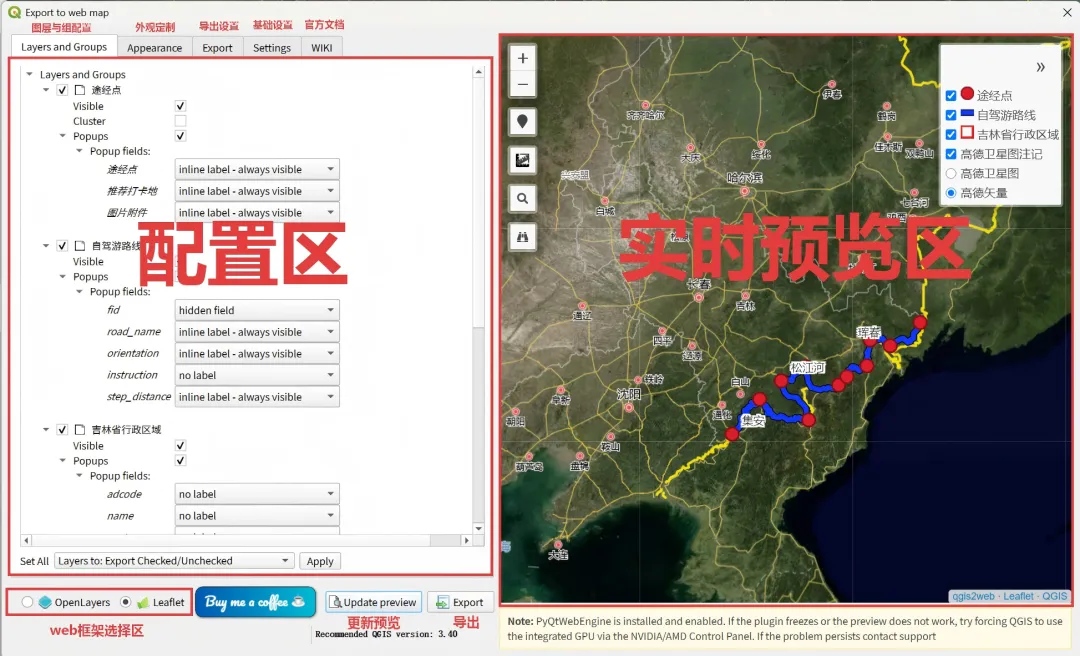
点击插件图标后,会弹出配置对话框,核心布局如下:
对话框左侧为配置区,右侧为实时预览区; 左 侧上方设有 5 个功能选项卡,分别是: Layers and Groups:图层与图层组的显示、交互配置;Appearance:网页地图的外观样式定制;Export:导出参数设置;Settings:插件基础设置;WIKI:官方文档的查看入口;左 侧下方可选择网页地图的框架(二选一): OpenLayers:全能型 WebGIS 框架,功能全面、样式还原度高;Leaflet:轻量化 WebGIS 框架,加载速度快、适配移动端;配置完成后,点击 Update preview(更新预览)可在右侧查看效果;确认无误后,点击Export(导出)即可生成目标文件。
三、数据准备
数据准备是保证网页地图效果的关键,要点如下:
图层整理:仅保留并开启需要导出的图层,删除或关闭无用图层;同时为图层命名时尽量清晰易懂,便于后续管理与展示;也可设置图层组,网页地图将同步以组的形成展示。 字段整理:可给字段设置清晰的别名,插件会优先显示别名作为字段名称;隐藏或删除列表、JSON 对象等复杂字段类型(此类字段可能导致图层加载失败),在字段属性的空间类型中选择 隐藏,即可隐藏该字段。矢 量样式设置:插件对复杂样式支持有限,支持的样式包括: 单一符号; 分类符号; 渐变符号; SVG标记:点图层可使用SVG图标,支持自定义大小、填充色、边框色; 标签美化:支持字体大小、颜色、字重(粗体/斜体)、描边等属性设置; 附 件字段处理(支持图像、音频、视频类附件): relation_aggregate( '途经点图片附件', -- 关系名称 'concatenate', -- 聚合方式 '<p><img src="'|| @project_folder || '/' || "图片相对路径" || '" width="40" height="40" ></p>', -- 图片HTML格式 '', -- 筛选条件(留空即可) '' -- 分隔符(留空,依赖HTML换行))一对一图像附件:将字段控件类型设为 附件,字段值填写附件文件路径(插件会自动复制附件到导出文件夹,可随其他文件一同打包迁移);一对多图像附件:通过字段计算器写入包含图片路径的 HTML 代码(路径文本不可包含空格),示例代码如下。需注意,示例中图片地址为本地文件夹路径,若部署到服务器或 GitHub 会失效;实际应用中,可借助阿里云 OSS 等图床工具管理附件图片。
四、导出设置
完成数据准备后,打开qgis2web插件配置对话框,按以下步骤依次完成各项参数配置,即可生成符合需求的网页地图:
1. 选择web框架
在插件左侧下方的格式选择区,根据自身需求从OpenLayersLeaflet中选一种作为网页地图的框架。
2. 图层与组设置
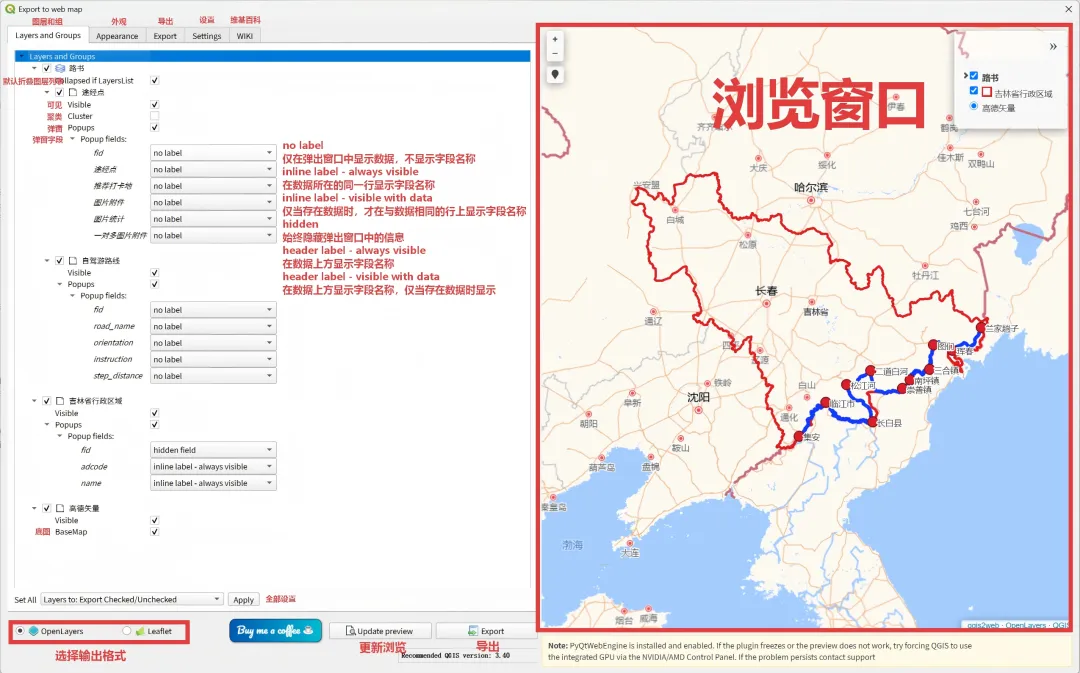
在Layers and Groups标签页,完成图层相关交互与显示配置(以下配置可通过Set All 选项栏中批量设置):
Visible(可见性):勾选后,该图层在网页地图初始加载时默认显示(仅控制初始可见状态,不影响图层本身加载);Popups(弹窗):勾选后,点击图层要素可弹出属性信息弹窗,其中 Popup fields用于设置字段显示形式,可选6种类型:no label:仅显示字段数据,不展示字段名称;inline label - always visible:字段名称与数据同行显示,始终展示;inline label - visible with data:仅当字段有数据时,字段名称与数据同行显示;hidden:始终隐藏该字段的弹窗信息;header label - always visible:字段名称作为标题显示在数据上方,始终展示;header label - visible with data:仅当字段有数据时,字段名称作为标题显示在数据上方;Cluster(聚类):可自动对密集点要素聚类,避免页面要素重叠;Basemap(底图):勾选后,该图层将作为底图,以单选按钮形式支持底图切换;Collapsed if LayersList(图层列表折叠):勾选后,图层列表默认处于折叠状态;Encode to JSON(JSON编码):勾选后将WFS图层转为本地GeoJSON格式,提升网页地图加载速度。
3. 外观定制
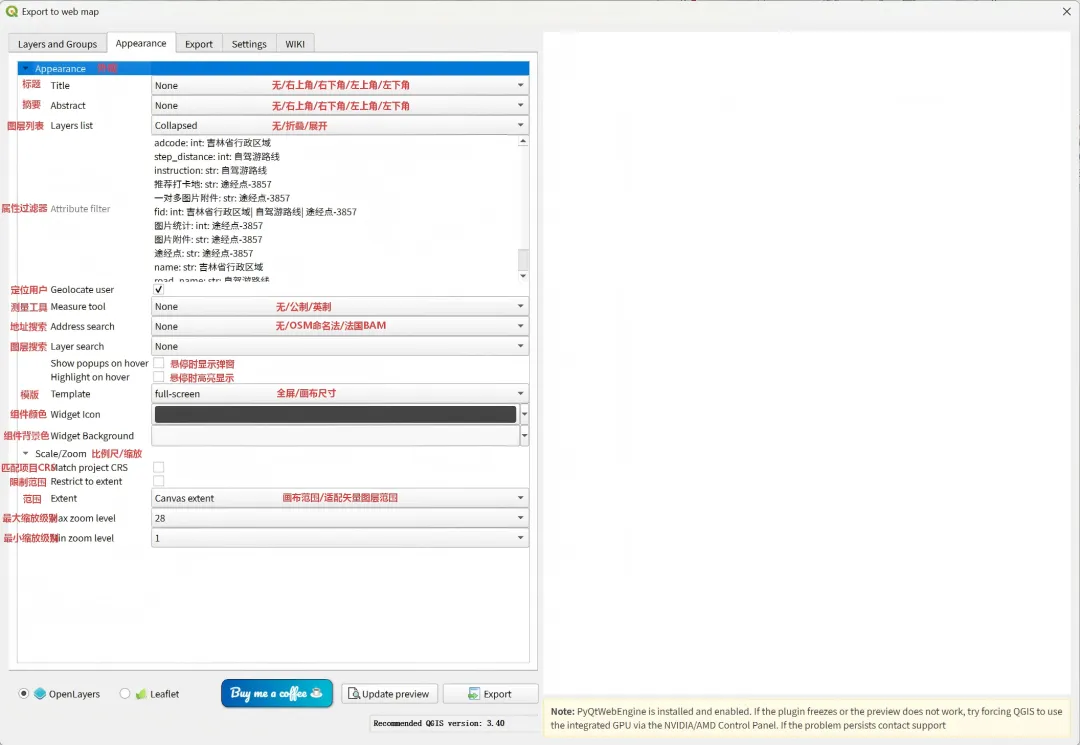
切换至Appearance(外观)标签页,可对网页地图的基础信息、交互功能、样式及缩放范围进行个性化定制:
基础信息
Title(标题):默认显示 QGIS 工程的项目标题,可选择隐藏,或设置在左上角 / 左下角 / 右上角 / 右下角任一位置;Abstract(摘要):显示QGIS工程中设置的项目摘要,显示位置与标题一致,支持单独设置显示状态。
交互工具
Layers list(图层列表):控制图层列表的显示状态,可选隐藏/折叠显示/展开显示;Geolocate user(用户定位):勾选后,网页地图将显示用户当前地理位置;Measure tool(测量工具):启用后支持地图测量功能,支持选择公制/英制测量单位;Address search(地址搜索):启用后支持地理编码地址搜索定位功能;Layer search(图层搜索):选择指定字段后,可检索图层内该字段的内容并定位要素。
交互效果
Show popups on hover:鼠标悬浮在图层要素上时,自动显示属性弹窗;Highlight on hover:鼠标悬浮在图层要素上时,要素自动高亮显示。
样式定制
Template(HTML模板):选择网页地图的基础HTML模板,也可将自定义模板添加至QGIS3配置文件文件夹的/qgis2web/templates目录下,实现个性化模板使用;Widget Icon(控件图标色):设置网页地图各类功能控件图标的主色调;Widget Background(控件背景色):设置网页地图各类功能控件的背景颜色。
范围与缩放
Match project CRS(匹配项目坐标系):勾选后,网页地图将沿用QGIS项目的坐标系;未勾选则默认使用EPSG:3857坐标系;Restrict to extent(范围限制):勾选后,网页地图将被限制在指定范围内,防止平移或缩放超出该范围;Extent(限定范围):配合范围限制功能使用,可选当前QGIS视图范围/所有图层内容范围;Max zoom level(最大缩放级别):设置网页地图的最大缩放比例,可选范围1~28;Min zoom level(最小缩放级别):设置网页地图的最小缩放比例,可选范围1~28。
4. 导出配置优化
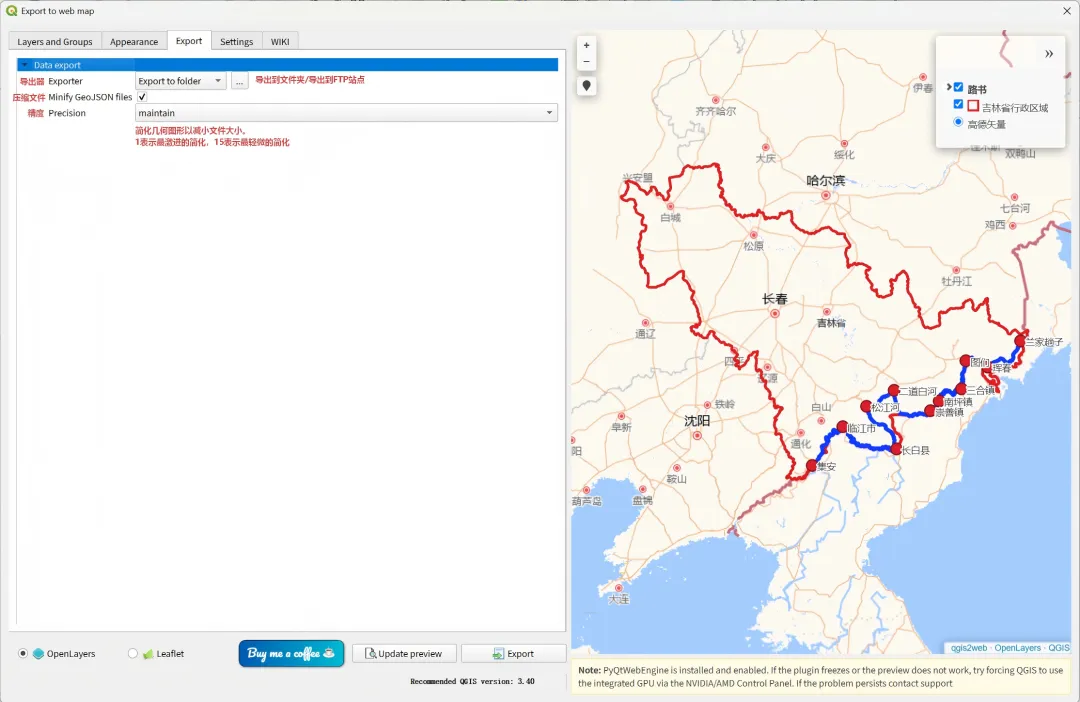
切换至Export标签页,可对导出方式和数据进行优化:
Exporter(导出方式):可选Export to folder(导出至本地文件夹)或Export to FTP site(直接上传至FTP服务器);选择本地导出时,点击「...」可自定义文件保存文件夹;数 据优化: Minify GeoJSON files:勾选后自动压缩GeoJSON文件,有效减小文件体积;Precision(几何精度):设置地图要素的几何精度(1 为最简化,15 为最高精度);多边形要素建议设为 4,平衡显示效果与文件体积。
5. 导出并预览
所有参数配置完成后,点击插件对话框底部的Export按钮,等待插件完成文件导出即可。导出成功后将自动打开网页地图预览;也可双击导出文件夹中的「index.html」文件,在本地浏览器中预览效果;确认地图显示、交互均无问题后,即可准备后续部署操作。
五、静态网页部署(GitHub)
将导出文件夹内的所有文件上传至 GitHub 仓库,开启 GitHub Pages 静态网站功能,即可实现网页地图的在线浏览,具体步骤如下:
新建GitHub公共仓库,将导出的所有文件上传至仓库根目录; 在根目录下新建名为 .nojekyll的空文件(GitHub Pages 默认启用的 Jekyll 构建工具会忽略下划线相关文件,新建该文件可禁用 Jekyll);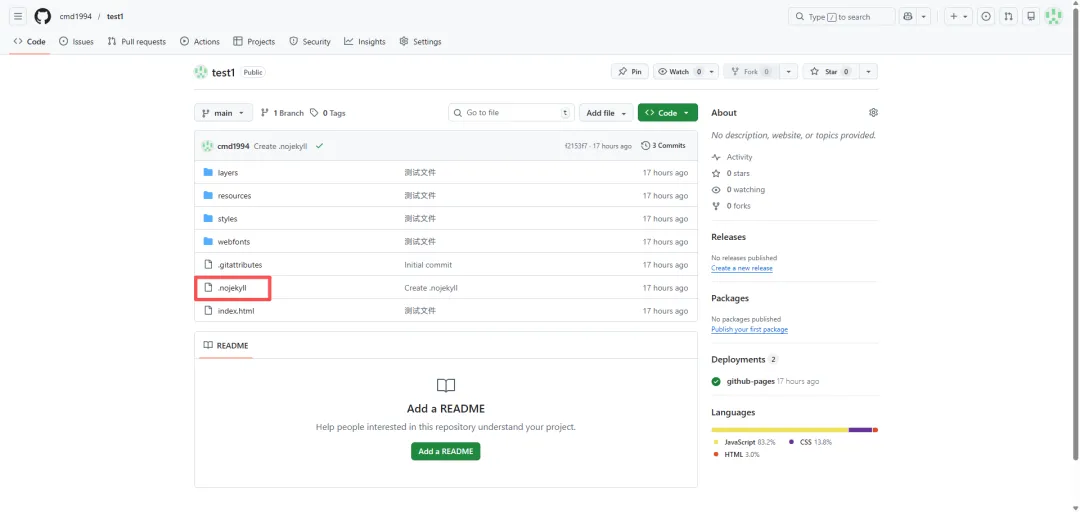
创建.nojekyll空文件 进入仓库 Settings→Pages;在Branch中选择main分支,点击Save;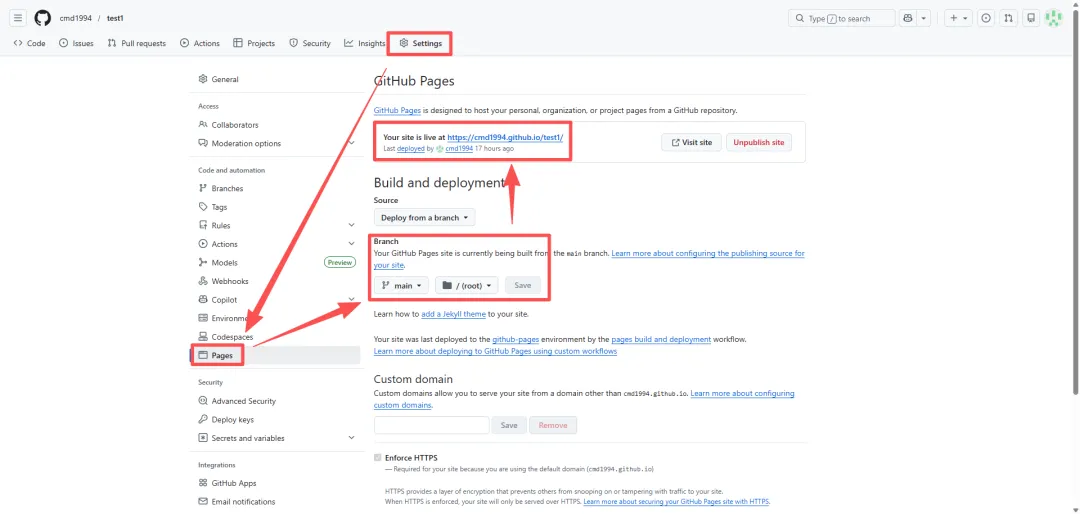
配置静态页面 等待几分钟后,即可通过页面显示的链接访问网页地图。

