不懂代码,3 天做出一个小程序【03篇】——从能跑起来,到真的能上线
- 2026-10-23 15:42:37
上一篇结束的时候,你手上有一个能跑起来的小程序——只是还只能自己扫码看。
不懂代码,3 天做出一个小程序【02篇】——从想法到能跑起来,手把手教
这一篇解决后半程:让它真的能用,并且真的能上线。
这里有个数字值得先记住:3 天里,部署联调和修 bug 加起来占了 58%。也就是说,这篇讲的东西,才是真正花时间的部分。
三、怎么把代码变成「能用的东西」
第一步:建数据库集合
数据存在「集合」里——你可以把它理解成 Excel 的 sheet 页。
1. 开发者工具 →「云开发」→ 左侧「数据库」
2. 点「+」新建集合,逐个创建 AI 给你的那几个名字
3. 每建好一个 → 点中它 → 右侧「权限设置」→ 选「仅创建者可读写」
「闪光灵感菇」建了 3 个集合:users(用户)、ideas(灵感)、checkins(打卡)。
这 3 个名字是怎么来的? 很简单——把「谁、记了什么、什么时候记的」这三件事,各自对应一个集合。不用想得太复杂,AI 给的设计通常就够用。
两个注意点:
① 名字必须和代码里的一字不差。差一个字母就是「数据库不存在」。
② 权限一定要设成「仅创建者可读写」。这样每个用户只能看自己的数据,是隐私保护的第一道门。
第二步:部署云函数
这是小白翻车率最高的一步,重点看。
云函数的代码已经在你的 cloudfunctions/ 文件夹里了,但它现在只是躺在电脑上的文件,还没「搬进云端」。你要做的是把它传上去。
1. 左侧文件树找到 cloudfunctions 文件夹
2. 里面有几个子文件夹(这个项目是 6 个:login/saveIdea/updateIdea/listIdeas/getStats/getMaterial)
3. 逐个右键文件夹 → 选「上传并部署:云端安装依赖」
4. 等右上角提示「上传成功」,再传下一个
5. 传完去「云开发」→「云函数」列表,确认每个函数都在、状态正常
记住这条铁律:改了任何一个云函数的代码,都要重新部署一次。
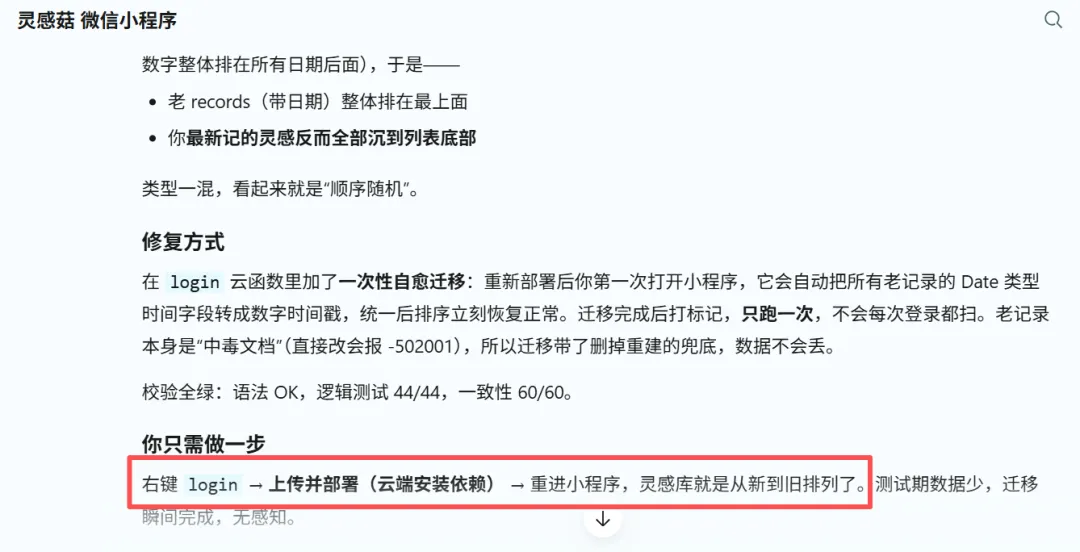
每次修复完Bug,AI会同步提示你重新“上传并部署”还是DevTools重新“编译”即可,很贴心。
「改了没反应,八成是忘了部署。」
另外,部署时不要选「上传所有文件」,就选「上传并部署:云端安装依赖」这一个。
部署卡住了怎么办? 先看两件事:一是网络(云函数包不大,但断网会卡住);二是逐个传,别一次全选。如果一直转圈,重启开发者工具再试一次,通常就好。
第三步:部署后立刻自测 (最容易忘的一步)
别急着往下走,先确认基本功能是通的。逐条打勾:
点「编译」刷新 → 首页能正常显示
首页输入一段文字 → 点保存 → 跳到详情页(说明登录、保存、列表三个云函数通了)
打开列表页 → 能看到刚保存的那条
打开统计或搜索类的页面 → 有数据出来
随手点几个页面的按钮 → 没有出现红色报错
任何一条不通过:把报错截图发出去,说清楚「点了什么、期望什么、实际看到什么」。三步之内基本能定位。
定位法的顺序不要搞反:先看是哪一步断的(保存?读取?),再看是哪个云函数,最后才看代码。九成的「数据不对」,问题都不在代码,而在那一步有没有部署、集合名对不对。
第四步:真机预览(跳过会后悔)
模拟器通过,不等于能用。模拟器是电脑模拟的环境,跟真手机差别很大。
1. 工具栏点「预览」→ 弹出一个二维码
2. 用手机微信扫码 → 手机上就会打开你的小程序
3. 在手机上把这几个操作走一遍:输入文字并保存、点开列表和详情、点几个主要按钮、看看图标有没有裂开或变成方块
为什么必须做:图标问题、键盘问题、隐私弹窗问题,全都是在真机上才发现的——模拟器里一切正常。
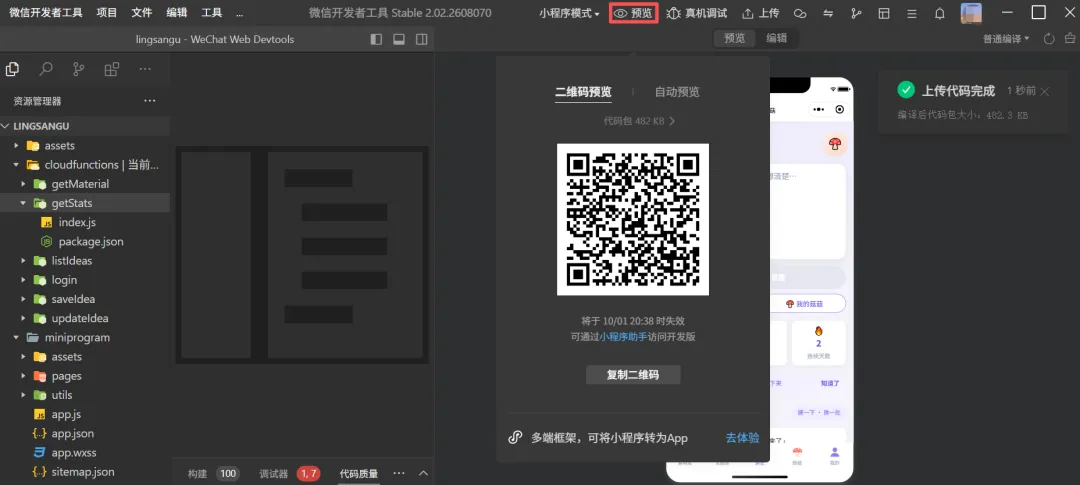
真机上重点看三件事:图标有没有变形、键盘弹出时会不会挡住输入框、有没有莫名弹出的授权提示。
第五步:修 bug:你不需要会修,你需要会「描述问题」
接下来是修 bug。别慌,这是必经环节。
先说清楚一件事:你不需要会修 bug,你需要会「描述问题」。
准确描述问题的公式:
我在【哪个页面】做了【什么操作】,期望【什么结果】,实际出现了【什么现象或什么报错】。报错原文是:【完整复制报错】。
把这段话 + 截图发出去,基本都能解决。
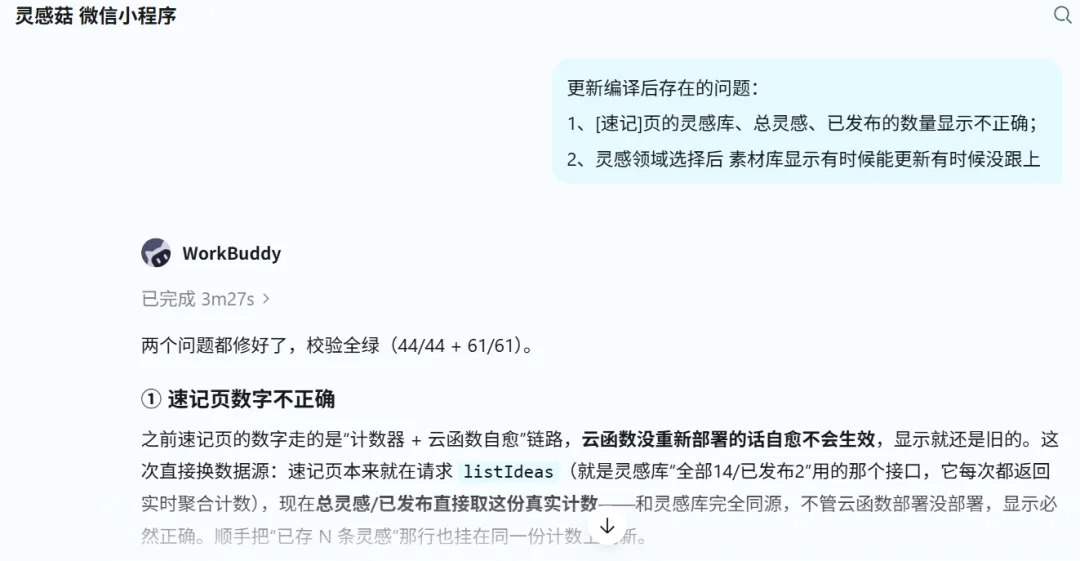
三个小细节,能明显提高一次解决率:报错一定要复制原文(别自己翻译);截图要带上界面本身;一次只问一个问题,别把三个 bug 堆在一条消息里。
还有一个心态上的准备:不要试图一次把所有 bug 列完再动手。修一个、验一个、记录下来,再修下一个。列一长串清单,只会越看越丧。
注意:这 10 个坑,先替你踩一遍,绕道走
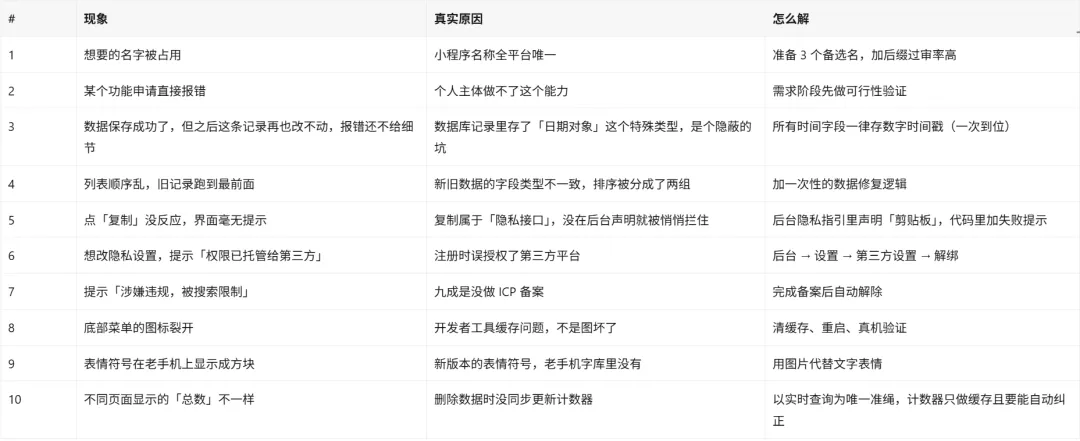
其中第 5、第 7 条最值得提前记住:它们的共同点是「不报错」。第 5 条界面一片安静,第 7 条只是搜索不到。这种「沉默的失败」最耗人,因为连方向都没有。
温馨提示:一个小习惯,能省下大量时间
给每个 bug 留一条记录:为什么改、改了什么、结果如何。
上面那张表就是从项目文档里直接抄出来的。下次遇到同类问题,10 分钟能绕过,不用再排查半天。
如果懒得开文档,用最土的办法也行:在聊天记录里给每个修好的 bug 发一条「现象 → 原因 → 解法」,后面搜关键词就能翻到。
第六步:平台配置四件事,缺一项必被驳
这一段跟代码完全无关,全在平台规则里。
规律是:缺一项,审核必被驳。
第一件:用户隐私保护指引
在哪里:mp 后台 → 设置 → 服务管理 → 用户隐私保护指引。
什么时候需要:只要你的小程序用了任何隐私接口就必须填。常见的隐私接口包括:麦克风(语音输入)、相册/相机(上传图片)、剪贴板(复制功能)、位置、通讯录等。
怎么填:选择「本小程序处理了用户信息」→ 勾选实际用到的隐私类型(用到的都勾上,没用的别勾)→ 每一项填写「收集用途」(比如麦克风=用于语音输入)→ 提交审核。
血泪教训:做完复制功能后测试,点了没反应,界面一片安静。排查很久才发现——隐私接口没在后台声明,会被系统「静默拦截」,既不报错也不提示。
填用途时的小技巧:写「用户主动点击后,用于 XXX」这种句式,比只写「功能需要」更容易过。
第二件:用户生成内容安全声明(UGC 声明)
在哪里:mp 后台,通常在用户隐私相关设置的附近。
什么时候需要:如果你的小程序允许用户自己产生内容(写文字、发评论、上传图片),就要声明。
做法:内容是用户写在自己账号里的日记式记录,不公开、不互相可见。把这一点如实说明,审核通过了。
原则就两个字:如实。是什么就说什么。不要为了过审而含糊,含糊反而容易被打回。
第三件:ICP 备案
这是硬门槛:不做就不能上线,而且要等 1~2 周。
入口:mp 后台首页一般会有「去备案」的提示,跟着引导走
材料:个人身份证、手机号,按引导填
时长:管局审核,通常 1~2 周
黄金建议:第一天就提交备案,让审核期正好覆盖写代码的那两天。
这一条吃了亏——第 3 天才想起来提交,结果对着一个已经做好的小程序,多等了2天。
第四件:微信认证
还有一笔钱要提前准备:个人主体的微信认证,30 元。
这笔钱容易被忽略,因为很多教程只写「注册免费」。实际上注册确实免费,但要往「能被正常使用、能被搜索到」的方向走,个人主体需要过一次认证,认证费用是 30 元。
它也属于「要等的事」,所以策略和备案一样:提前办,别留到最后一天。 把它和备案排在一起,第一天或第二天就交出去,让审核时间跟写代码的时间重叠。
第七步:上传体验版,找人帮你测
正式提交审核前,先出一个「体验版」给朋友测,能发现不少自己看不到的问题。
1. 开发者工具工具栏 →「上传」→ 填版本号和备注 → 确定
2. 去 mp 后台 → 版本管理 → 找到刚上传的版本 → 设为体验版
3. 添加体验成员(限 15 人)→ 把体验版二维码发给朋友
4. 让朋友用一遍,收集反馈
为什么值得做:体验版只有指定的成员能打开。先在这里把问题挑干净,再提交审核,能显著降低被驳回的概率。
找什么样的人测? 最好找一个「跟你完全不一样」的人——比如你的父母,或者一个完全不懂产品的朋友。他们踩到的坑,往往最接近真实用户的坑。
第八步:提交审核
路径:mp 后台 → 版本管理 → 找到你上传的版本 → 点「提交审核」。 提交时会被问几个问题,怎么答看这张表:
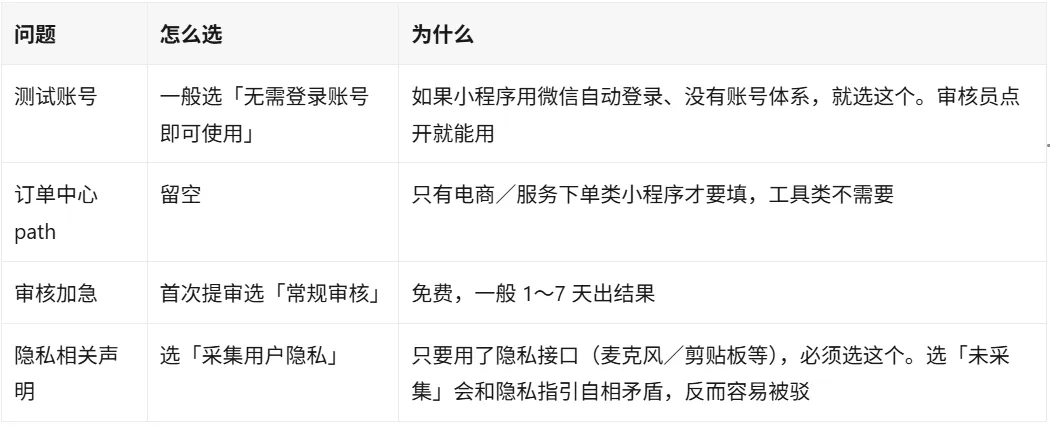
提交之后:保持手机畅通,审核员有时会打电话核实;一般 1~7 天出结果;被驳回不要慌,驳回理由会写得很具体,照着改再提交就行(不额外收费)。
我的小程序「闪光灵感菇」傍晚5点多提交,晚上7点多就接到了审核员的电话,2天后审核通过,顺利发布。
被驳回了怎么办? 三步:① 把驳回原文完整复制出来;② 让AI逐条翻译成人话;③ 按「改哪个页面、改哪里」的方案改完重新提交。不要凭自己的猜测改。
总结下这一阶段的成果:
电脑上能跑起来,首页正常显示
所有云函数都部署了,列表里能看到
数据库集合建齐了,权限设置正确
核心操作能跑通(保存、查看、切换状态)
手机上真机预览过,主要功能正常
已知 bug 都修完了
用户隐私保护指引填好并提交
UGC 安全声明填好
ICP 备案已提交(最好第一天就交)
微信认证已办理(30 元,同样要等,别拖)
真机 + 体验版都测过
版本已上传,并点击「提交审核」
提交页面的四个选项都核对过
到这一步,你能做的都做完了。剩下的,交给时间。
写在最后
今天做一个小程序的门槛,已经低到不需要你会写代码了。
真正的门槛只剩下三个——你能不能把想法说清楚,你能不能耐着性子把平台规则啃完,你能不能在小东西出问题时坐下来一条一条排查。
这三个能力跟代码无关,跟人有关。
在做出「闪光灵感菇」之前,我也不确定自己能行。3 天之后,手上有了一个能用的、能给别人看的、能继续改的东西。
现在,轮到你了。

