手把手教你把AI写的代码变成网站(含一个新手绝对会踩的坑)
- 2026-09-25 19:30:17

一、前言:为什么需要 GitHub?
Vibe Coding在2025年开始火起来,让很多人的想法都可以通过自然语言得以实现,很可能你也已经用 AI 辅助编程(如 Cursor、豆包、DeepSeek 等)开发过一些小网页了。你可能会问:项目写好了,代码存在哪里?怎么让别人看到我的作品?怎么把项目部署到网上让别人访问?这些问题的答案都指向同一个工具——GitHub。
GitHub 是全球最大的代码托管平台,目前拥有超过 1 亿开发者用户。它不仅仅是一个存放代码的地方,更是一个完整的开发生态系统。对于 AI 编程时代的开发者来说,GitHub 是连接「本地开发」和「云端部署」的桥梁。无论你开发的是个人博客、工具网站还是移动应用,GitHub 都能帮你安全地存储代码、管理版本、协作开发,并最终将项目部署上线。
本教程将从零开始,手把手教你完成 GitHub 的注册、配置、项目上传和部署的全流程。每个步骤都配有详细说明,并在需要截图的地方标注了配图位置,方便你对照操作。
💡 写给 AI 编程新手如果你是用 AI 工具生成的代码,但不确定代码保存在哪里,别担心!我们会在第五章专门讲解「如何找到你的代码文件」。
二、注册 GitHub 账号
注册 GitHub 账号是使用该平台的第一步,整个过程完全免费,只需要几分钟即可完成。GitHub 对个人用户提供了非常慷慨的免费额度,包括无限的公开仓库、每月 2000 分钟的 Actions 运行时间等,对于个人开发者来说完全够用。
2.1 访问官网
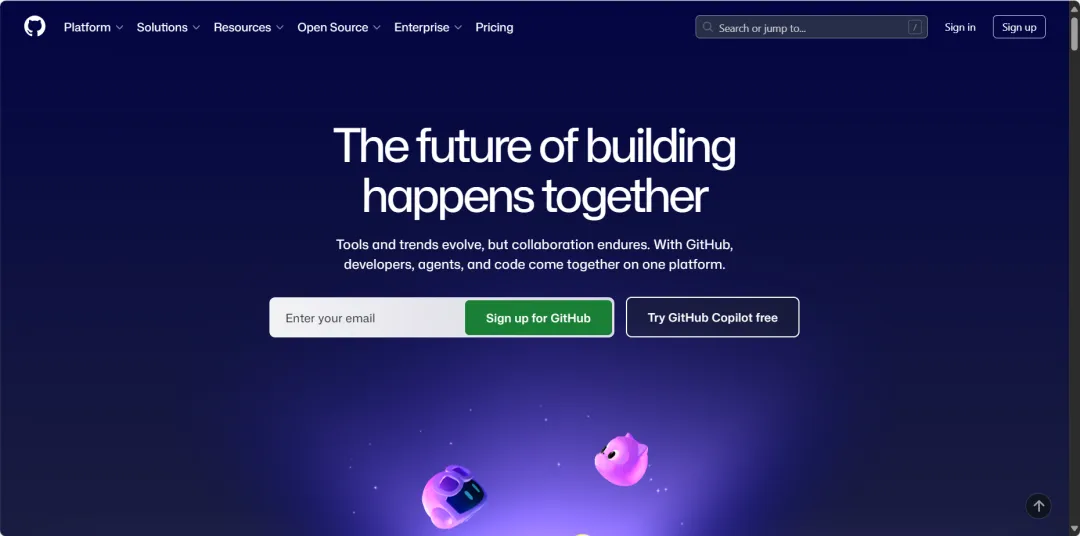
打开浏览器,在地址栏输入 github.com,进入 GitHub 官方网站。页面会自动检测你的语言偏好,如果显示英文,可以在页面底部切换为中文界面。
2.2 填写注册信息
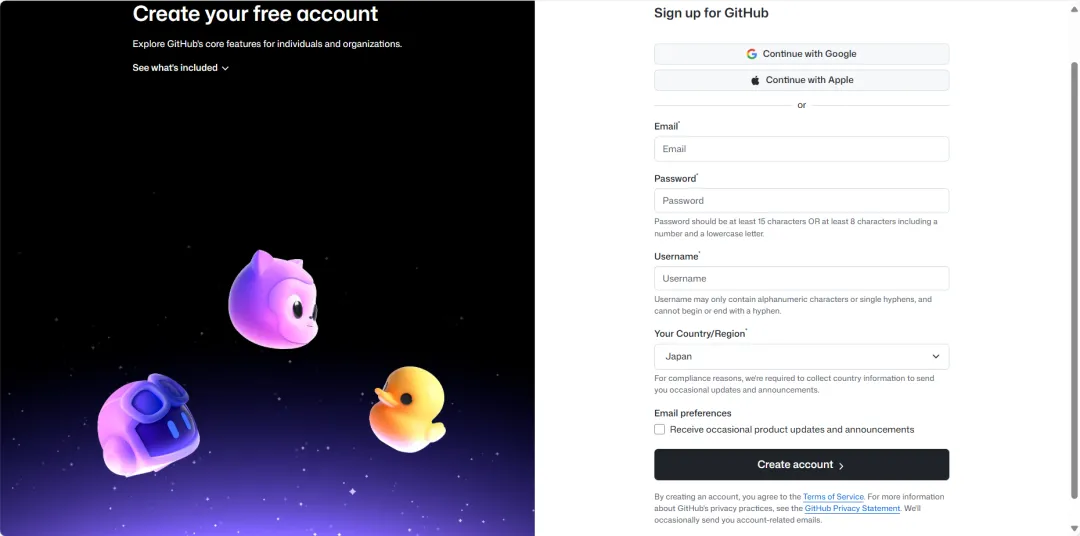
点击页面右上角的「Sign up」按钮,进入注册流程。你需要依次填写以下信息:
1. 邮箱地址:建议使用常用邮箱,后续用于接收验证邮件和找回密码。 2. 密码:设置一个强密码,至少 8 位,包含字母、数字和特殊字符。 3. 用户名:这是你在 GitHub 上的唯一标识,会出现在你的个人主页地址中。例如用户名是「myname」,你的主页就是 github.com/myname。建议使用简洁、易记的用户名。 4. 国家:根据实际情况填写
2.3 验证邮箱
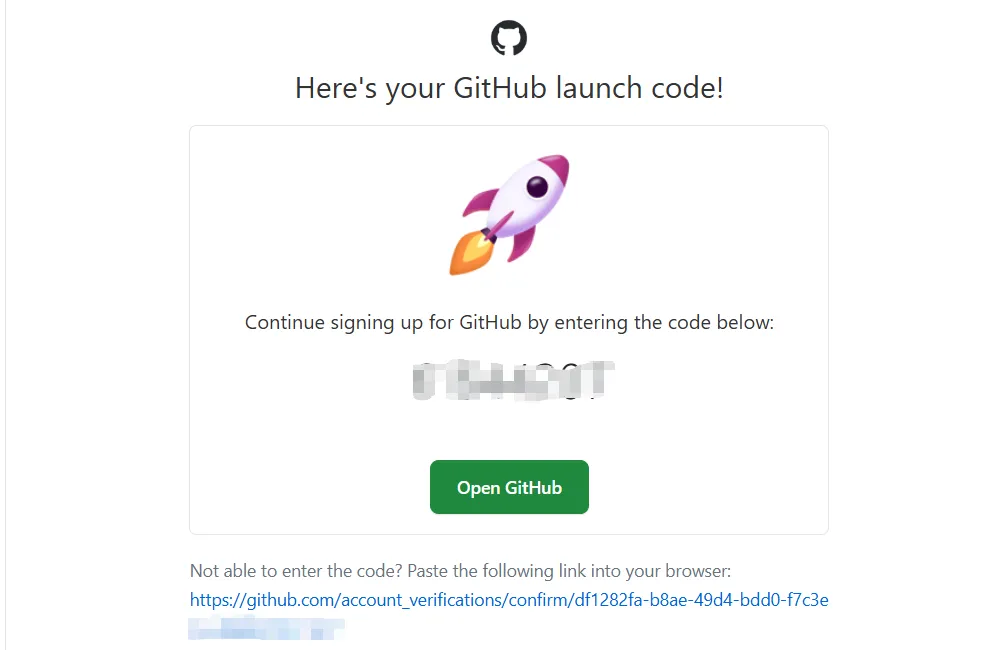
填写完信息后,GitHub 会向你的邮箱发送一封验证邮件。打开邮箱,找到来自 GitHub 的邮件,点击其中的验证链接即可完成邮箱验证。如果没收到邮件,请检查垃圾邮件文件夹,或点击「重新发送验证邮件」。
2.4 完成个性化设置(可选)
验证邮箱后,GitHub 会引导你完成一些个性化设置,包括选择感兴趣的技术领域、设置个人头像等。这些步骤可以跳过,后续在个人设置中随时可以修改。
三、核心概念速览(小白必读)
在正式开始使用 GitHub 之前,我们需要了解几个核心概念。这些概念是理解 GitHub 工作方式的基础,掌握它们能让你后续的操作更加顺畅。
💡 别被概念吓到本章有些概念可能看起来有点抽象,但你只需要理解「仓库」和「提交」这两个就足够开始使用了。其他概念可以等到需要时再回来学习。
3.1 Repository(仓库)—— 最核心的概念
仓库是 GitHub 中最基本的概念,可以理解为一个「项目文件夹」。每个仓库包含一个项目的所有文件,包括代码、文档、图片等。一个 GitHub 账号可以创建无数个仓库,每个仓库都有独立的网址。仓库分为两种类型:公开仓库(Public)对所有人可见,适合开源项目;私有仓库(Private)只有你和你授权的人可以访问,适合个人项目或商业项目。
打个比方:GitHub 就像一个云盘,仓库就是你在云盘里创建的文件夹。你可以在文件夹里放任何东西,也可以随时修改、删除。
3.2 Commit(提交)—— 保存修改记录
Commit 是 Git 版本控制的核心概念,可以理解为「保存一次修改记录」。每次你对项目文件进行修改后,都可以创建一个 commit 来保存这次修改。每个 commit 都有一个唯一的 ID,包含修改内容、修改时间、修改者信息等。这样,你就可以随时回溯到任何一个历史版本,就像游戏的「存档」功能一样。
打个比方:Commit 就像你在写论文时每次保存一个新版本(论文_v1.doc、论文_v2.doc...),但比这更聪明——它会记录每次改了什么,方便你随时对比和回退。
3.3 Branch(分支)—— 进阶概念
🔮 进阶概念:前期你只需要关注主分支(main),这个概念在团队协作时才需要深入了解。
分支允许你在不影响主线的情况下进行独立的开发工作。默认分支通常叫「main」或「master」。对于个人项目,你可能只需要使用默认分支就够了。当你以后需要同时开发多个功能,或者参与团队协作时,再深入学习分支的使用方法。
3.4 Pull Request(合并请求)—— 进阶概念
🔮 进阶概念:这是团队协作时的功能,个人项目基本用不到,可以先跳过。
Pull Request(简称 PR)是请求将一个分支的修改合并到另一个分支的机制。在团队协作中,开发者通常在自己的分支上工作,完成后提交 PR,由其他成员审核后再合并。对于个人项目,你可能不需要频繁使用 PR,但了解这个概念有助于参与开源项目。
3.5 Clone、Fork 与 Star —— 三个容易混淆的操作
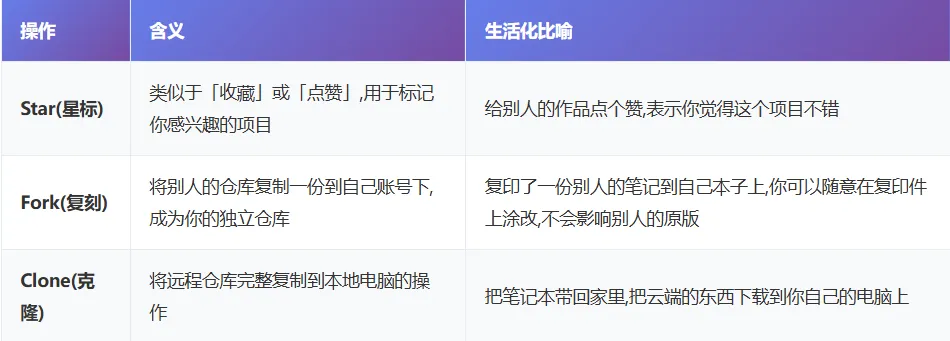
这三个概念经常出现在 GitHub 页面上,新手很容易分不清:
Star(星标):类似于「收藏」或「点赞」,用于标记你感兴趣的项目。就像给别人的作品点个赞,表示你觉得这个项目不错。
Fork(复刻):将别人的仓库复制一份到自己账号下,成为你的独立仓库。
生活化比喻:Fork 就像是「复印了一份别人的笔记到自己本子上」,你可以随意在复印件上涂改,不会影响别人的原版。
Clone(克隆):将远程仓库完整复制到本地电脑的操作。
生活化比喻:Clone 就像是「把笔记本带回家里」,把云端的东西下载到你自己的电脑上。
四、安装和配置 Git
Git 是一个分布式版本控制系统,是 GitHub 的底层技术。虽然 GitHub 网页版提供了基本的文件上传功能,但要在本地电脑上高效地管理代码并与 GitHub 同步,你需要安装 Git 命令行工具。
💡 更简单的选择如果你觉得命令行太复杂,可以直接跳到 4.4 节安装 GitHub Desktop。它是一个图形界面工具,会自动帮你处理大部分配置,对新手更友好!
4.1 下载安装 Git
根据你的操作系统选择对应的安装方式:
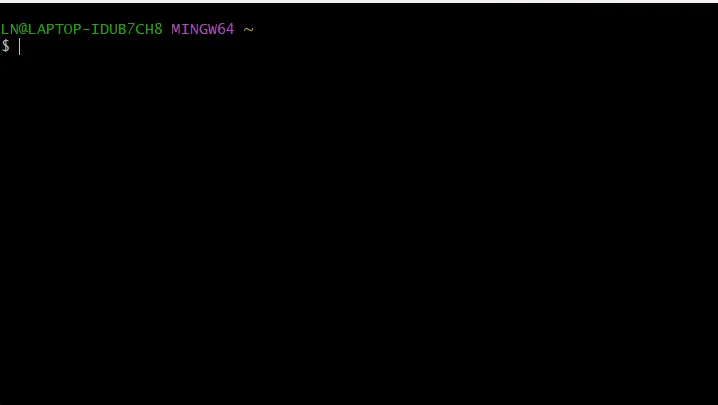
Windows 系统:访问 git-scm.com/download/win 下载 Windows 安装包,运行后按默认选项安装即可。安装完成后,在开始菜单中找到「Git Bash」并打开——这是一个让你输入命令的黑色窗口,就像电影里的 hacker 界面一样,别怕,我们只需要输入几行固定的代码。
macOS 系统:打开终端(Terminal),输入 xcode-select --install 并回车,会自动安装 Git。或者使用 Homebrew:brew install git。
Linux 系统:使用包管理器安装,例如 Ubuntu/Debian:sudo apt install git;CentOS/RHEL:sudo yum install git。
4.2 配置用户信息
安装完成后,需要配置你的用户名和邮箱,这样每次提交代码时都会记录是谁提交的。打开终端(Windows 用户打开 Git Bash),依次输入以下命令:
💡 重要:引号必须是英文半角引号不要使用中文引号「」或"",必须使用英文引号 " "。输入法切换到英文状态再输入引号。
git config --global user.name "ZhangSan"(把 ZhangSan 换成你的名字或昵称)git config --global user.email "zhangsan@example.com"(把邮箱换成你注册 GitHub 时用的邮箱)注意:用户名和邮箱最好与 GitHub 账号保持一致,这样 GitHub 才能正确识别你的提交记录。
4.3 配置 SSH 密钥 —— 进阶可选
🔮 进阶概念:如果你使用 GitHub Desktop,可以跳过这一节!GitHub Desktop 会自动处理认证问题。
SSH 密钥是一种安全的身份验证方式,配置后可以免密码推送代码到 GitHub。如果你打算长期使用 Git 命令行,建议配置。但如果只是偶尔使用,或者觉得命令行操作太复杂,完全可以使用 GitHub Desktop 代替。
生成 SSH 密钥的步骤如下(如果遇到任何报错,建议直接使用 GitHub Desktop):
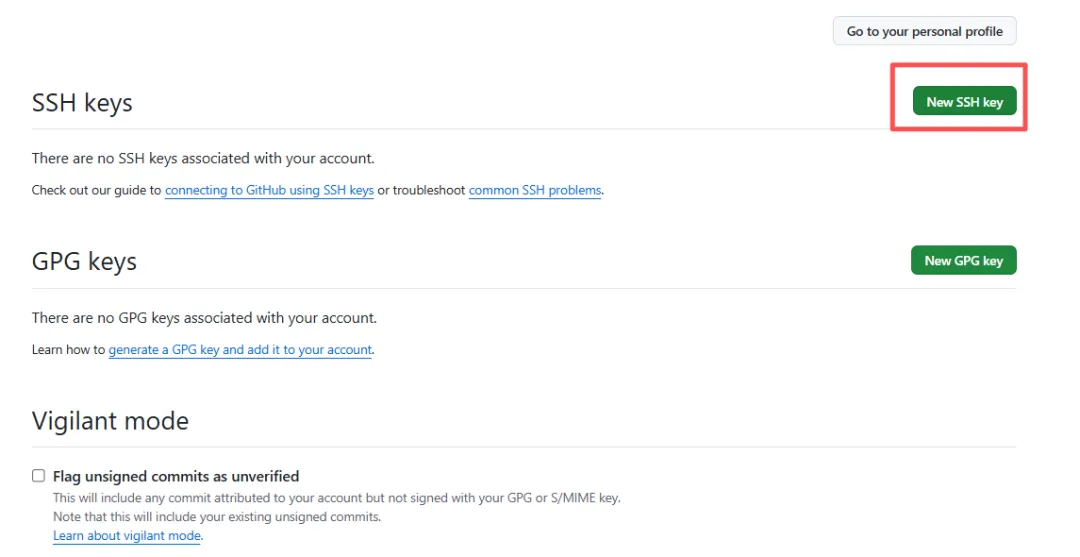
1. 在终端输入: ssh-keygen -t ed25519 -C "你的邮箱"2. 按三次回车使用默认设置(不需要设置密码) 3. 查看公钥: cat ~/.ssh/id_ed25519.pub4. 复制输出的公钥内容(以 ssh-ed25519 开头的那一长串字符) 5. 打开 GitHub → 右上角头像 → Settings → SSH and GPG keys → New SSH key,粘贴公钥并保存
4.4 GitHub Desktop —— 新手推荐
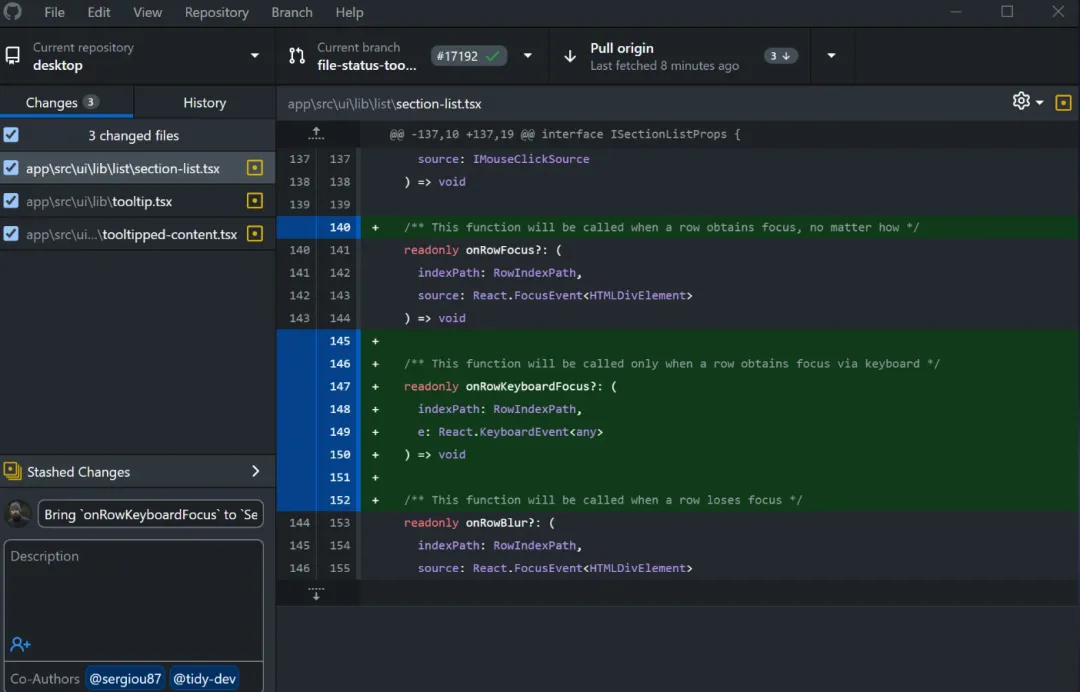
如果你觉得命令行太复杂,GitHub Desktop 是一个很好的选择。它是 GitHub 官方推出的图形界面工具,操作简单直观,而且会自动处理 SSH/HTTPS 认证,完全避开了 Token 和 SSH 配置的痛点。
下载地址:desktop.github.com。安装完成后,打开软件,点击「Sign in to GitHub.com」,会弹出浏览器让你登录 GitHub 账号授权,完成后就能使用了。
五、找到你的代码文件
在开始上传项目之前,你需要先知道你的代码文件保存在哪里。如果你是用 AI 工具(如 Cursor、Trae、CodeX 等)生成的代码,可能不太清楚文件的具体位置。这一章专门帮你解决这个问题。
5.1 如果你使用 Cursor 或 Trae
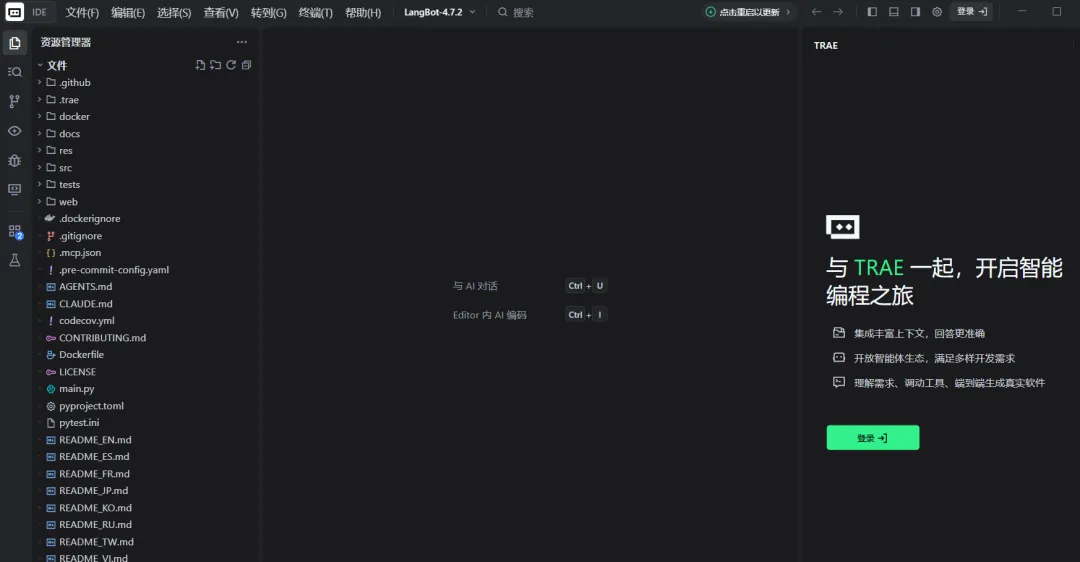
Cursor 和 Trae 是目前最流行的 AI 编程工具。查看项目位置的方法:
1. 打开 Cursor/Trae,打开你的项目文件夹 2. 在左侧文件列表区域,右键点击项目根目录(最顶层的文件夹) 3. 选择「复制路径」或「在文件资源管理器中显示」 4. 这样你就能看到项目文件夹的完整路径了
5.2 如果你使用 DeepSeek 或 豆包 网页版
如果你是在 deepseek 或 豆包 网页版中生成的代码,代码可能还没有保存到本地。你需要:
1. 在电脑上创建一个新文件夹,命名为你的项目名称(如 my-project) 2. 让 AI 生成代码后,点击代码块右上角的「复制」按钮 3. 在项目文件夹中创建对应的文件(如 index.html),粘贴代码并保存 4. 重复以上步骤,直到所有文件都创建完成
💡 小技巧你可以让 AI 帮你整理好所有文件,然后一次性生成。例如:「请把完整的项目代码整理好,告诉我需要创建哪些文件,每个文件的内容是什么。」
5.3 如何在命令行中进入项目文件夹
如果你选择使用 Git 命令行,需要先进入项目文件夹。这里有几个实用技巧:
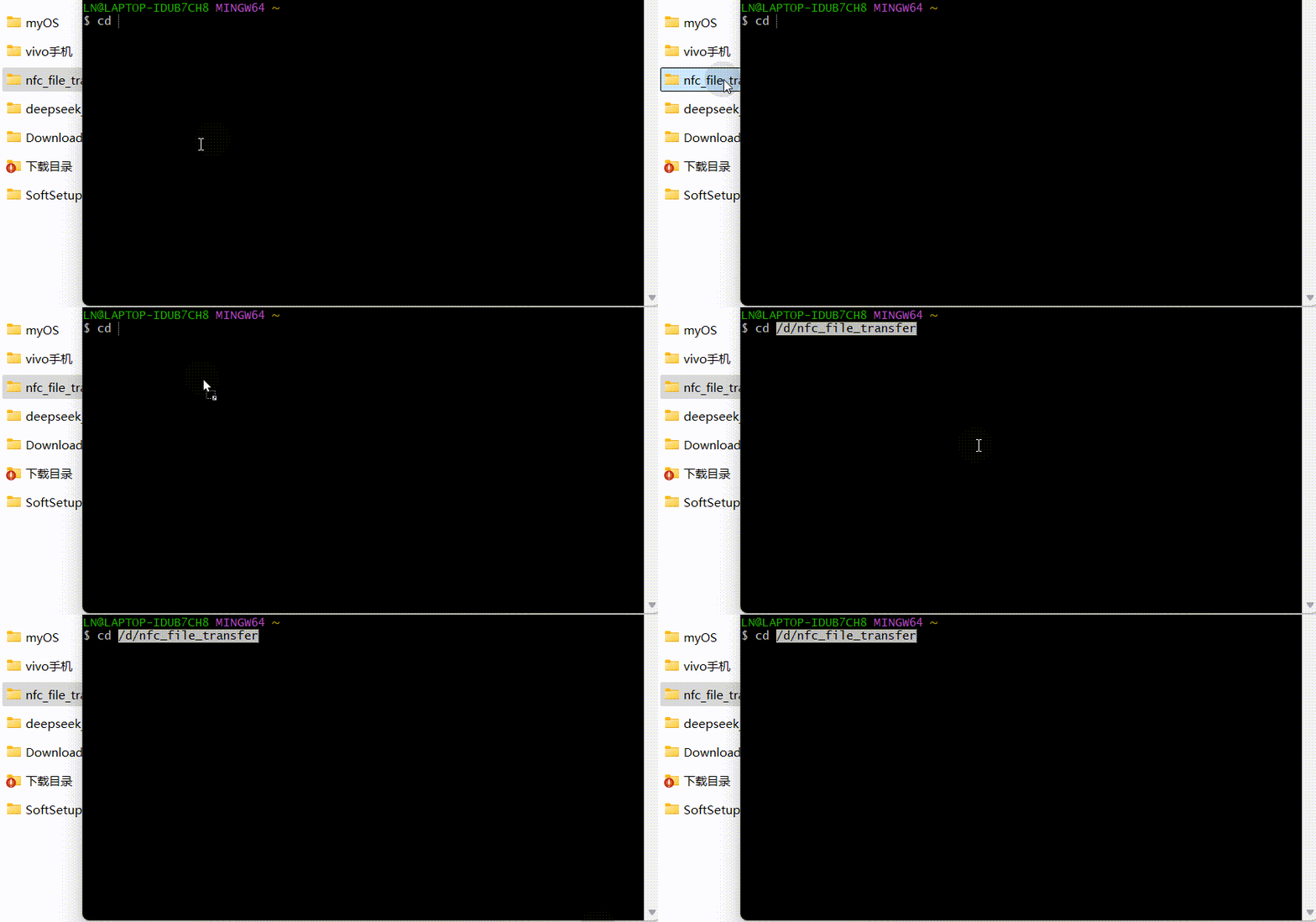
方法一:拖拽法(推荐)在终端中输入 cd(注意 cd 后面有个空格),然后把项目文件夹从文件管理器拖到终端窗口,松开鼠标,终端会自动填入完整路径。按回车即可进入。
方法二:复制路径法Windows 用户:在文件资源管理器中,按住 Shift 键,右键点击项目文件夹,选择「复制为路径」,然后在终端中输入 cd 加空格,粘贴路径。Mac 用户:在 Finder 中,右键点击项目文件夹,按住 Option 键,选择「将...复制为路径名称」。
常见路径示例:Windows 桌面项目:cd C:\Users\你的用户名\Desktop\my-projectMac 桌面项目:cd ~/Desktop/my-project
六、创建你的第一个仓库
仓库是存放项目代码的地方,创建仓库是使用 GitHub 的第一步。下面我们一步步创建你的第一个仓库。
6.1 新建仓库
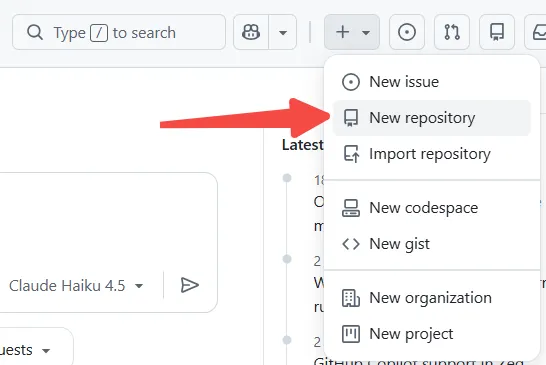
登录 GitHub 后,点击右上角的「+」号,选择「New repository」进入创建页面。或者直接访问 github.com/new。
6.2 填写仓库信息
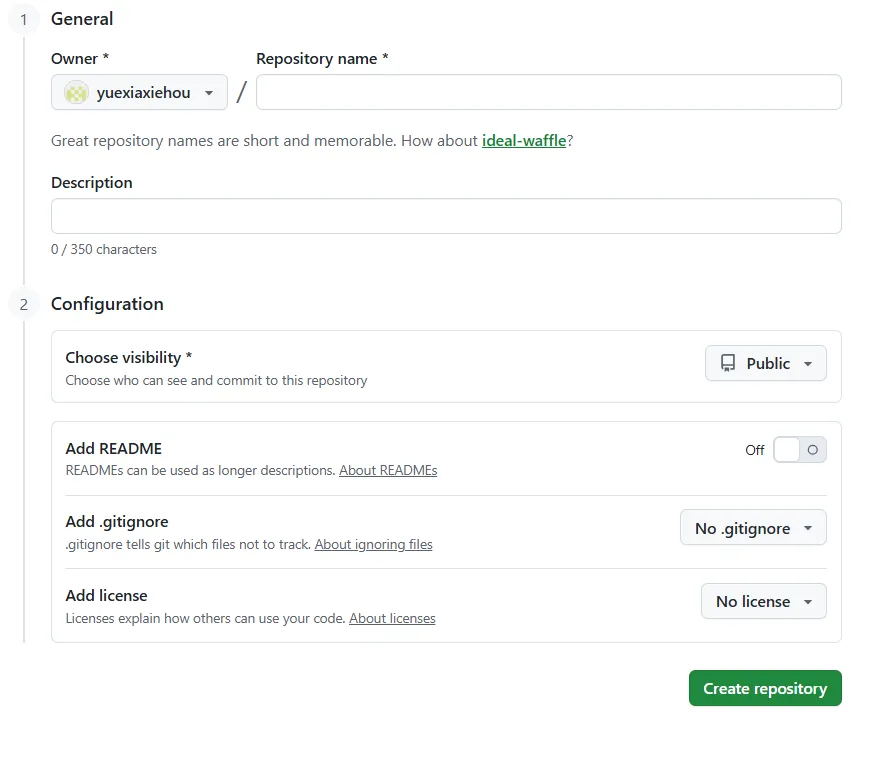
在创建页面需要填写以下信息:
1. Repository name(仓库名称):使用英文,建议与项目名称一致,如「my-first-project」。 2. Description(描述):可选,简单描述项目用途。 3. Public/Private(公开/私有):选择 Public 则所有人可见,Private 则只有你可见。个人学习项目建议选 Public。 4. Add a README file:勾选此项会自动创建一个 README.md 文件,用于介绍项目。建议勾选。 5. Add .gitignore:选择项目类型会自动生成忽略文件列表。如果你不确定,可以先不选。 6. Add license:选择开源协议。个人项目可以选 MIT,最宽松。
6.3 完成创建
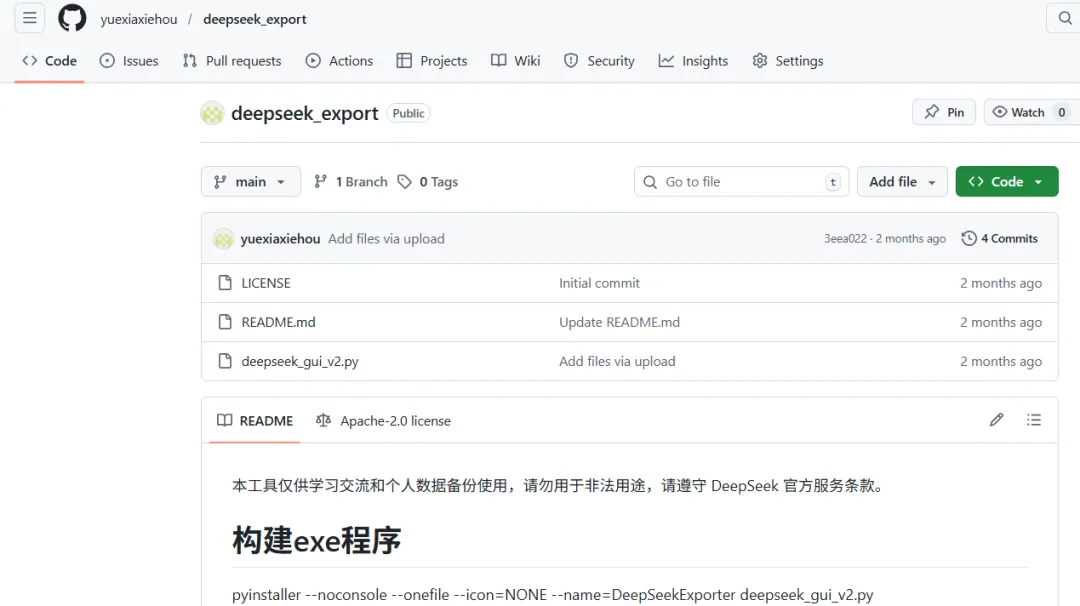
点击「Create repository」按钮,你的第一个仓库就创建成功了!页面会跳转到仓库主页,显示你刚创建的 README.md 文件内容。此时仓库地址为:github.com/你的用户名/仓库名。
💡 记住这个页面下一节上传项目时,你需要用到这个页面右侧绿色的「Code」按钮里的地址。
七、上传本地项目到 GitHub
创建好仓库后,下一步就是把本地项目上传到 GitHub。有两种主要方法:使用 GitHub Desktop 图形界面工具(强烈推荐新手)或使用 Git 命令行。
7.1 方法一:使用 GitHub Desktop(强烈推荐新手)
GitHub Desktop 是 GitHub 官方推出的图形界面工具,操作简单直观,非常适合新手使用。最重要的是,它会自动处理认证问题,完全避开了 SSH 密钥和 Token 配置的痛点。
第一步:克隆仓库打开 GitHub Desktop,点击「File」→「Clone Repository」,选择你刚创建的仓库,选择本地存储位置后点击「Clone」。
第二步:添加项目文件将你的项目文件复制到克隆下来的仓库文件夹中。GitHub Desktop 会自动检测到新文件,并在左侧显示变更列表。
第三步:提交更改在左下角输入提交说明(如「初始提交:添加项目文件」),点击「Commit to main」按钮提交更改。
第四步:推送到 GitHub点击顶部的「Push origin」按钮,将本地提交推送到 GitHub 远程仓库。完成后刷新 GitHub 网页,就能看到你的项目文件了。
7.2 方法二:使用 Git 命令行
如果你习惯使用命令行,或者想更深入理解 Git 的工作原理,可以使用 Git 命令行操作。以下是完整的操作流程:
第一步:进入项目目录打开终端,使用 cd 命令进入你的项目文件夹。如果不确定路径,参考第五章的方法。cd 你的项目路径例如,Windows 用户的项目在桌面:cd C:\Users\你的用户名\Desktop\my-project
第二步:初始化 Git 仓库git init
第三步:添加所有文件到暂存区git add .
第四步:创建第一次提交git commit -m "初始提交:添加项目文件"
第五步:关联远程仓库这里需要用到你的仓库地址。回到 GitHub 网页,点击仓库右侧绿色的「Code」按钮,选择 SSH 或 HTTPS,点击复制按钮。
💡 不要手动输入地址仓库地址格式非常严格,冒号、斜杠错一个都会失败。请务必从 GitHub 页面复制,不要手动输入!
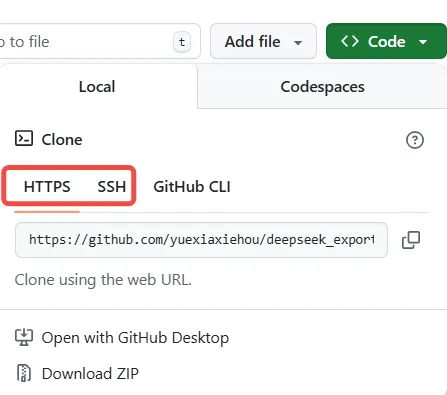
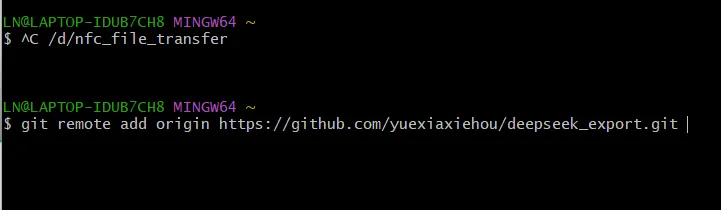
git remote add origin 你复制的仓库地址例如:git remote add origin git@github.com:zhangsan/my-project.git
第六步:推送到 GitHubgit push -u origin main
注意:如果你的默认分支叫 master 而不是 main,将命令中的 main 替换为 master。
八、部署你的项目
将项目上传到 GitHub 后,下一步就是部署上线,让其他人能够访问你的项目。根据项目类型不同,有多种部署方案可选。
8.1 GitHub Pages(静态网站)—— 新手首选
GitHub Pages 是 GitHub 提供的免费静态网站托管服务,适合部署纯前端项目(HTML、CSS、JavaScript)。如果你的项目只是一个简单的网页,这是最简单的部署方式。部署步骤非常简单:
1. 创建一个新项目 2. 仓库名必须是: <你的用户名>.github.io,例如你的用户名是tom,仓库名就是tom.github.io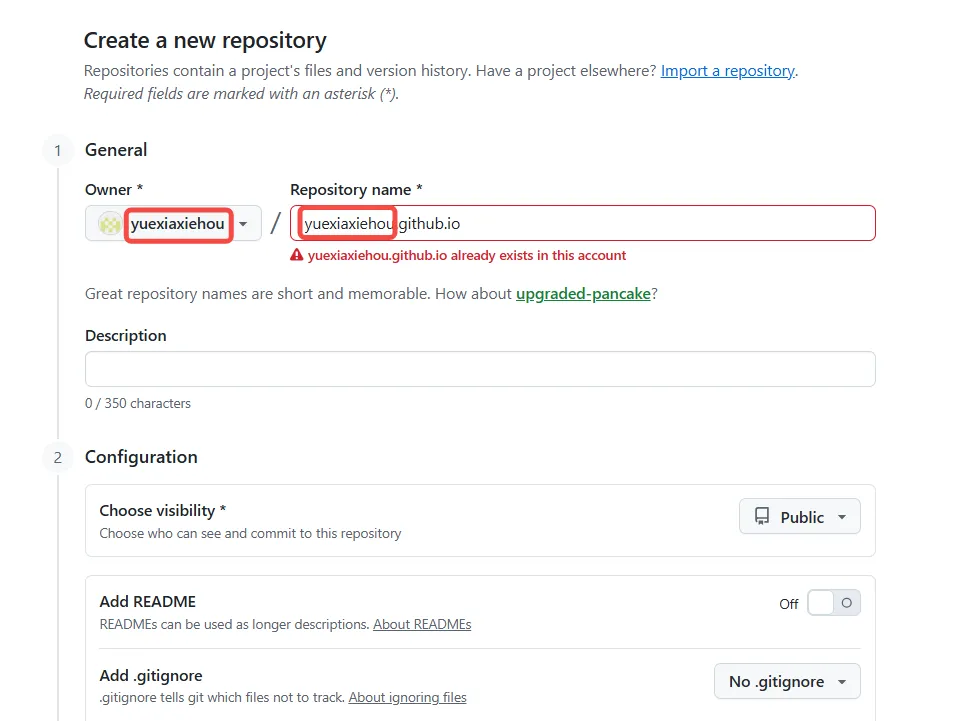
3. 点击 Add file→Upload files把你的代码保存为index.html文件,上传到刚刚创建的项目中4. 点击 Commit changes,等待几秒钟即可访问
部署成功后,你的网站地址为:https://用户名.github.io/。如果仓库名是「用户名.github.io」,则网站地址为 https://用户名.github.io。
8.2 Vercel(Next.js / React 项目)
Vercel 是 Next.js 的官方托管平台,也支持 React、Vue、Angular 等前端框架。它的部署体验非常流畅,几乎是「一键部署」。
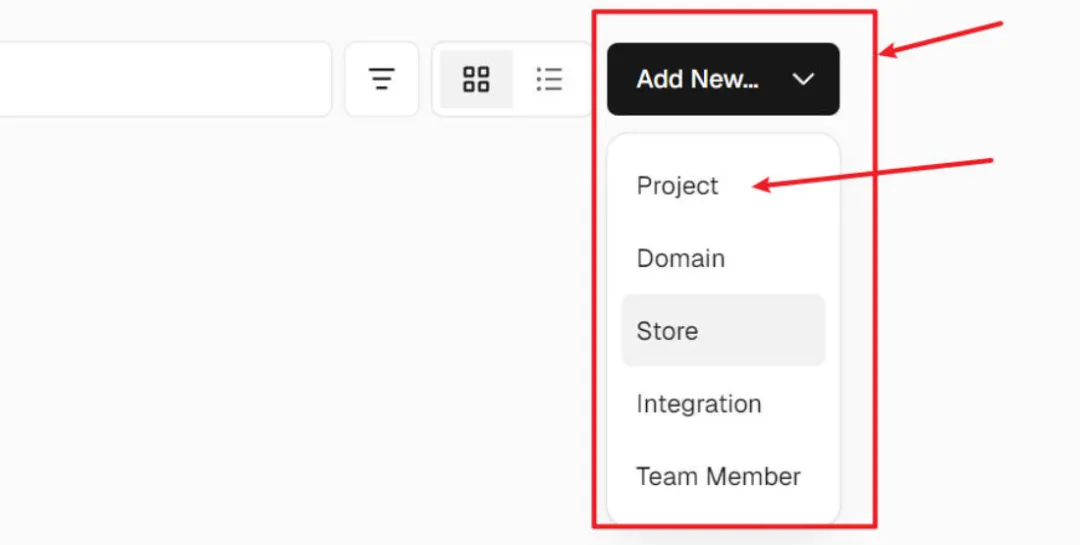
1. 访问 vercel.com,使用 GitHub 账号登录 2. 点击「Add New...」→「Project」 3. 选择你要部署的 GitHub 仓库 4. Vercel 会自动检测项目类型并配置构建设置 5. 点击「Deploy」,等待构建完成
Vercel 会自动为你的项目分配一个域名(如 your-project.vercel.app),你也可以绑定自定义域名。最棒的是,每次你向 GitHub 推送新代码,Vercel 会自动重新部署。
💡 部署失败怎么办?如果部署失败,通常是因为项目缺少配置文件。建议先尝试部署简单的静态网页(纯 HTML/CSS/JS),熟悉流程后再部署复杂项目。
8.3 Netlify(通用前端项目)
Netlify 与 Vercel 类似,也是一个优秀的前端托管平台,支持各种静态站点生成器和前端框架。部署流程与 Vercel 几乎相同:登录 → 选择仓库 → 自动构建 → 部署完成。Netlify 还提供了表单处理、函数计算等额外功能。
8.4 Railway / Render(后端项目)—— 高级用户
🔮 进阶概念:此步骤仅适用于有后端代码的高级用户,新手可以先跳过。
如果你的项目包含后端(如 Node.js、Python、Go 等),需要使用支持后端运行的平台。Railway 和 Render 是两个不错的选择,它们都提供免费额度,支持从 GitHub 自动部署。部署时需要配置环境变量、数据库连接等,这些概念对于刚学会上传 HTML 的新手来说可能比较陌生,建议先熟悉前端部署后再尝试。
九、常见问题解答
9.1 什么是 .gitignore 文件?
.gitignore 是一个配置文件,用于告诉 Git 哪些文件不需要被追踪和上传。例如,node_modules 文件夹(依赖包)、.env 文件(环境变量)、编译产物等通常不需要上传到 GitHub。你可以在创建仓库时选择项目类型自动生成,也可以手动创建。常见的 .gitignore 配置包括:
node_modules/.envdist/.DS_Store9.2 如何解决推送时的冲突?
当你和他人同时修改同一文件,或者你在不同电脑上修改同一项目时,可能会遇到推送冲突。解决冲突的基本步骤是:先拉取远程最新代码(git pull),Git 会提示哪些文件有冲突,手动编辑冲突文件解决冲突标记,然后重新提交并推送。对于个人项目,通常不会遇到冲突问题。
9.3 如何删除仓库?
进入仓库的「Settings」页面,滚动到最底部的「Danger Zone」区域,点击「Delete this repository」,按照提示输入仓库名称确认删除。注意:删除操作不可恢复,请谨慎操作。
9.4 如何更新已上传的项目?
更新项目的流程与首次上传类似:修改本地文件 → git add . → git commit -m "更新说明" → git push。使用 GitHub Desktop 则更简单:修改文件后,软件会自动检测变更,输入提交说明后点击 Commit,再点击 Push 即可。
9.5 推送时提示「Permission denied」怎么办?
这通常是因为认证配置有问题。如果你使用 Git 命令行遇到这个问题,最简单的解决方案是:改用 GitHub Desktop!它会自动弹出浏览器让你登录授权,完全避开 Token 和 SSH 的配置痛点。
如果你坚持使用命令行,需要检查:是否已添加 SSH 密钥到 GitHub;远程地址是否使用 SSH 格式(git@github.com:...);或者使用 HTTPS 方式推送时,需要创建 Personal Access Token 作为密码(注意:Token 只显示一次,务必保存好)。
💡 强烈建议遇到认证问题,直接使用 GitHub Desktop,它能帮你省去 90% 的配置烦恼!
十、总结
恭喜你完成了 GitHub 入门学习!让我们回顾一下本教程涵盖的主要内容:
1. 注册 GitHub 账号并完成邮箱验证 2. 理解仓库、提交等核心概念 3. 找到你的代码文件位置 4. 安装 Git 或 GitHub Desktop 5. 创建 GitHub 仓库 6. 上传项目到 GitHub 7. 使用 GitHub Pages、Vercel 等平台部署项目
GitHub 是一个功能强大的平台,本本只涵盖了最基础的使用方法。随着你的深入学习,还可以探索更多高级功能,如 GitHub Actions(自动化 CI/CD)、GitHub Copilot(AI 编程助手)、参与开源项目等。
对于 AI 编程时代的开发者来说,掌握 GitHub 是必备技能。它不仅能帮你安全地存储和管理代码,更是连接开发与部署的关键桥梁。希望本文能帮助你顺利开启 GitHub 之旅,让你的项目被更多人看到和使用。
如果你在使用过程中遇到问题,可以查阅 GitHub 官方文档(docs.github.com),或者在搜索引擎中搜索错误信息,通常都能找到解决方案。

