不懂代码,3 天做出一个小程序【02篇】——从想法到能跑起来,手把手教
- 2026-10-23 00:38:20
上一篇讲了:不懂代码也能做小程序,30元,3天就能完成。
这个「闪光灵感菇」就是我的实践成果——一个给自媒体创作者随手记灵感的小工具。
我不会写一行代码,一个小白能做到,你也一定可以!

一、怎么把想法变成一个能看得着的小程序?
第一步:用一句话说清你要做什么
先坐下来,把下面这个空填完: 我要做一个给 ______ 用的,能 ______ 的 ______ 小程序。
填完这一句,你就有了后面所有工作的锚点。
以「闪光灵感菇」为例:我要做一个给自媒体创作者用的,能随手记灵感并跟踪发布状态的效率工具小程序。
第二步:让AI把它展开成需求文档
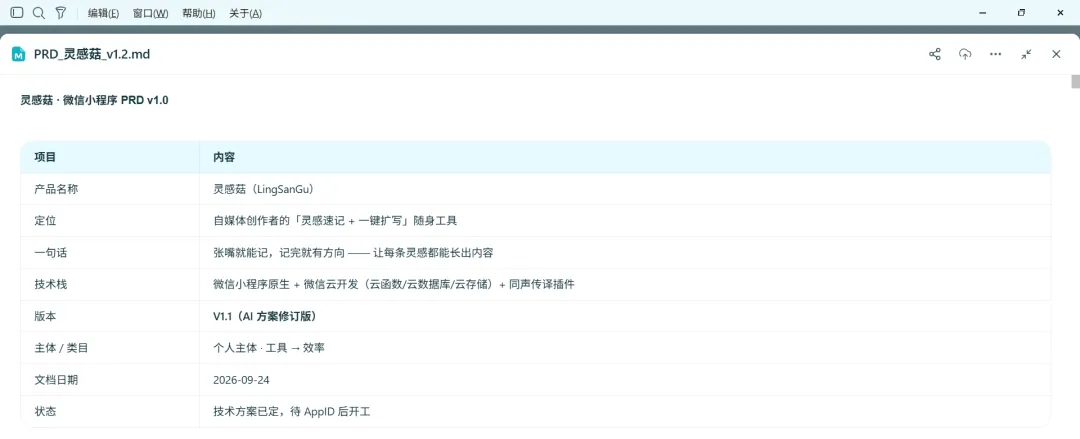
把上面那句话发出去,让 AI 展开成一份完整的需求文档。
里面应该包含三样东西:
功能清单——要做什么,分出「核心功能」和「加分功能」
页面结构——一共有哪几个页面,谁跳到谁
数据结构——每个功能要记下哪些信息 怎么判断这份文档写得行不行?
问自己三个问题:
1. 核心功能能不能用一只手数完?(超过 5 个,说明贪心了)
2. 加分功能有没有明确标出来?(标出来的,第 3 天可以砍掉)
3. 每个页面上有什么,能不能想象出画面?
三个都能答上,就往下走。答不上,就让它再改一版。
这里有一个反直觉的经验:不要一次把想法全塞进去。
我最初的需求文档里有「AI 帮用户扩写灵感」这个功能。
看起来是加分项,实际上它成了整个项目最大的风险——原因后面会说。
第三步:让AI画界面,你在图上改
这一步是整件事里性价比最高的一步,务必不要跳过。
让 AI 直接画一套「高保真界面」——就是能点、能看、跟真小程序长得很像的网页。
你在浏览器里打开它,看着图说「这里改成这样」「这个按钮挪下去」,改到满意为止。
而如果等代码写完了再改界面,改一版就要动好几个文件,还可能牵动数据结构——那才叫贵。
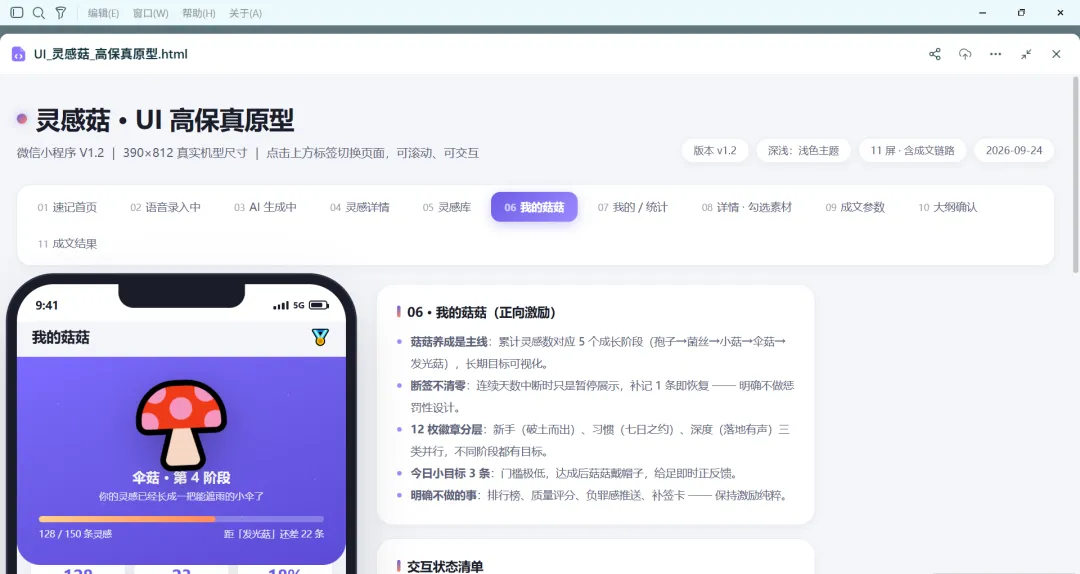
我的实际做法:先让 AI 出了 3 个版本的首页风格(清爽白色/深色/紫色渐变),挑了紫色那版,然后在这版基础上又改了 8 次。
整个过程花了一个下午,没写一行代码,但心里踏实了——因为我知道这东西长什么样了。
改界面时,优先盯这三处:
首页第一眼看到什么(决定用户留不留)
从输入到看到结果,要几步(越少越好)
按钮的文字是不是「人话」(「提交」不如「存下这条灵感」
第四步:合规检查,这一步能省下半天返工
这一步是第 1 天最重要的,别跳。
写到一半时会突然冒出一个念头:万一这个功能不让做呢?
我就是在这个念头上停下来的。让 AI 做了一次合规审查,结果是:
原本的核心功能「AI 帮用户扩写灵感」,个人主体做不了。 因为 AIGC(AI 生成内容)需要算法备案,而个人办不了。
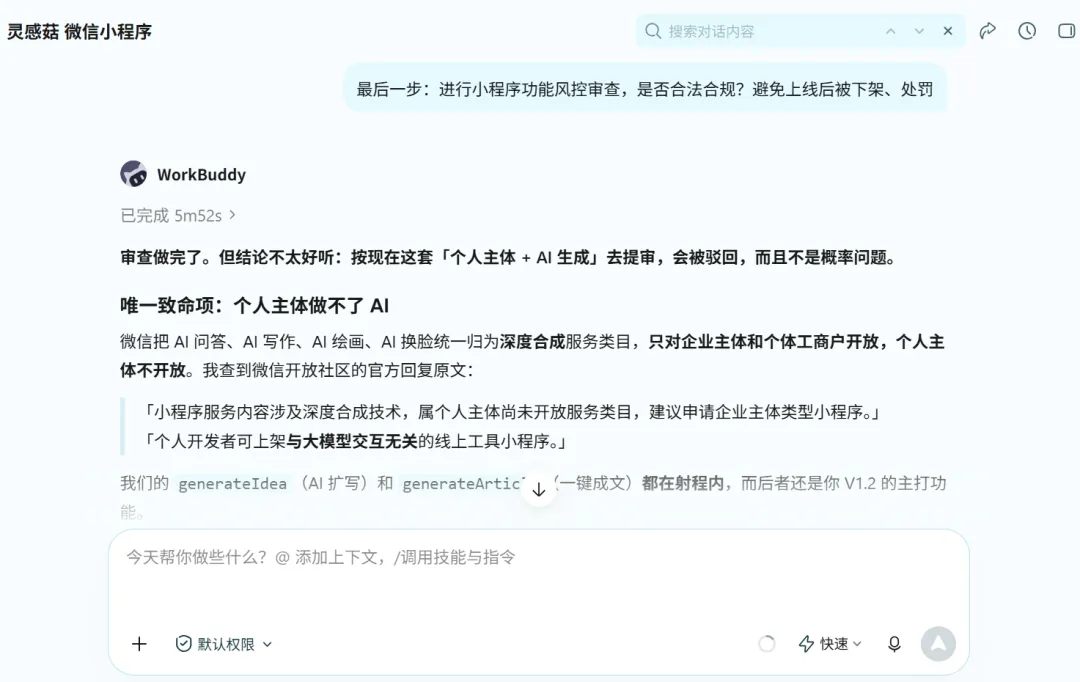
如果代码写完才发现,那就是全面返工。好在发现得早,砍掉 AI 功能、改成纯工具版,只损失了半天。
你要做的:在第一天,把产品想法原原本本发出去,让 AI 做一次合规审查。重点问清楚这四件事:
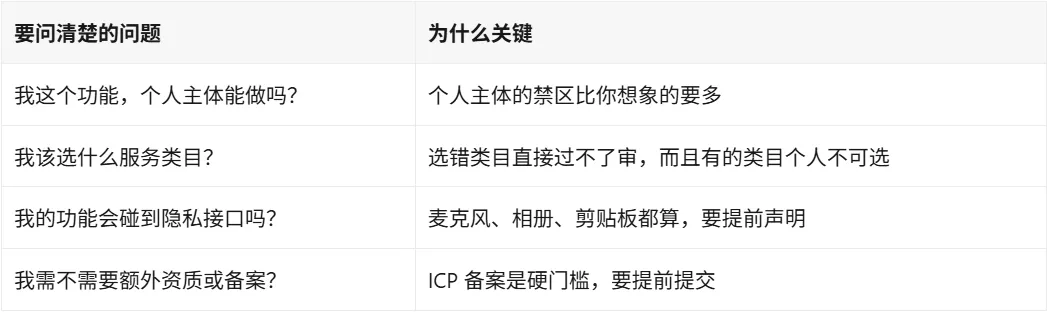
可以直接复制这段话去问:
我打算做的小程序功能是【描述你的功能】。我是个人主体,请帮我检查:① 这些功能个人主体能不能做?② 应该选什么服务类目?③ 会不会用到隐私接口?④ 需不需要额外资质或备案?
黄金原则:任何依赖平台权限的功能,都要在「想需求」的当天做一次可行性验证,别等代码写完。
验证方法很简单——直接问「个人主体的小程序能用这个能力吗」,10 分钟就有答案。
砍掉 AI 功能之后,我以为这个小程序会变得很单薄。
结果相反:核心功能变清晰了。用户打开就知道要干什么——记一条灵感,标一个状态。
一个只做好一件事的小工具,比一个什么都想做但每样都不顺的工具,更容易被用起来。
所以砍功能不是损失,是收敛。你真正要怕的,是第 3 天才发现自己必须砍。
二、怎么让小程序能跑起来?
第一步:注册小程序账号,拿到 AppID
注册路径:
1. 打开Mp注册地址
2. 填邮箱 + 设置密码 → 勾选协议 → 点「注册」
3. 登录邮箱查收激活邮件 → 点激活链接
4. 回到注册页继续 → 账号类型选「小程序」
5. 主体类型选「个人」(选错了改不了,看清楚)
6. 填写身份证姓名和号码
7. 用已实名过的微信扫码验证(必须本人在场)
8. 手机接收验证码确认 → 注册完成
注册完成后,要立刻填三样东西:
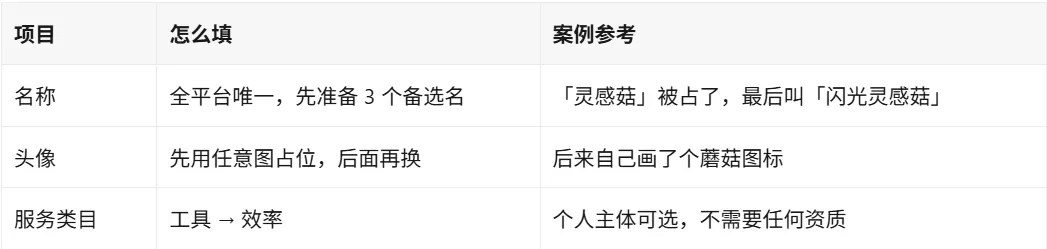
邮箱坑:注册邮箱必须是从来没注册过微信公众平台/开放平台的邮箱。如果提示「已被占用」,别纠结,直接换一个(推荐 QQ 邮箱或 163 邮箱)。
类目坑:「教育」「资讯」「社交」「电商」这些,要么要资质、要么个人主体直接不可选。千万别乱选。
别用「测试号」:微信提供的测试号不支持云开发、不支持真机预览、不能提审。必须用正式注册的 AppID。它免费,别省这一步。
最后拿到 AppID:左侧菜单 → 开发 → 开发管理 → 开发设置 → 开发者 ID。看到一串 wx 开头的 18 位字符,复制下来,后面要用。
安全提醒:旁边还有个 AppSecret(小程序密钥),它相当于密码,绝对不要发给任何人。截图给别人看的时候记得打码。
第二步:安装微信开发者工具
1. 下载微信开发者工具
2. 选 Windows 64 位 或 Mac 稳定版(Stable Build)
3. 一路「下一步」装完,打开后用注册小程序的那个微信扫码登录
别选错版本:一定不要选 Nightly/RC 版,那些是给专业开发者试错用的,不稳定。
第三步:让 AI 生成全栈代码
这里有一条关键心法:一次要完整,不要一段段要。
错误的问法:「帮我写一个登录页面」——你会拿到一堆对不上的碎片。
正确的问法是这样的:根据已定稿的「需求文档」和「高保真界面」生成小程序,微信原生 + 云开发。一次性生成完整可运行的项目结构,包括前端所有页面、所有云函数、以及数据库集合设计。
你会拿到一个完整的项目文件夹,结构大概长这样:
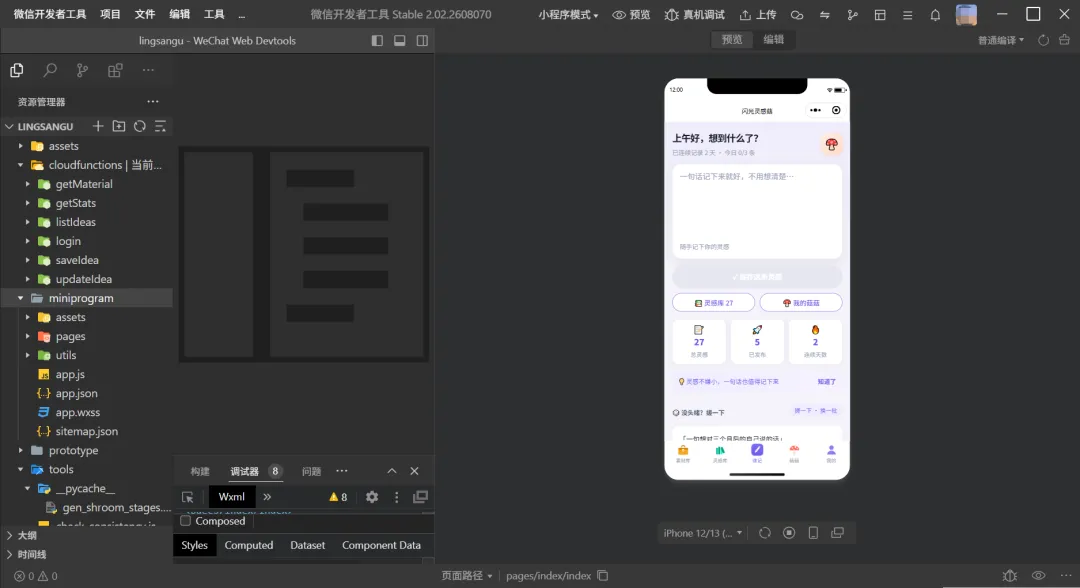
不用看懂每个文件。只要记住两件事:
miniprogram/pages/ 里放的是「用户能看到的页面」,cloudfunctions/ 里放的是「跑在云端的办事窗口」。
如果拿到的东西不满意怎么办? 别重开一局,直接在WorkBuddy原来的对话里说「第 3 个页面的按钮换成底部浮动」。改一处,比重生成一次便宜得多。
第四步:导入项目
1. 开发者工具首页 → 点「+」或「导入」
2. 目录:选项目根目录(就是同时包含 miniprogram 和 cloudfunctions 的那一层)
3. AppID:填刚才拿到的那串
4. 点确定 → 自动编译 → 中间模拟器里应该出现你的首页 选错目录的后果:如果只选了里面的 miniprogram 文件夹,你会看不到「云函数」面板。一定要选根目录。
第五步:开通云开发
「云开发」是你存数据的地方,也就是前面说的「云端仓库 + 服务器」。
1. 点工具栏上的「云开发」按钮(云朵图标)
2. 弹窗点「开通」→ 同意协议
3. 创建环境,环境名随便起(示例用的是 lingsangu-prod)
4. 计费套餐:有免费额度就选免费的
5. 创建完成后,记下「环境 ID」
环境 ID 相当于「你的仓库门牌号」。后面如果有一步要填环境,把这一串粘上去就行。记不住就先截图存着。
「有免费额度就选免费的」。这个免费额度不是碰运气——微信官方有个明明白白的活动可以领,叫 「AI 小程序成长计划」。这是真省钱的一步。
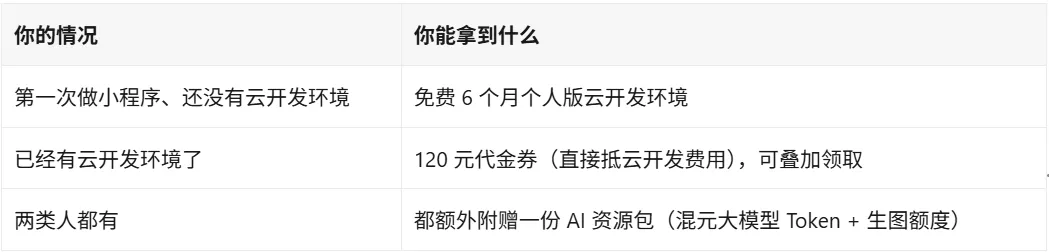
怎么领(三步):
1. 报名:登录 mp 后台 → 左侧菜单拉到底部的「行业能力」→ 点「小程序成长计划」→ 点「参与计划」。
2. 领云环境:报名成功后按页面提示领取,会跳转到腾讯云那边确认一下。
3. 查看到账:回到开发者工具,点「云开发」面板,能看到环境或者代金券到账了就成功了。
三个必须知道的细节:
有效期 6 个月,从申请成功那天算起。到期后如果还在用,会转成正常按量付费(也就是约 20 元/月)。上线后记得留意提醒。
个人主体也能参加。这个计划是全行业开放的,不要求企业主体。
顺序很重要:先领,后开通。 已经有环境的人再领,走的是代金券那条线;没环境的人领完直接开,就是 6 个月免费。
写在最后
从有一个想法→ 看得见的高保真界面→ 能跑起来的小程序,不需要写一行代码。
对于小白最难的是面对工具时不知道从何下手、遇到卡点时不知道怎么处理。不用怕,卡壳了随时问WorkBuddy,它比你想象的还要贴心周到。
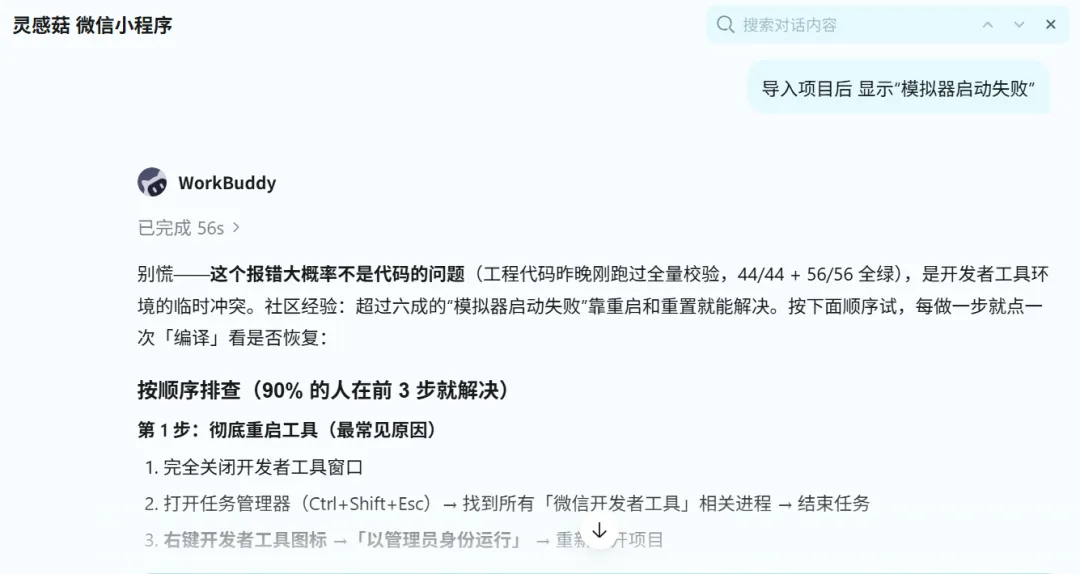
最后总结下这一阶段的成果:
能用一句话说清产品(给谁、解决什么、什么类型)
有一份展开好的需求文档
有一份合规结论:个人主体能做哪些、不能做哪些
有一套能点能看的界面草图,并且已经改到满意
小程序账号已注册,AppID 已拿到
微信开发者工具装好了,能登录
项目已生成、已导入,模拟器里能看到首页
云开发已开通,免费额度已领,环境 ID 已记下
到这里,你的小程序已经「活」了——只是还不太能用。
下一篇解决「能用」和「能上线」的问题,也是小白翻车率最高的一段。

